自动同步两个文件夹:告别手动复制,让文件保持一致!
还在为手动同步文件夹烦恼?本文详解自动同步两个文件夹的实用方法,对比Windows自带工具、FreeFileSync与傲梅轻松备份,重点展示傲梅定时同步功能的设置与优势,帮您轻松实现文件自动同步任务,效率提升立竿见影。
在日常办公和生活中,我们经常面临一个共同的问题:如何自动同步两个文件夹,让工作文件、照片或项目文档在不同设备与不同位置之间保持绝对一致?无论是个人备份资料,还是团队协作中的版本控制,手动干预往往会拖慢工作效率。
本文将带您系统地了解多种文件夹自动同步方法,并结合傲梅轻松备份的定时同步功能,帮助您快速实现真正的数据同步无忧。
据西部数据2025年全球调研显示,全球有87%的受访者会主动备份个人数据,其中手动备份的用户比例依然较高。然而手动备份往往面临以下常见痛点:
此外,调查显示近七成的企业在宕机后无法完整恢复数据。因此,寻找一种自动、定时、可控的文件夹同步方式,已成为现代办公和家庭用户共同的刚需。
怎样让两个文件夹自动同步呢?目前市面上有多种方式可以达成这个目的,从免费的方案到专业级工具均有覆盖。以下是几类代表性的解决方案:
Windows系统内置了同步中心和文件历史记录功能,可通过控制面板设置简单的文件同步任务。但其短板在于:同步范围受限,无法直接将本地两个普通文件夹内容相互同步,且更改登录密码后可能影响同步任务的正常执行。
FreeFileSync是一款广受欢迎的开源文件同步工具,它支持双向同步、镜像同步、增量同步等多种模式,并提供基于时间触发的批处理同步任务,十分灵活。不过,由于主要通过Realtimesync或Windows计划任务来实现两个文件夹内容自动同步,整体配置过程对普通用户略显复杂。
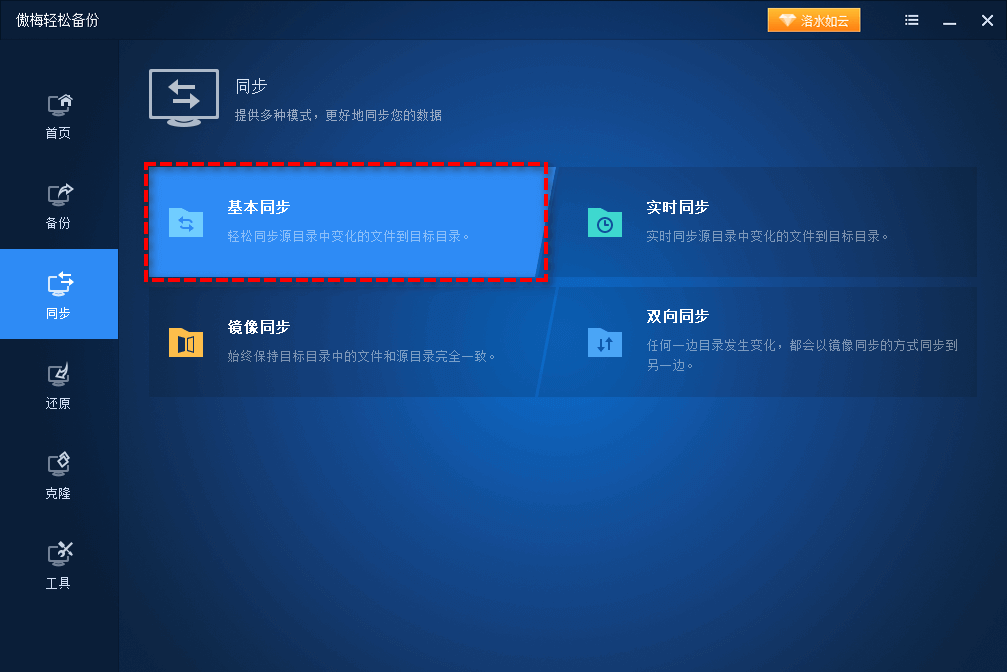
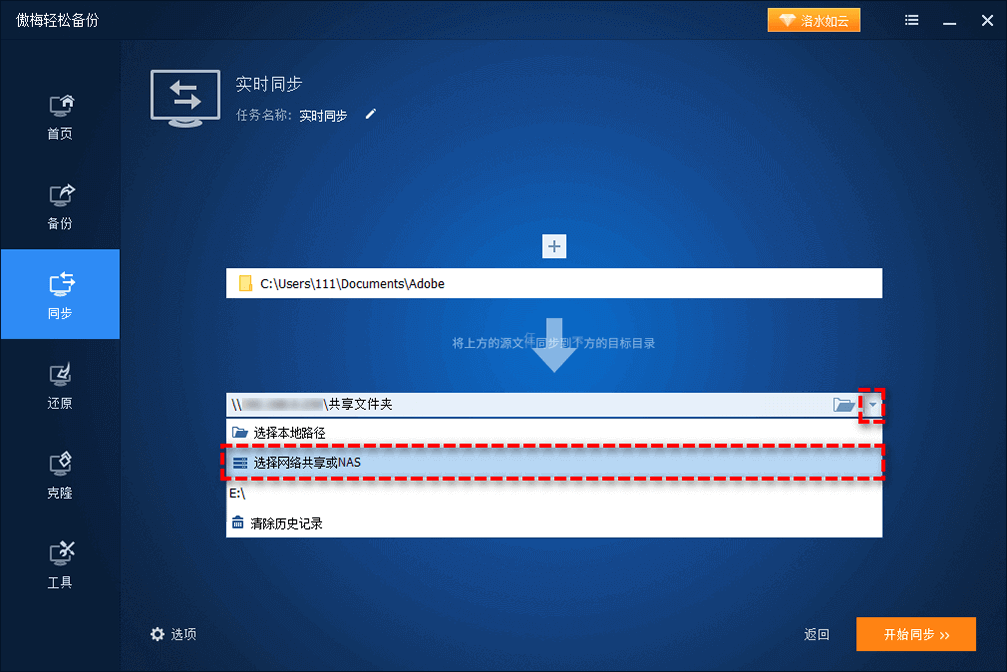
在更完整的备份与同步需求下,专业软件能提供更为便捷的一站式支持。傲梅轻松备份集文件备份、系统备份、磁盘克隆与文件同步于一体,支持用户实现对文件夹的定时同步、实时同步及多重高级同步方案。
如果您需要长期地保持自动同步两个文件夹数据,那么傲梅轻松备份的定时同步功能可以帮您轻松自动完成这一任务。操作简单,无需复杂的脚本或命令。

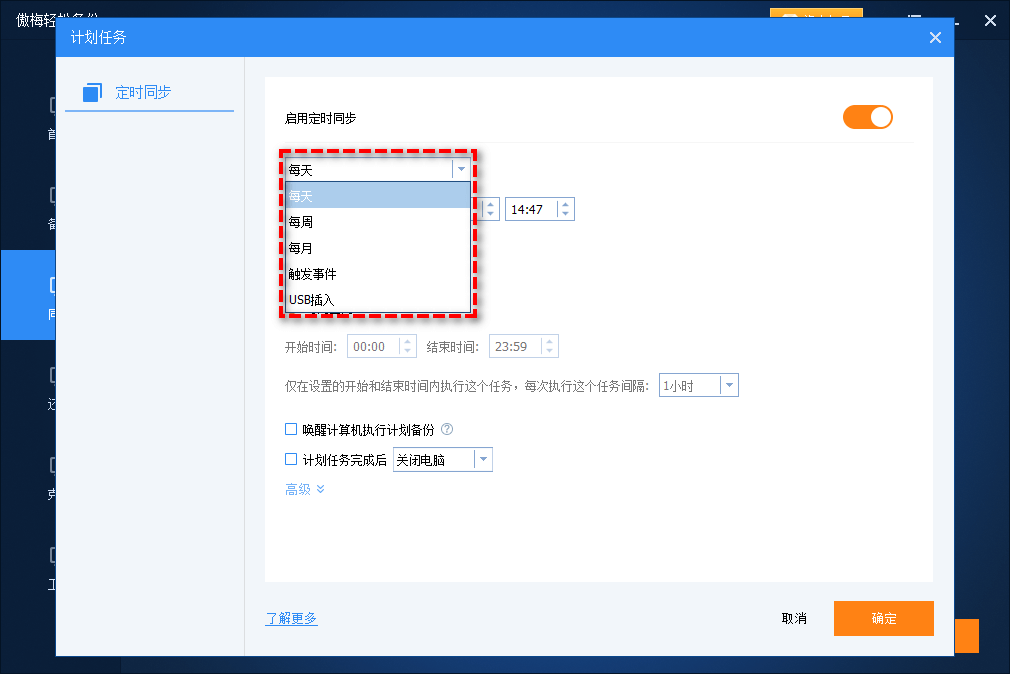
在众多文件同步软件中,傲梅轻松备份为何值得推荐?其定时同步功能具备以下四个核心优势:
怎样让两个文件夹自动同步更好呢?为了帮助您快速做出适合自己的选择,我们将上述的文件夹同步方法做一个简单的横向对比:
| 同步方式 | 付费情况 | 自动化能力 | 操作难度 | 适用场景 |
| Windows同步中心 | 免费 | 一般 | 中等 | 基础文件同步 |
| FreeFileSync | 免费 | 需配合计划任务 | 较复杂 | 技术用户的灵活同步 |
| 傲梅轻松备份 | 基础免费,部分高级功能需升级VIP | 强大 | 简单 | 个人与中小企业日常备份与同步 |
综合来看,如果您追求简单易用,且需要多样化同步策略和可靠的定时同步支持,傲梅轻松备份是当前体验较好的方案。其基础功能免费,足以满足大多数用户的日常文件同步需求。
自动同步两个文件夹,并不是一项复杂的技术任务。无论是Windows系统自带的同步工具、开源的FreeFileSync,还是功能全面的傲梅轻松备份,都能在不同层面上解决我们的同步痛点。不过,在灵活性、定时策略和易用性方面,傲梅轻松备份的定时同步功能无疑更具优势。
如果您正苦恼于手动同步的种种不便,不妨现在就下载傲梅轻松备份,亲自试试这些便捷的文件夹自动同步方案。只需简单设置一次,从此文件一致、数据无忧。让专业的定时同步工具,成为您数据安全的长期伙伴。


