备份做了却救不回来?怎么备份数据,3个方法讲清
备份能不能救命,看副本里有没有旧版本、放在哪块盘、多久更新一次。怎么备份数据要按自己担心的事故来选:文件历史记录管旧版本,备份和还原管文件夹与系统映像,傲梅轻松备份把多个目录收进一个定时任务。
2026年10月30日 10:13 | 洛水如云 · 专注Windows系统维护与数据备份领域
同事换了新笔记本,让我帮忙把旧机器里的资料拷到新机器上。他先递来一块用了一年的移动硬盘,里面只有一个叫“备份”的文件夹,翻进去看,日期停在去年十一月,今年做的方案一份都没有。
他说自己一直在备份。可这份副本只做过一次,之后的改动全留在旧电脑里,这也是不少人对电脑如何备份文件的理解:复制一遍,就算完事。
想把怎么备份数据这件事理清楚,不必急着挑软件,先弄清楚自己怕的是哪一种丢失。怕误删、怕硬盘坏、怕系统起不来,对应的备份方式完全不是一回事。
备份这个词容易让人安心,可真正决定能不能救回文件的,是副本里存着什么。下面四种情况看着都做了备份,出事时却都用不上。
这四个问题分别对应版本、位置、机制和执行。挑方法时把四点对上看一遍,比背功能名字管用。
下面三种方法不是按难度排的,各自对应一类事故:一种专门留住旧版本,一种能连系统一起打包,一种把散在多个目录的文件收进同一个任务。担心哪一类,就挑对应的那一个。
Windows自带一项按时间复制文件的功能,叫文件历史记录。接一块移动硬盘,它每隔一小时把桌面、文档、图片、下载这几个文件夹复制过去,每复制一次留下一个版本。
它的用处就在“旧版本”三个字上。文档改错了、表格被覆盖了,翻回前一小时的版本就能取出来,这是普通复制粘贴做不到的。
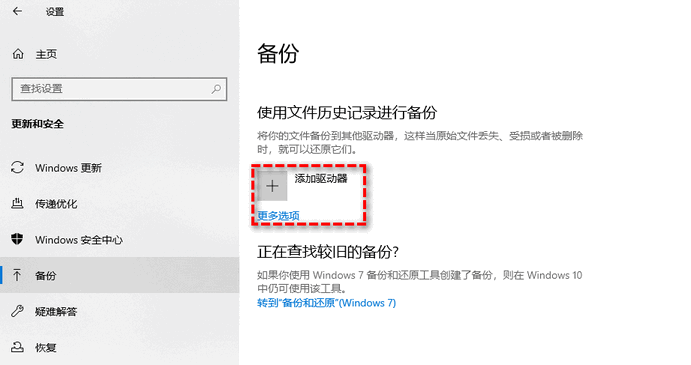
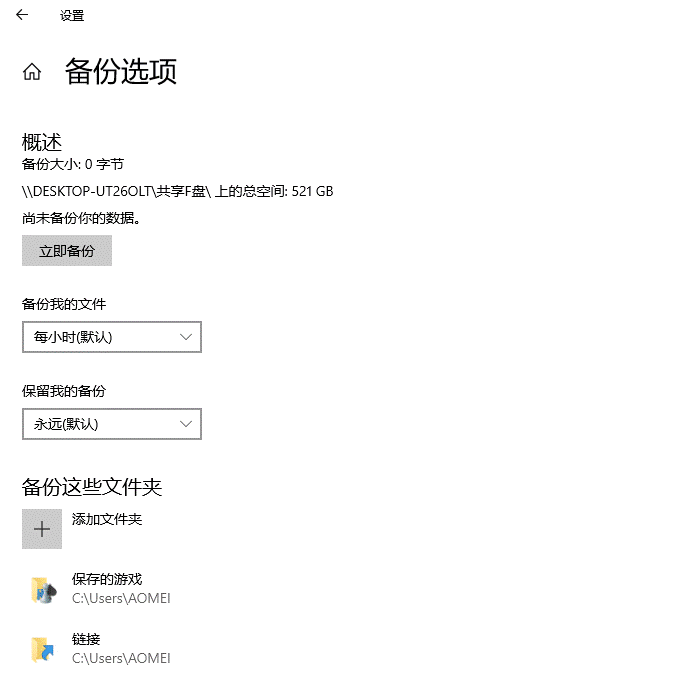
微软有一份专门讲这项功能的文档,标题就叫使用文件历史记录进行备份和还原,添加驱动器、改频率和找回旧版本的入口都写在里面。
它管不到的地方也要早点知道:系统本身不在备份范围里,装在固定几个文件夹之外的软件目录也未必收得进去;保留期限设成“永远”,目标盘迟早会满,满了之后的任务会失败。
所以它适合管文档和照片的日常改动,只靠它还不够。要连系统一起保住,得看方法二。
控制面板里还留着一个早年的备份工具,名叫“备份和还原(Windows 7)”。它比文件历史记录灵活:想备份哪几个文件夹、哪几块盘,由自己勾选,还能顺手做一份系统映像。
C盘也能整块勾进去,系统和个人文件一起进备份,备份C盘数据不必分两次做。
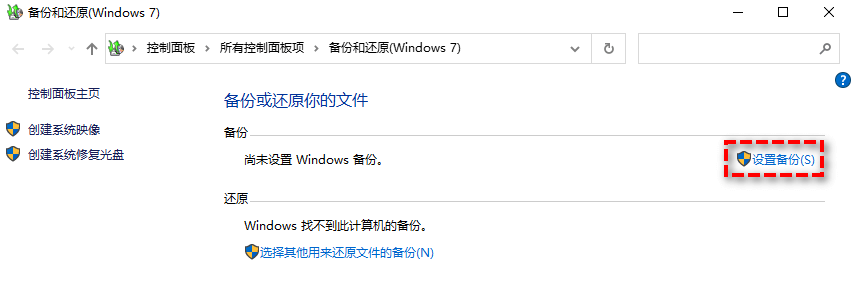
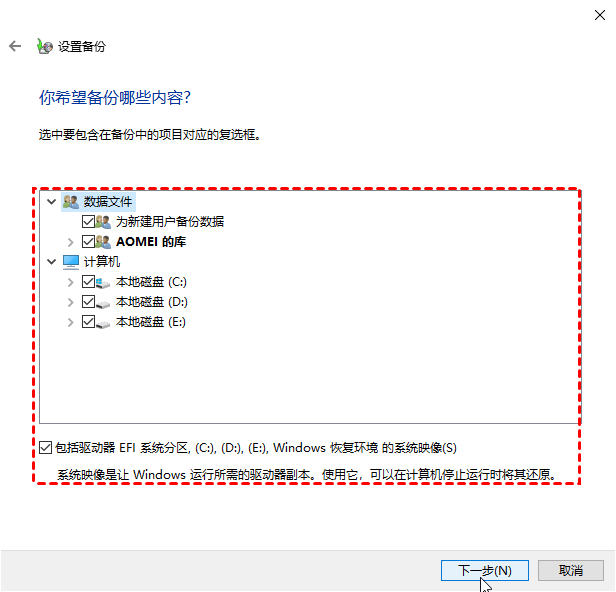

注意:勾上系统映像以后,备份体积会跳到几十GB,目标盘要留足空间。日后用这份映像还原,C盘会回到做镜像那天的状态,之后新装的软件、新存的文件都会消失,动手前先把它们复制到别的盘。
它能救回的是“整个文件夹没了”和“系统起不来”两类情况:勾过的盘和文件夹可以整份取回来,系统坏了进不去桌面,用系统映像还能把系统盘恢复到做镜像那天的状态。
短板在版本上。备份按计划执行,新的一份写进同一个位置,手里只剩下这一次的结果;文件昨天改错、今天才发现,也没有更早的副本可取。
还有速度。首次备份要把勾选的内容完整写一遍,几百GB的盘常常要花一整晚,中途别断电,也别拔盘。
前两种方法各有管不到的地方:一个只管固定的几个文件夹,一个留不住旧版本。桌面、D盘的工作目录、聊天软件自己的接收目录分散在各处,想把怎么备份数据这件事一次安排明白,可以换一种方法,用傲梅轻松备份建一个任务,把这些目录逐个加进去。
它用的是文件备份:选中的文件和文件夹打包成一个镜像文件,其他盘和目录不受影响。任务建好后按时执行,改动过的内容补进镜像,没动过的不会重复写入,占用比每次都完整复制小得多。




镜像放在哪块盘,决定了出事那天还能不能取出来。副本存到另一块硬盘或移动硬盘,是备份数据到本地位置时常见的安排,盘接好、盘符认准,再让任务按时执行。
电脑数据备份没有通用模板,三种方法的差别在覆盖范围和版本能力上,对着自己的情况扫一眼就行。
| 方法 | 覆盖范围 | 能否留旧版本 | 适合的情况 |
| 文件历史记录 | 桌面、文档等文件夹 | 按小时留多个版本 | 常改的文档与照片 |
| 备份和还原 | 自选文件夹或整盘 | 只留这一次 | 连系统一起保 |
| 傲梅轻松备份 | 任意目录,可加多个 | 任务里留存多个版本 | 文件散在多处 |
副本别和原件放在同一块盘
硬盘是整体出故障的部件,分区只是它上面的划分。两个分区看着是分开的,盘一坏,两处一起打不开。想稳一点,按3-2-1备份法则安排:留3份、用2种介质、放1份在外面。
备份做完,挑几个文件打开看看
复制中途拔盘、断电,文件常常只写了一半。从副本里取两三个文件打开,能正常读取,这份备份才算成立。
任务记录隔几周翻一次
定时备份碰上目标盘没接上、剩余空间不够,这一次就不会执行,界面上也未必弹出提示。隔几周打开软件翻一眼记录,能早点发现这种设了却没做成的情况。
频率跟着资料变化的快慢定
天天在改的文档,一天一次不算多;半年才动一回的资料,一个季度补一次也够。定得太密占空间,定得太疏又漏掉改动。
回到同事那块移动硬盘。缺的不是盘,是让副本自己按时攒版本的机制:桌面和文档交给文件历史记录,工作目录和聊天记录收进一个定时任务。
想先存个底稿,也可以按备份到移动硬盘的老办法复制一份,再让定时任务把后来的改动补上。两份副本放在同一块盘上,盘一坏还是全没了,所以盘要分开放。
怕丢的内容、要退回的时间、副本放哪块盘,这三件事定下来,怎么备份数据就有了具体答案。剩下的是执行。任务建好之后隔几周打开看一眼,确认上一次备份真的完成。备份真正怕的不是没做,是以为做了。
更新于2026年10月30日


