换硬盘太麻烦?2种硬盘拷贝工具帮您搬数据
搬数据只靠复制粘贴容易漏文件,系统盘更是复制不了。本文对比Windows自带备份和还原与傲梅轻松备份磁盘克隆两类硬盘拷贝工具,从操作难度、耗时、适用范围讲清各自特点,并给出分步操作与注意事项。
2026年08月28日 10:24 | 洛水如云 · 专注Windows系统维护与数据备份领域
电脑用久了,硬盘总是不够用。换块容量更大的固态硬盘,或者把老机械盘升级成新SSD,是不少人为电脑提速的办法。硬盘装好后,旧盘里的系统、软件和资料怎么完整搬过去,才是真正费心的地方。
这时候就需要硬盘拷贝工具出场了。它能读取旧硬盘的全部数据,完整写入新硬盘,手动复制文件、重装系统的麻烦一并省掉。本文面向家庭用户,介绍两种靠谱的硬盘拷贝工具,顺便说说挑选时的门道。
不少人的操作方法都是打开文件资源管理器,把旧盘内容全选复制到新盘。真这么操作,问题会接二连三:
手动复制只能搬普通文件,完整拷贝硬盘还得靠专门的工具。把换盘当成一次电脑数据迁移来规划,该备份的备份、该复制的复制,才不会丢三落四。
不想安装额外软件的话,Windows自带的备份功能就能完成一次完整的硬盘拷贝。思路是先给旧硬盘做系统镜像,再把镜像还原到新硬盘。微软官方对使用Windows备份来备份和还原电脑有详细说明,按它的指引操作即可。
这条路的好处是不用装软件,短板也很明显:步骤多、耗时长,还原之后还可能碰到引导问题,适合愿意花时间折腾的用户。
想省心一点,就交给专业备份软件。这里推荐傲梅轻松备份,它的磁盘克隆功能能把旧硬盘的每个分区连同引导信息完整复制到新硬盘,也就是常说的硬盘对拷,分区结构也保持一致。
顺带说明:磁盘克隆和分区克隆不是一回事。分区克隆和硬盘克隆的区别在于,分区克隆只处理选定的分区,磁盘克隆则把整块硬盘一次搬完。
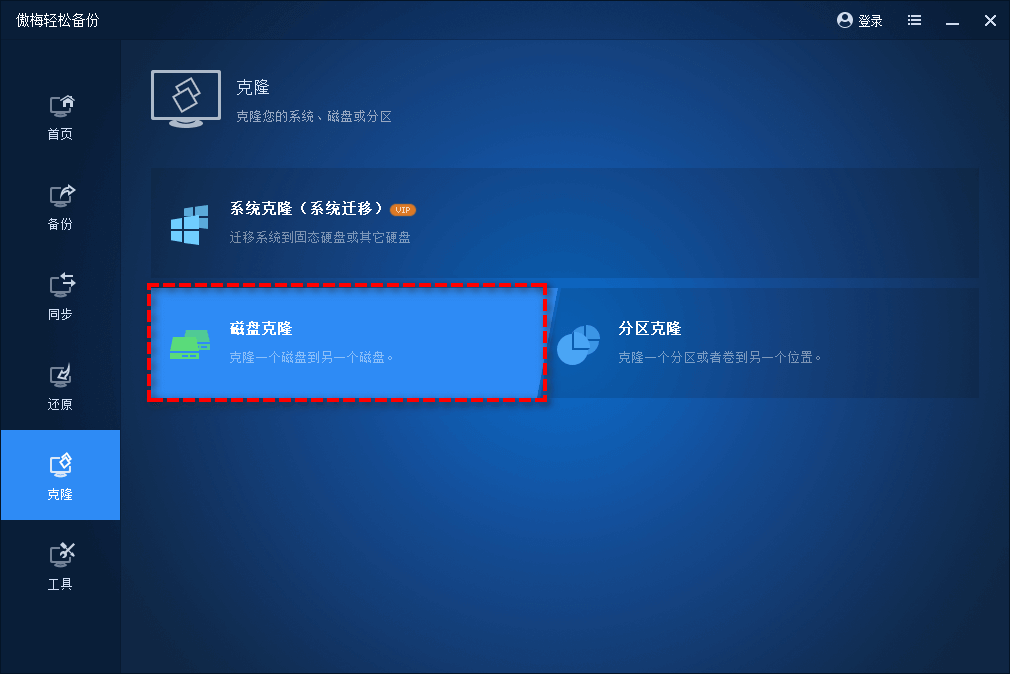
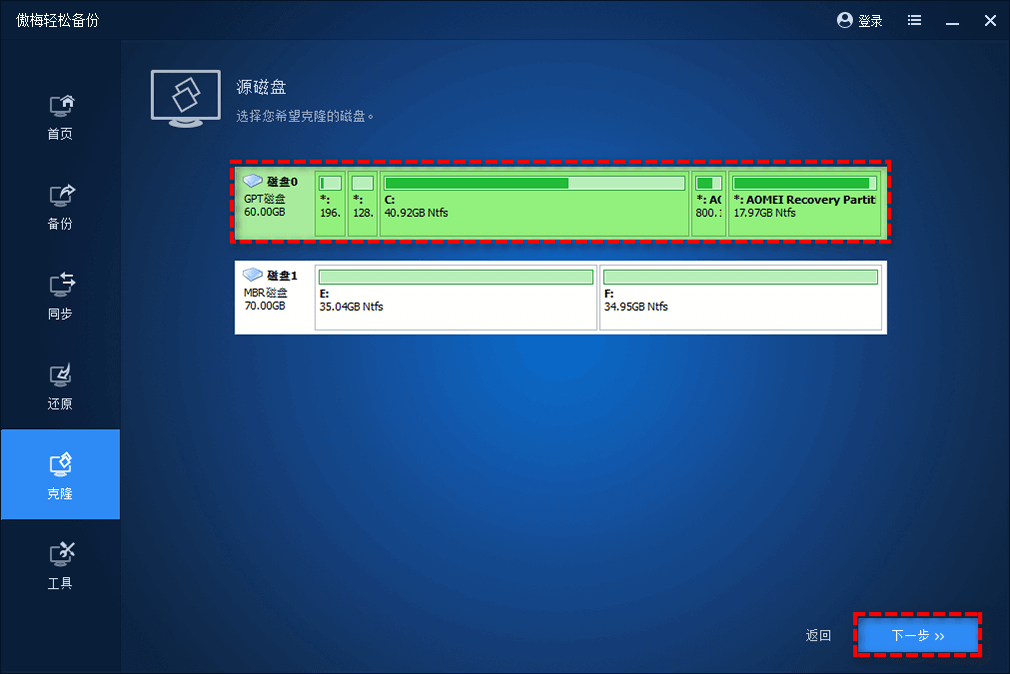
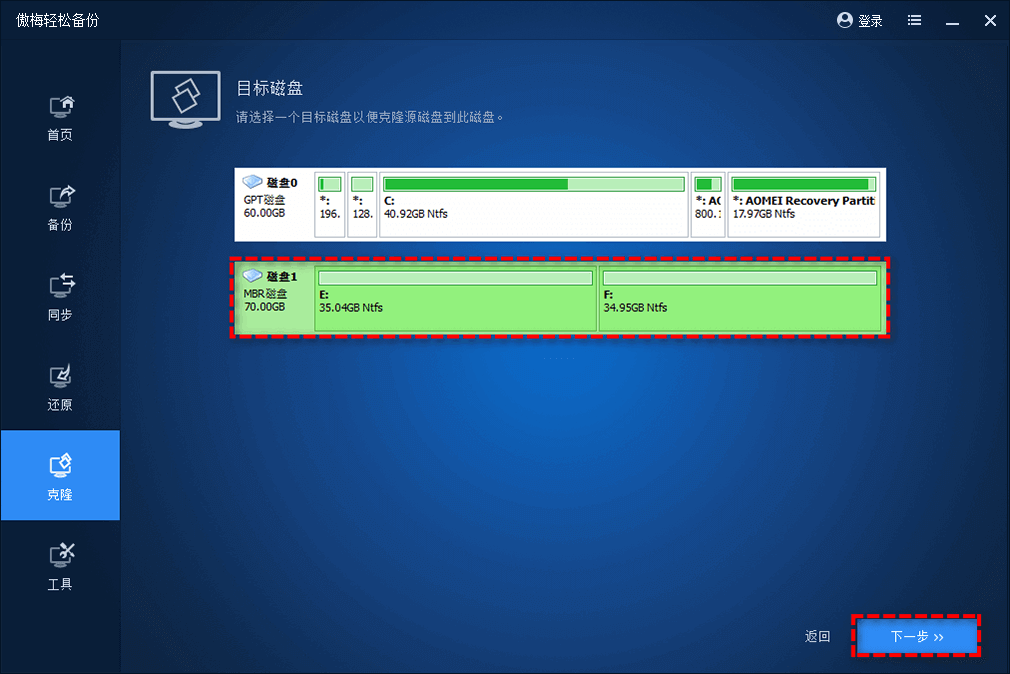
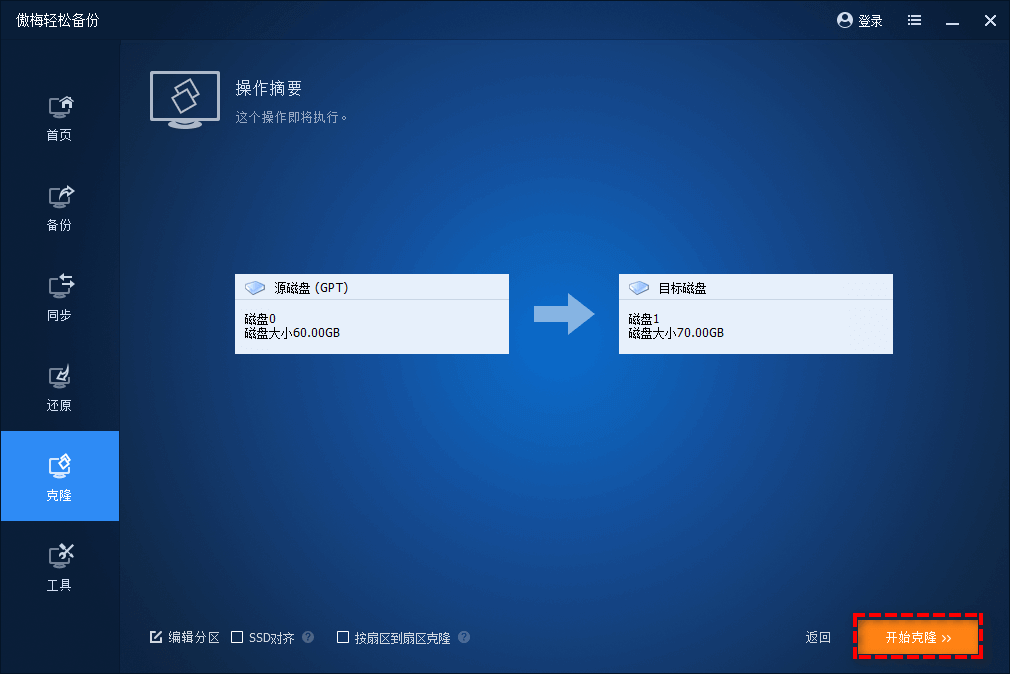
进度条走完后关机,把新硬盘换上或设为首选启动盘,开机就能进入原来的系统,软件、设置、账号一个不少。旧硬盘留着当仓库盘,或整理干净另作他用,都随您安排。
| 方法 | 操作难度 | 是否装软件 | 耗时 | 适用人群 |
| Windows自带备份和还原 | 中 | 不需要 | 较长 | 想用系统自带的用户 |
| 傲梅轻松备份磁盘克隆 | 低 | 需要 | 较短 | 大多数用户 |
操作前备份重要文件
磁盘克隆会覆盖目标盘的全部内容,动手前确认新盘上没有需要保留的资料。源盘的关键文件也可以先单独留一份备份。
确认目标盘容量够用
新硬盘的可用空间要大于旧盘已用数据,否则克隆会中途失败。遇到盘位不够的情况,可以先清理旧盘再操作。
克隆后调整启动顺序
如果开机还是从旧硬盘进入系统,进BIOS把新硬盘调成优先启动项就行。克隆系统盘到新硬盘怎么引导启动的疑问,多半就出在这一步。
固态硬盘留意4K对齐
新盘是固态硬盘的话,克隆结束后检查一下固态硬盘4K对齐状态,对齐到位,读写速度和寿命都有保障。
挑选硬盘拷贝工具,不用看功能多不多,够用、顺手就行。Windows自带备份和还原不依赖额外软件,适合不介意多花时间的人;傲梅轻松备份磁盘克隆操作直接、耗时不长,多数用户照着步骤就能完成。
迁盘前备份好关键文件,迁盘后检查启动顺序和4K对齐,数据搬得干净,新硬盘才能真正发挥出应有的效率。
更新于2026年08月28日


