克隆硬盘复制所有扇区:什么时候需要这么做?
普通克隆模式只克隆源盘上已使用的部分,而克隆硬盘复制所有扇区模式则会完整克隆源盘上的每一个扇区,无论其是否使用。本文将借助傲梅轻松备份向您演示按扇区到扇区克隆任务流程,轻松获取源盘的1:1精确副本。
硬盘管理时,很多人会听到“克隆硬盘”,但未必清楚为什么特别强调“复制所有扇区”。普通克隆和逐扇区克隆,其实是两回事。
本文将为您讲清楚这种扇区克隆方式的原理、适用场景,以及怎么用傲梅轻松备份的磁盘克隆功能完成克隆硬盘复制所有扇区任务。
普通磁盘克隆一般只复制存有文件数据的扇区,空白扇区或未分配空间通常直接跳过,速度会快一些。
而按扇区到扇区克隆则不同,它会从源硬盘的头一个扇区开始,把每个扇区的内容都复制到目标盘,就算这些扇区当前没有有效文件也不会放过。
这样克隆出来的目标盘,和源盘在物理层面上也保持一致,包含分区表、引导记录、隐藏分区、已删除但还没被覆盖的数据碎片,甚至某些软件用于激活授权的特殊磁道信息也会被保留。
不是每次换硬盘都需要这么操作,但下面这些情况,往往只有复制所有扇区才够用:
很多克隆工具只提供普通的克隆模式,如果您需要克隆硬盘复制所有扇区,就得依靠专业克隆软件并手动开启对应选项。傲梅轻松备份的磁盘克隆功能就内置了这个高级设置,操作并不复杂。
下面是完整操作流程,前提是您已经把目标硬盘正确连接到电脑上,无论是用SATA转USB硬盘盒还是直接装机都可以,但目标盘容量建议大于等于源盘已使用空间。
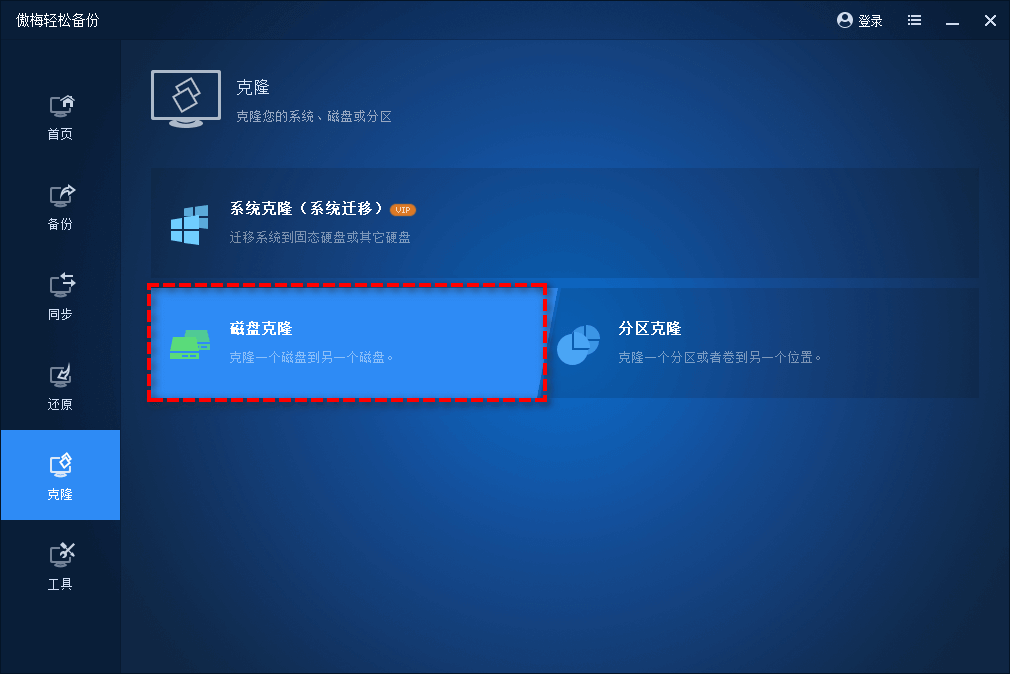
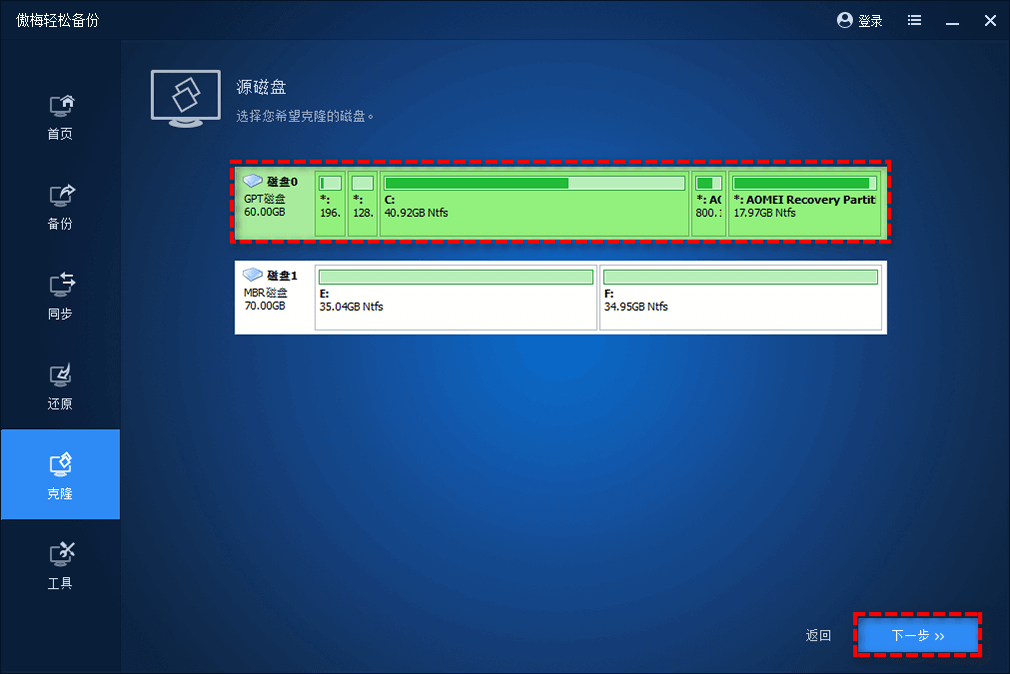
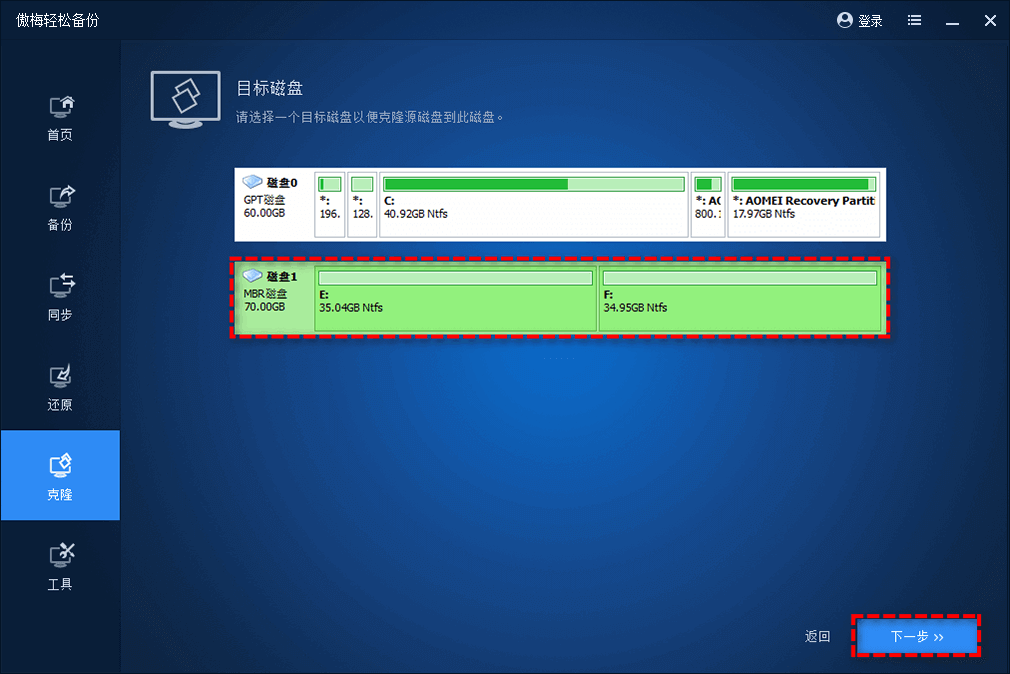
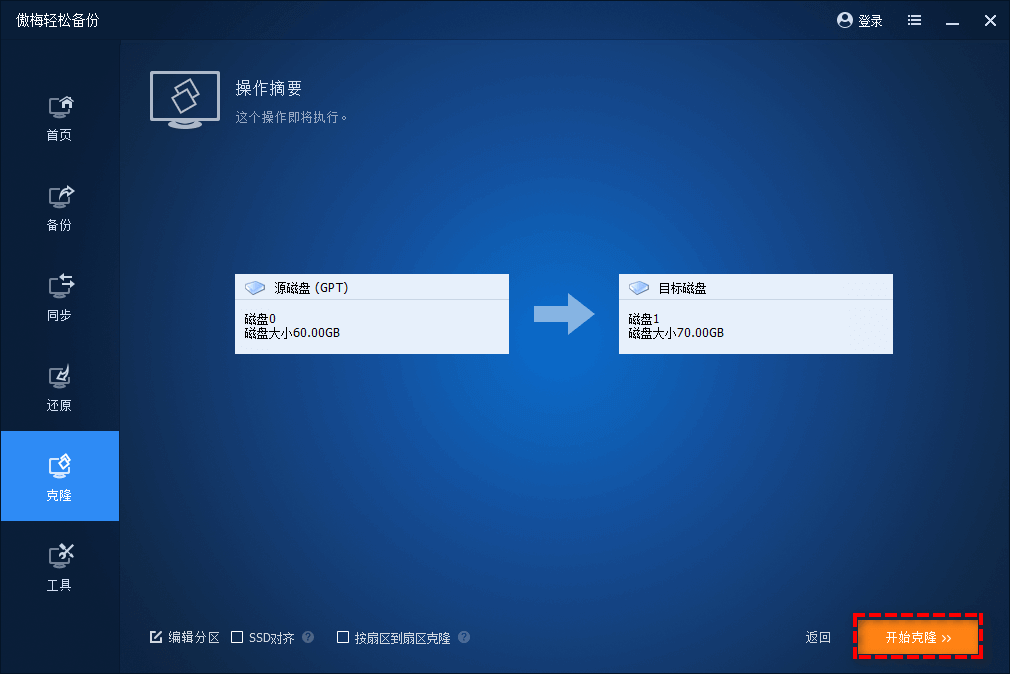
启用该选项后,克隆时间取决于源盘的总容量,而不是已用空间。举例来说,一块500GB的硬盘,就算里面只有50GB数据,也会完整读取500GB硬盘的所有扇区并写入目标盘,过程可能持续数小时,保持耐心并确保供电稳定。
等待克隆进度条走完后,您会得到一个扇区级别完全一致的目标硬盘。如果是为了替换系统盘,关机后移除旧盘,把新盘装到原来位置,直接开机进入系统即可,原有分区布局和启动功能都会完整保留。
Q1:目标盘必须比源盘大吗?
A1:是的。扇区级复制要求目标盘有不小于源盘的物理空间来容纳每一个扇区。如果目标盘更大,多出来的空间会显示为未分配,您可以在克隆后用磁盘管理或通过傲梅轻松备份的编辑分区功能在执行克隆任务时进行调整。
Q2:固态硬盘有必要用这个模式吗?
A2:通常没必要。SSD固件内部有复杂的映射表,物理扇区对操作系统不可见,逐扇区复制对SSD磨损较大,也没什么实际收益,反而容易触发全盘写入消耗寿命。这个功能主要还是为机械硬盘、特殊加密盘或取证场景设计。
Q3:克隆过程中电脑可以继续使用吗?
A3:可以。傲梅轻松备份支持热克隆,您可以在克隆期间继续使用电脑工作,不会对克隆任务造成影响。
克隆硬盘复制所有扇区是一项要求严格的磁盘操作,能确保目标盘在物理层面与源盘保持一致。当您需要保留隐藏分区、特殊引导代码,或者给专业设备做全盘备份镜像时,这是一个更加可靠的方案。
使用傲梅轻松备份并勾选“按扇区到扇区克隆”选项,普通用户也能完成这项操作,无需理解底层数据结构,轻松获取源盘精确副本。
记住,克隆前一定做好数据备份,并仔细辨认源盘和目标盘,避免因选错盘造成不可逆的数据丢失。工具好用,但安全永远是优先考虑的。


