克隆硬盘数据教程:安全有效操作方法,小白也能轻松上手!
本文围绕克隆硬盘数据核心需求,区分克隆与普通复制的差异,介绍扇区克隆、智能克隆方式,结合傲梅轻松备份的磁盘克隆功能,拆解小白易上手的完整步骤,补充5个避坑注意事项,帮助用户安全快速地完成硬盘数据克隆,适配旧盘更换、数据备份等各类场景。
大家在日常使用电脑的过程中,克隆硬盘数据是一个高频需求——无论是旧硬盘老化需要更换、升级固态硬盘提升电脑运行速度,还是担心硬盘故障导致数据丢失需要备份,都离不开硬盘数据克隆操作。
很多人却不是很清楚具体该怎么克隆硬盘,担心操作复杂、数据丢失,其实只要掌握正确的方法和工具,硬盘克隆任务可以简单又安全。
本文将详细讲解克隆硬盘数据的核心知识、实操步骤、注意事项,同时推荐一款实用工具,帮助不同需求的用户安全快速地完成克隆任务。
很多用户会将“克隆硬盘”与“普通文件复制”混淆,其实两者有着本质的区别,这也是克隆方法的核心价值所在。
所谓克隆硬盘,是指将源硬盘的所有内容——包括可见的文件、软件、系统文件,以及不可见的隐藏分区、启动引导信息等,完整复制到目标硬盘的过程,相当于为源硬盘创建一个精确副本,克隆完成后,目标硬盘可直接接入电脑使用,无需重新安装系统和软件。
而普通文件复制仅能拷贝硬盘上的可见文件,无法复制系统引导记录和隐藏分区,复制后的目标硬盘无法直接作为启动盘使用,仅能作为数据盘访问。
简单来说,克隆硬盘是“完整复刻”,普通复制是“部分提取”,这也是为什么更换系统盘时,大家都会选择克隆硬盘数据,而非简单复制文件。
常见的硬盘数据克隆场景包括:
硬盘克隆并非只有一种方法,根据源硬盘和目标硬盘的容量、状态,以及用户的操作需求,主要分为2种克隆方式,大家可根据自身情况选择,避免盲目操作导致效率低下或克隆失败。
这种方式会将源硬盘的所有扇区按顺序完整复制到目标硬盘,无论扇区中是否有有效数据,都会原样拷贝。
优点是复制完整,能更大程度保留源硬盘的所有信息,适合需要创建源硬盘精确副本的场景;缺点是复制速度会比较慢,且要求目标硬盘容量等于或大于源硬盘,通常情况下不会考虑这种克隆方式。
通过分析源硬盘的文件系统结构,仅复制所有有效文件(仅克隆源硬盘上已使用的部分),并在目标硬盘中重新组织文件布局,复制后目标硬盘无文件碎片。
优点是灵活度高,无需目标硬盘容量等于源硬盘,只要目标硬盘容量大于源硬盘已用数据总量即可,适合大硬盘克隆到小硬盘、或需要调整分区大小的场景,也是新手更推荐的克隆方式。
克隆硬盘数据的核心是“选对工具+遵循步骤”,对于普通用户而言,无需掌握复杂的技术,借助专业的克隆工具,就能轻松完成操作。
这里以新手友好、兼容性强的傲梅轻松备份为例,详细讲解克隆硬盘数据的完整步骤——傲梅轻松备份深耕数据安全领域16年+,全球拥有5000万+用户,其磁盘克隆功能兼顾易用性和安全性,支持扇区克隆和智能克隆方式,适配各类硬盘和Windows PC操作系统,非常适合小白用户使用。
接下来我们会和您完整介绍一下怎么克隆硬盘,逐步演示操作流程,您跟着一步一步地操作即可轻松搞定克隆任务,非常简单!

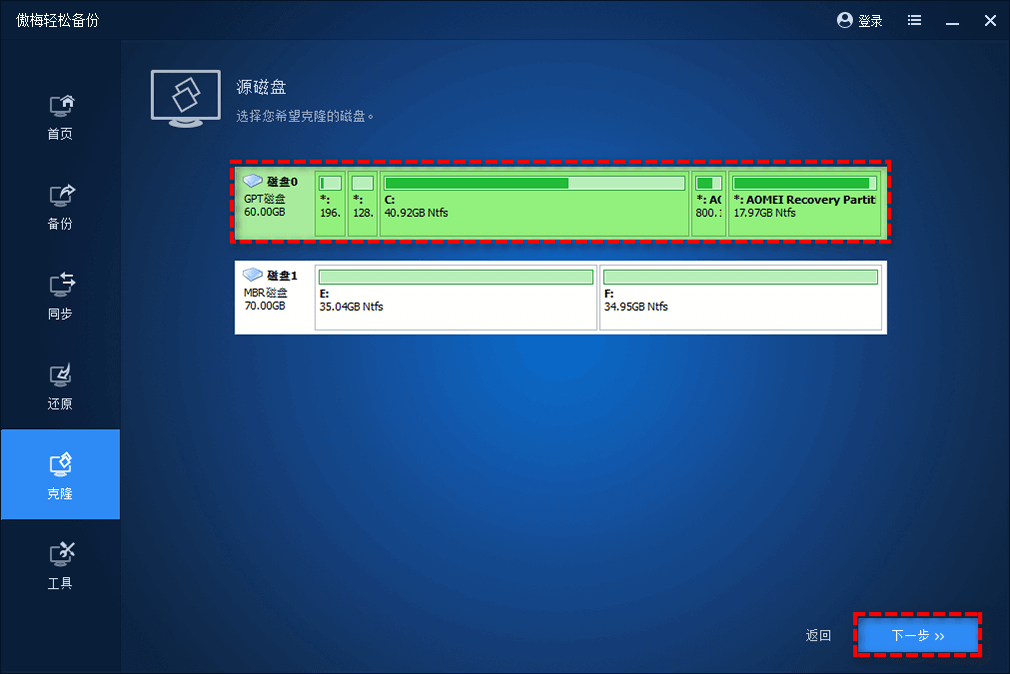


注意:软件默认采用智能克隆模式,仅会克隆源盘上已使用的扇区,如果您想获取源硬盘的精确副本,可以勾选左下角的“按扇区到扇区克隆”选项。
除了上文提到的磁盘克隆功能,傲梅轻松备份还支持系统克隆(单独克隆系统分区,节省时间)、分区克隆(精准克隆指定分区),三种克隆方式可按需切换。您如果觉得这个克隆方法适合自己的话,不妨点击下方按钮获取软件,用它来帮您克隆硬盘数据吧!
很多用户硬盘数据克隆失败,并非工具不好用,而是忽略了一些关键细节。我们为您整理了以下5个注意事项,帮大家避开常见坑,确保克隆过程顺利、数据安全。
克隆硬盘数据是解决硬盘更换、数据备份的简单有效方式,只要掌握正确的克隆方式、遵循实操步骤,避开常见坑,小白也能轻松完成操作。
选择一款像傲梅轻松备份这样的专业工具,既能简化操作流程,又能保障数据安全,无论是日常备份,还是硬盘升级,都能轻松应对。


