详细指南:电脑启动慢是什么原因如何处理?
本文围绕“电脑启动慢是什么原因如何处理”,从硬件、软件、系统三大维度拆解启动慢的深层原因,按从易到难原则,提供解决方法,补充预防技巧和常见问题,适配各类电脑,新手也能轻松优化,让电脑恢复流畅启动。
电脑启动慢是什么原因如何处理?相信很多用户都有过这样的困扰:按下开机键后,电脑长时间停留在logo界面,或者进入系统后反应迟缓,鼠标转圈半天没响应,严重影响办公效率和日常使用体验。
不管是Windows10、Windows11系统,还是笔记本、台式机,都可能出现启动慢的问题。今天,我们就从硬件、软件、系统三个核心维度,全面拆解电脑启动慢的深层原因,搭配一步到位的解决方法,新手也能轻松操作,帮您快速摆脱开机慢的烦恼,让电脑恢复流畅启动状态。
电脑启动慢并非单一因素导致,而是多方面问题叠加的结果。我们将原因分为硬件瓶颈、软件冗余、系统异常三大类,方便大家对号入座排查问题。
硬件是电脑启动的基础,若硬件性能不足或老化,即使软件、系统优化到位,启动速度也会受限。这也是老旧电脑卡顿启动慢的主要原因,常见场景包括笔记本启动慢、机械硬盘电脑启动卡顿等。
软件层面的问题多为后天积累,也是新手更容易解决的部分,常见于新电脑或安装软件较多的设备。
系统是电脑启动的指挥中心,若系统设置不合理、文件损坏,会导致启动流程紊乱,出现启动慢、卡在logo界面等问题。
在上面的内容中,我们了解到了“电脑启动慢是什么原因如何处理”的上半部分,那么接下来,我们就继续讨论下半部分内容,电脑开机慢怎么解决?
针对以上三大类原因,我们按从易到难的原则,整理了可直接操作的解决方法,无需专业技术,跟着步骤做,就能有效提升电脑启动速度(所有方法均适配Windows10、Windows11系统,笔记本、台式机通用)。
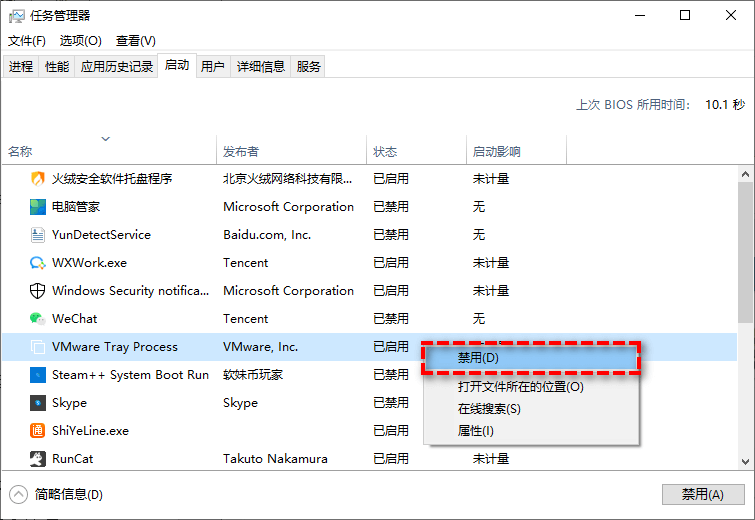
1. 清理开机启动项,禁用非必要程序
按下键盘“Ctrl+Shift+Esc”组合键,打开任务管理器,切换至“启动”选项卡,逐项查看每个程序的启动影响等级。
优先禁用标有“高”或“中”影响且非系统必需的项目(如第三方输入法、云盘同步、游戏启动器),务必保留标注“Microsoft Corporation”的核心组件及硬件驱动相关服务。
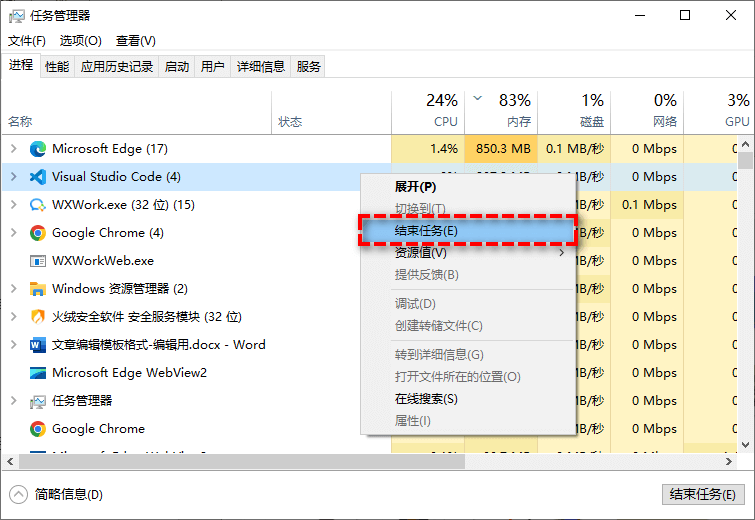
2. 关闭后台冗余程序,释放系统资源
同样打开任务管理器的“进程”选项卡,查看正在运行的后台程序,选中无需立即使用的程序(如视频软件、下载工具),点击“结束任务”,释放CPU和内存资源。
3. 查杀恶意程序,解决软件冲突
打开电脑自带的杀毒软件(如Windows Defender),执行全盘扫描,查杀病毒、恶意软件;若安装了多个杀毒软件,保留一个常用的,卸载其余软件,避免程序冲突。扫描完成后,重启电脑,查看启动速度是否改善。
4. 更新驱动程序,修复兼容性问题
右键点击“此电脑”,选择“设备管理器”,展开显卡、芯片组、磁盘控制器等选项,右键点击对应硬件,选择“更新驱动程序”,优先通过“自动搜索更新的驱动程序软件”更新(还可以到硬件官网下载驱动手动更新)。
1. 清理系统垃圾,释放磁盘空间
右键点击系统盘(通常为C盘),选择“属性”,点击“磁盘清理”,勾选“临时文件”“Windows更新清理”“回收站”“传递优化文件”等选项,点击“清理系统文件”,彻底释放磁盘空间。

注意:若使用机械硬盘,还需搜索“碎片整理和优化驱动器”,对系统盘执行碎片整理(SSD无需此操作,避免缩短使用寿命)。建议定期清理,每月至少1次。
2. 修复损坏的系统文件
以管理员身份运行命令提示符,依次输入两条命令,每输入一条按回车确认,命令执行完毕后重启电脑即可:
sfc /scannow /offbootdir=C:\ /offwindir=C:\Windows(扫描并修复系统文件)
Dism /Online /Cleanup-Image /RestoreHealth(修复系统映像,需联网)。
3. 优化系统启动设置,减少无效耗时
① 启用快速启动:进入控制面板→硬件和声音→电源选项→选择电源按钮的功能→更改当前不可用的设置→勾选“启用快速启动”,点击“保存更改”。
② 调整启动菜单等待时间:右键点击“此电脑”→“属性”→“高级系统设置”→“高级”→“启动和故障恢复”→“设置”,将“操作系统列表显示时间”由默认30秒改为3秒。
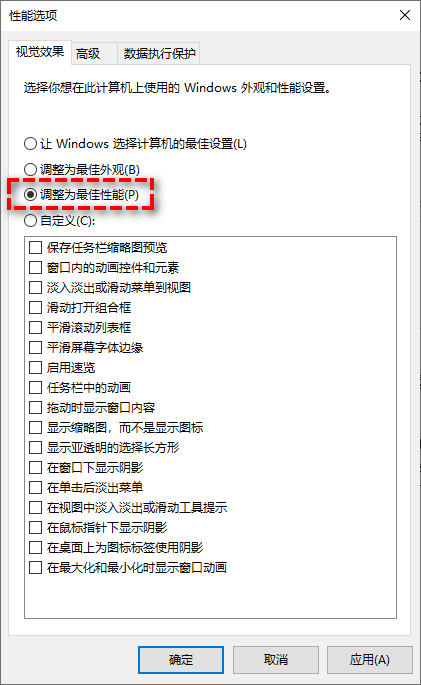
③ 关闭多余视觉效果:Win+S搜索“性能选项”,选择“调整为更佳性能”,取消不必要的动画效果,减少启动资源占用。
4. 更新系统或重置系统
若系统版本过旧,可进入“设置”→“Windows更新”,安装所有待定补丁;若系统问题较多,可选择“重置此电脑”(设置→恢复→重置此电脑),选择“保留我的文件”,修复系统异常;若问题仍未解决,可通过安装介质进行全新安装(提前备份重要数据)。
1. 升级固态硬盘
若电脑仍使用机械硬盘,升级固态硬盘(SSD)是提升启动速度更有效的方法,可将开机时间从分钟级降至10-20秒。
您可以选择SATA或NVMe接口的SSD(根据电脑主板支持情况选择),使用傲梅轻松备份的磁盘克隆功能来迁移新旧硬盘数据,避免重装系统,节省时间。

2. 增加内存容量,解决内存不足
若电脑内存小于8GB导致电脑开机慢怎么解决?建议升级内存,优先选择与原有内存型号一致的内存条,避免兼容性问题。
例如,8GB内存可升级至16GB,多任务运行和启动速度会明显提升。升级前需检查主板支持的内存规格(如DDR4 3200MHz),避免买错型号。
3. 检查硬件接触与健康状态
① 关闭电脑、拔掉电源,打开机箱(台式机)或后盖(笔记本),检查内存条、硬盘、显卡的接口是否松动,若有松动,重新插拔并固定,用橡皮擦擦拭内存条金手指,去除氧化层。
② 断开非必要外设(如U盘、打印机),尝试启动电脑,排除外设冲突。
③ 使用CrystalDiskInfo工具检测硬盘健康状态,若提示“警告”或“故障”,需及时备份数据并更换硬盘。
4. 清理硬件灰尘,改善散热
用吹风机(冷风档)或气吹,清理机箱、笔记本出风口的灰尘,若灰尘过多,可拆解后清理散热鳍片和风扇;若CPU硅脂老化,可更换新的硅脂,提升散热效率,避免CPU过热降频,改善启动速度和使用流畅度。
解决电脑启动慢的问题后,做好日常维护,才能长期保持流畅启动,避免电脑开机突然变得巨慢问题再次出现,同时延长电脑使用寿命。
Q1:电脑开机慢,一直卡在logo界面怎么办?
A1:先强制重启2-3次,触发系统自动修复,进入安全模式,禁用非必要启动项和问题驱动;若无法进入安全模式,使用系统安装介质,通过命令提示符执行sfc、dism命令修复系统文件,或重建启动配置(bootrec /fixmbr、bootrec /fixboot、bootrec /rebuildbcd);若仍未解决,检查硬盘健康状态,可能是硬盘故障,需更换硬盘。
Q2:新电脑启动慢是什么原因?
A2:新电脑启动慢,多为开机启动项过多(预装软件自启)、系统设置未优化(未启用快速启动)、驱动程序未更新,或硬盘为机械硬盘(部分新电脑仍搭配机械硬盘)。按上述软件、系统优化方法操作,即可快速提升启动速度。
Q3:笔记本启动慢,比台式机更卡顿?
A3:笔记本启动慢,多为散热不良(CPU过热降频)、内存不足(部分笔记本默认4GB内存)、硬盘为机械硬盘,或后台程序过多。优先清理启动项、升级内存和SSD,清理散热灰尘,即可明显改善。
电脑启动慢是什么原因如何处理?核心是找到对应的原因,按“软件优化→系统修复→硬件升级”的顺序操作,就能快速解决问题。日常做好维护,不仅能保持电脑流畅启动,还能延长电脑使用寿命。
如果按照上述方法操作后,电脑启动仍较慢,可能是硬件严重老化,建议联系专业维修人员检测,或考虑更换新电脑。


