数据迁移怎么做?电脑数据迁移的几种实用方法详解
数据迁移怎么做?本文从系统自带工具到专业软件,全面介绍电脑数据迁移的几种方法,重点讲解傲梅轻松备份的操作步骤,让您轻松完成数据迁移任务。
2026年07月23日 10:25 | 作者:洛水如云
换新电脑、升级硬盘,或者单纯想把旧电脑上的资料挪到新设备上,数据迁移这事谁都绕不过去。很多人担心迁移过程中数据丢了、速度太慢、软件装不上。那么,数据迁移到底怎么操作?本文介绍几种实用的方法,帮您搞定电脑数据迁移。
数据迁移的需求通常出现在以下几种场景中,了解这些场景有助于您选择合适的方案:
无论哪种场景,数据迁移的诉求都差不多:数据完整、迁移高效、迁移后系统能正常运行。下面看看几种主流的电脑数据迁移方法。
Windows系统自带了一些工具,能完成基础的数据迁移工作。比较常用的有Windows轻松传送(Windows Easy Transfer)和备份与还原功能。
Windows轻松传送以前是系统自带的迁移工具,可以迁移用户账户、文件、文件夹、电子邮件设置、程序设置等。不过在Windows 10和Windows 11中,微软已经不再主动提供这个工具,但您仍然可以通过一些方式调用它。
Windows的备份与还原功能也能用来做数据迁移。操作步骤如下:
✔️ 优点:不用额外装软件,系统原生支持。
❌ 缺点:操作步骤多,迁移灵活性有限,不支持选择性迁移单个文件或文件夹,还原时可能遇到兼容性问题。
如果只需要迁移少量文件(比如文档、照片、音乐),用U盘或移动硬盘手动复制粘贴也是一种简单直接的办法。不需要安装任何软件,也不需要网络。
操作步骤:
✔️ 优点:简单方便,适合数据量小的场景。
❌ 缺点:如果数据量比较大(几十GB甚至上百GB),复制粘贴会花很长时间,还容易漏文件。而且这种方法没法迁移系统、软件安装程序以及程序的配置信息。
如果需要完整迁移系统、软件和所有数据,用专业的数据迁移工具会更靠谱。这里以傲梅轻松备份为例,演示如何高效完成电脑数据迁移。这款软件通过了微软WHQL认证,兼容性和系统稳定性有保障,用起来比较放心。
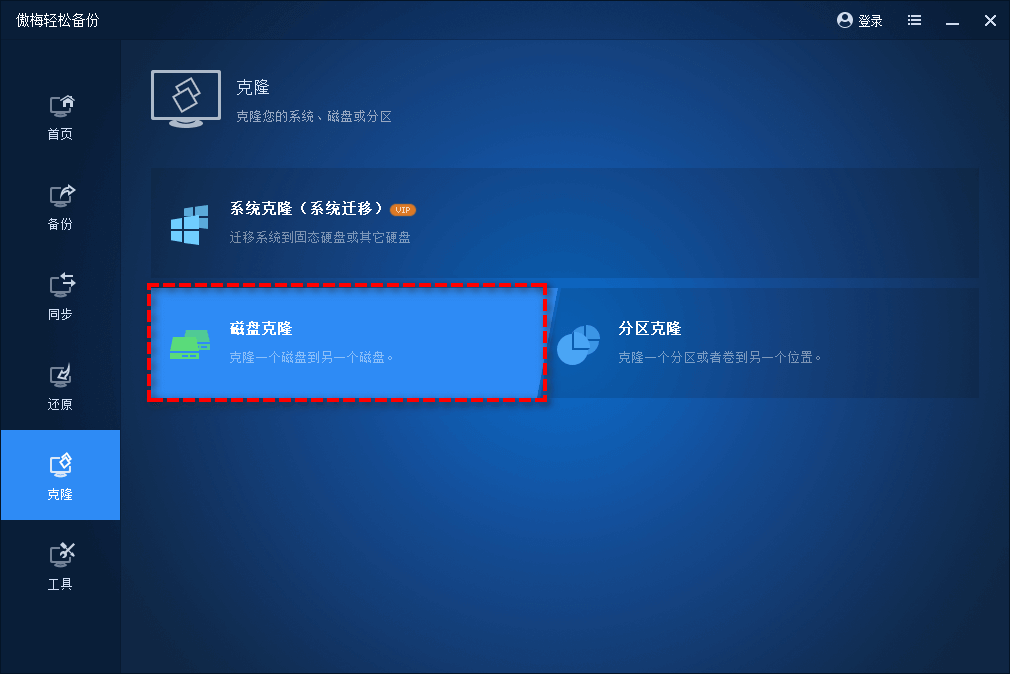
傲梅轻松备份提供了多种克隆功能,包括系统克隆、磁盘克隆和分区克隆,能应对不同场景下的数据迁移需求。它还支持智能克隆技术,只克隆源硬盘上已使用的扇区,能跳过坏扇区,而且可以在不同尺寸的硬盘之间进行克隆操作。
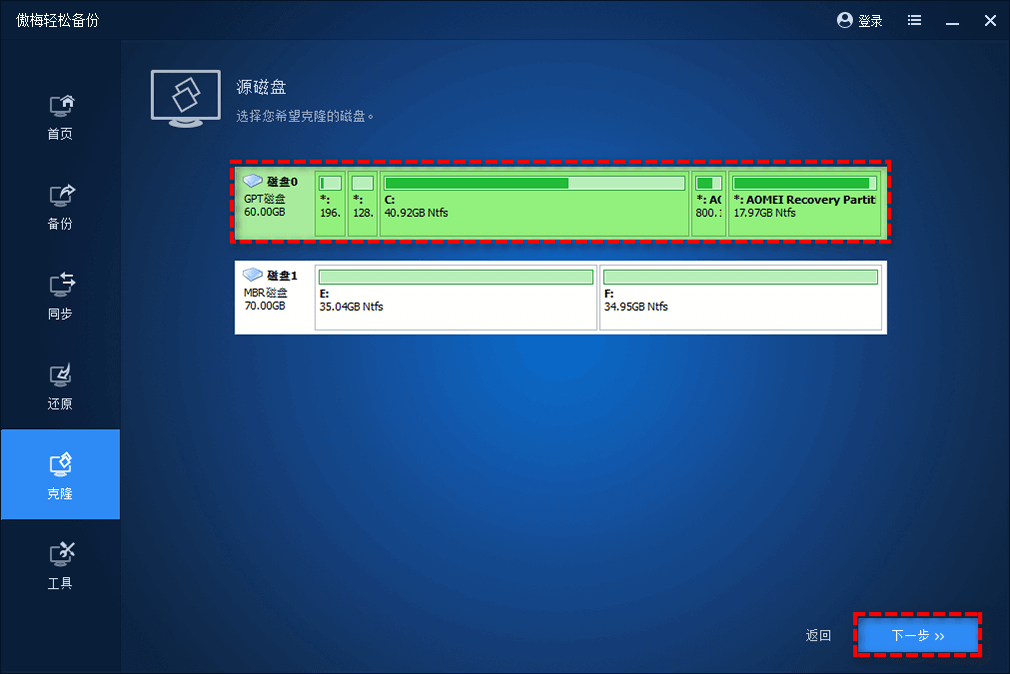
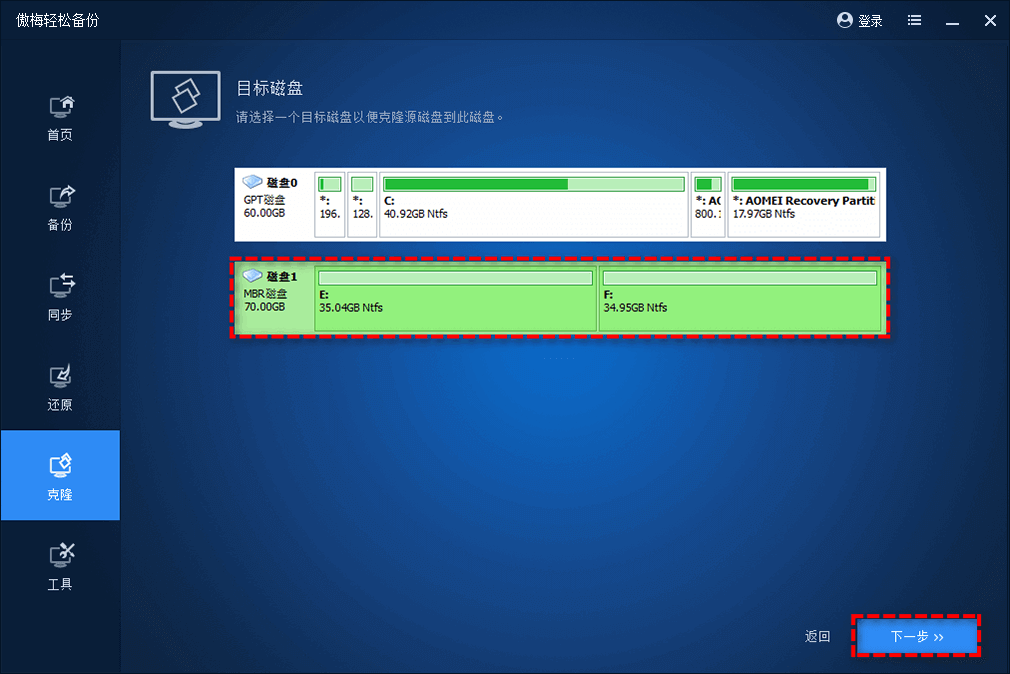
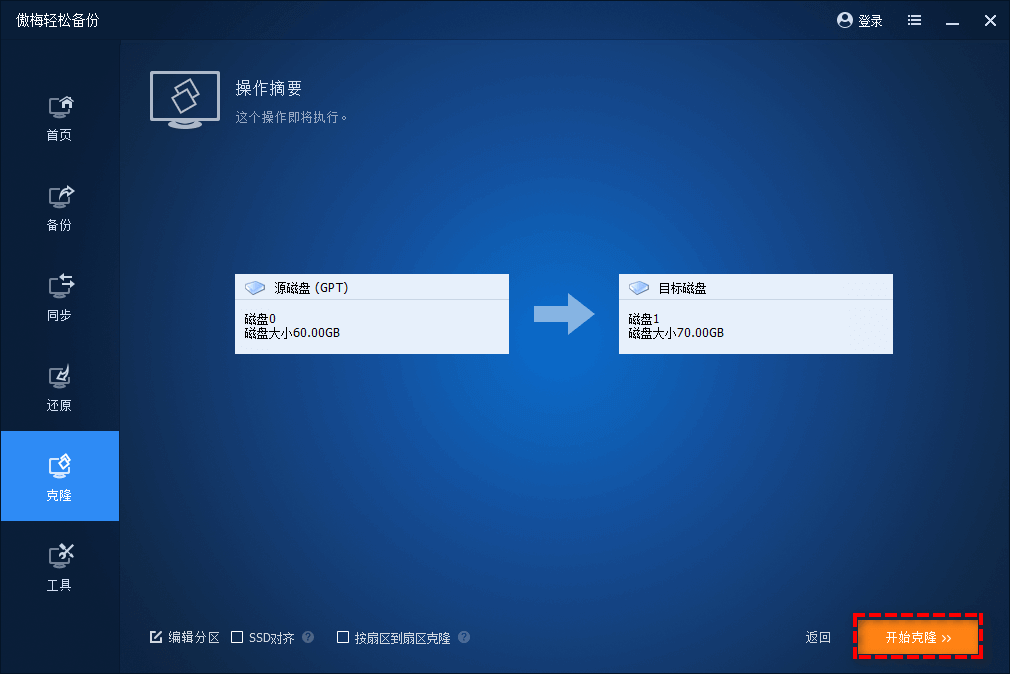
下面以“将旧电脑上的所有数据迁移到新电脑”为例,演示操作步骤:
关于智能克隆
傲梅轻松备份默认启用智能克隆技术,只复制已使用的扇区,比逐扇区复制快,也支持在不同容量的硬盘间进行克隆操作。如果需要精确复制源硬盘的所有扇区(包括空白扇区),可以选择“逐扇区克隆”模式。
关于SSD对齐
如果目标硬盘是固态硬盘,建议在设置克隆任务时勾选SSD对齐选项,有助于提升固态硬盘的读写性能和使用寿命。
关于调整分区大小
如果目标硬盘容量比源硬盘大,可以在克隆时调整目标磁盘的分区大小,把硬盘空间用足。
| 方法 | 适合人群 | 优势 | 劣势 |
| 系统自带工具 | 有一定电脑操作经验的用户 | 不用装软件,系统原生 | 操作复杂,灵活性差 |
| 移动存储设备 | 数据量小、需求简单的用户 | 零门槛,操作直观 | 速度慢,没法迁移系统和软件 |
| 傲梅轻松备份 | 个人用户、办公族、技术爱好者 | 操作简单,功能全面,支持系统和软件迁移 | 需要装第三方软件 |
数据迁移前后,有些细节需要留意,能帮您避开一些常见问题:
提前备份重要数据
虽然数据迁移工具一般不会导致数据丢失,但以防万一,建议在迁移前先把重要的文件单独备份到外部硬盘或云存储中。
确保目标硬盘容量充足
使用磁盘克隆功能时,目标硬盘的容量需要大于或等于源硬盘上已使用的空间。如果目标硬盘容量较小,可以先清理一下源硬盘上的无用文件,释放空间后再迁移。
迁移后修改启动顺序
如果迁移完成后系统无法从新硬盘启动,需要进入BIOS或UEFI设置,把新硬盘设为第一启动项。不同品牌电脑进BIOS的按键可能不同,通常是F2、Del或F12。
数据迁移是电脑使用中经常遇到的事,换新电脑、升级硬盘、系统重装后恢复数据,选对方法能让整个过程顺畅很多。只迁移少量文件的话,用移动存储设备手动复制就够了;需要完整迁移系统和软件的话,傲梅轻松备份是更合适的选择,操作简单,功能齐全,能帮您一键完成电脑数据迁移,省心省力地过渡到新设备。


