移动硬盘格式化了还能恢复数据吗?抓住黄金时间,4步补救
移动硬盘格式化了还能恢复数据吗?答案取决于格式化方式和之后的动作。快速格式化只重建文件系统索引,数据区通常还完好;及时停手、不再写入,借助微软官方工具就有机会扫出大部分文件。本文按4步梳理补救顺序,并说明找回后如何做好磁盘备份。
2026年10月08日 09:39 | 洛水如云 · 专注Windows系统维护与数据备份领域
给移动硬盘腾空间、换文件系统,或者在别的电脑上整理资料的时候,稍不留神点错了盘,整块移动硬盘就被格式化了。看着“此电脑”里空空如也的盘符,第一反应往往是:完了,里面的照片、报表和素材全没了。
先别急着下结论。移动硬盘格式化了还能恢复数据吗?多数情况下,答案没有想象中那么悲观,因为格式化动的是“目录”,而数据本体往往还躺在盘上。
这篇文章不绕弯子:先把原理讲清楚,再按4个步骤梳理补救顺序,从保护现场到专业求助,哪一步用得上就停在哪一步。
格式化并不等于把每个扇区都擦一遍。拿常见的快速格式化来说,它做的事更像把图书馆的索引卡片抽走:书还在原来的书架上,只是没人知道它们摆在哪一排。系统不再认识这些文件,但数据区里的内容基本没被动过。
反过来说,要是您打算把旧盘转手前彻底清掉内容,光靠格式化并不保险,得借助专业的数据擦除手段,才能让文件难以复原。
格式化后数据恢复能到什么程度,主要看下面4件事:
这4条里,前两条现在动手还来得及改变,后两条只能提前打算。这也是移动硬盘数据恢复整体的思路:先保住现场,再谈找回。
另有一种容易混淆的情况,可以单独说一说:有些盘插上后根本认不到,一查才发现是盘符不见了、分区没有挂载上,盘里的资料其实完好,处理方向和误格式化完全不同。
补救的顺序很有讲究:先止损,再找现成的副本,接着才轮到工具扫描,仍然没有结果再考虑专业机构。前面几步做扎实了,后面的成功率才有保障。
格式化之后,盘上的旧数据进入随时可能被占用的状态,新写入的文件会直接盖在它上面。所以不管接下来打算用什么办法,第一步都是同一件事:停手。
这一步没有技巧,拼的只是时间差,动作越快,能找回的内容越完整。
动用扫描工具之前,可以花几分钟先翻一圈副本。很多人的资料其实不止一份,只是时间久了忘了,而恢复工具再强,也比不上一份完好的原件。
常见的副本藏在这些地方:
这一步如果走得通,后面的方法就不用再试;全部翻完还是没有,再接着往下看。
没有现成副本,就该请工具出场了。微软应用商店里有一款官方工具,以命令行为主,支持内置盘、移动硬盘和U盘。
它的正式名称是 Windows File Recovery,微软中文页面把它叫作Windows 文件恢复;针对格式化过的盘,官方支持页明确建议用广泛模式(extensive)扫描,安装方式、命令格式和各参数差异都写得足够细。
动手前先记住一条:恢复结果必须存到另一块盘上,源盘和目标盘不能是同一块。具体步骤:
扫描耗时取决于盘的大小和文件量,期间不要拔盘,也别中途关掉命令行窗口。
能找回多少,主要取决于格式化之后盘里又被写入了多少。这也是移动硬盘格式化了还能恢复数据吗这个问题里,唯一还能由您自己掌控的一环。
出现下面两种情况,别再自行折腾:一是盘摔过、有异响、有进水痕迹;二是数据本身价值很高,自行扫描的结果又不理想。专业数据恢复机构有无尘环境和开盘设备,成功率与完整度都更有保障。
交出去之前,还有几件事可以做:
还有一个常见误区要避开:格式化之后反复跑chkdsk并不可取。它处理的是文件系统报错,不是找回被清掉的文件,扫描过程还可能动到盘上的残留数据。与其在它身上耗时间,不如把机会留给更对症的办法。
把这4种方式放进一张表,对照自己的情况挑一个入口。不管选哪条路,移动硬盘格式化了还能恢复数据吗,很大程度上取决于动作够不够快。
| 补救方式 | 适合情况 | 优点 | 不足 |
| 立即停手 | 刚发现误格式化 | 保住找回机会 | 只止损不产出 |
| 翻找副本 | 平时有同步或备份 | 快且完整 | 取决于过往习惯 |
| 官方工具扫描 | 快速格式化、未写入 | 官方工具可信 | 命令行门槛较高 |
| 专业机构 | 重要数据或盘损伤 | 成功率高 | 费用高、周期长 |
经历过一次误格式化,多数人都会对这块盘多几分戒备。与其以后每次插盘都提心吊胆,不如现在就给它建立一份完整的镜像副本。
用傲梅轻松备份的磁盘备份功能,就能把整块移动硬盘打包成一个镜像文件,存放到另一块健康的硬盘上。以后哪怕再遇到误格式化,甚至盘本身出现坏道,从镜像整体还原就能把数据找回来。
如果您手上还有一块准备格式化的移动硬盘,比如为了换个文件系统方便跨设备使用,也建议在动手前先做一次磁盘备份,别等格式化完了再想补救。
磁盘备份的操作只有三步:
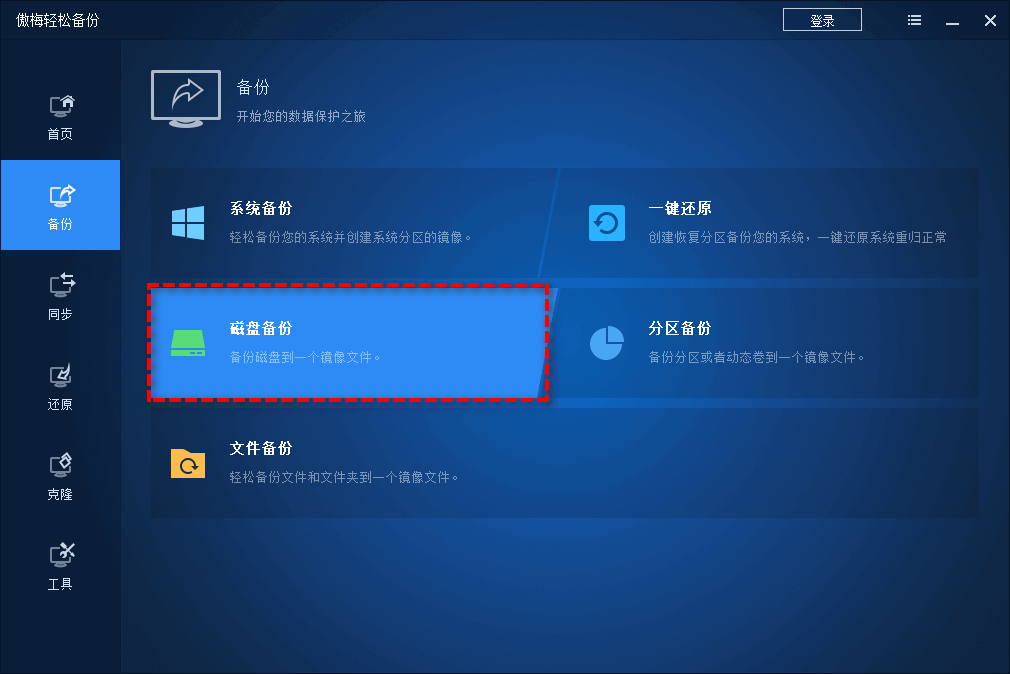
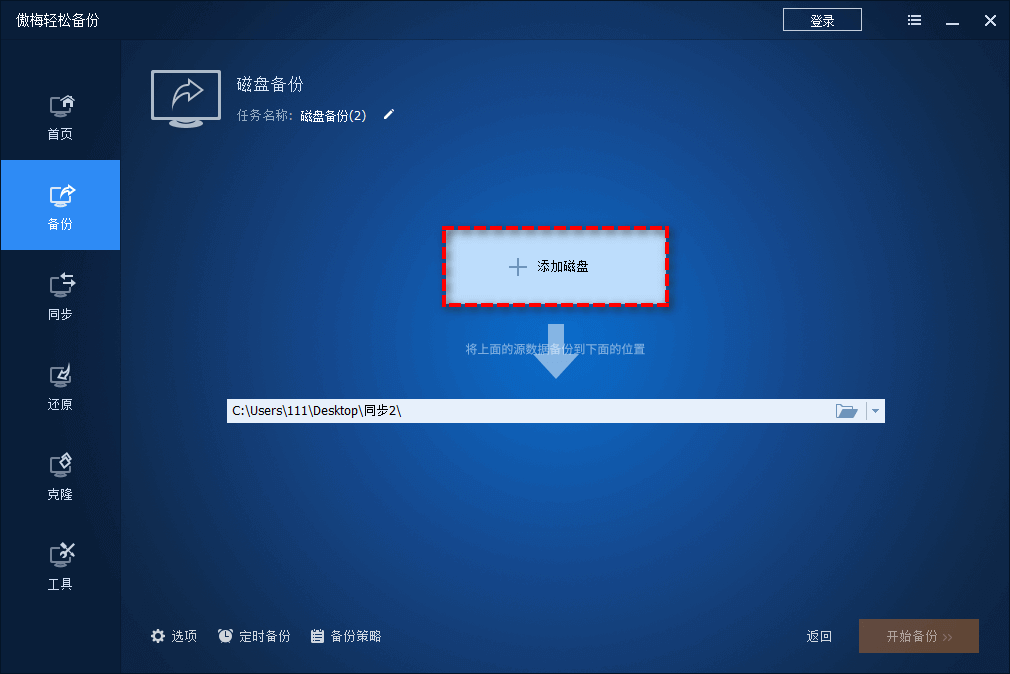
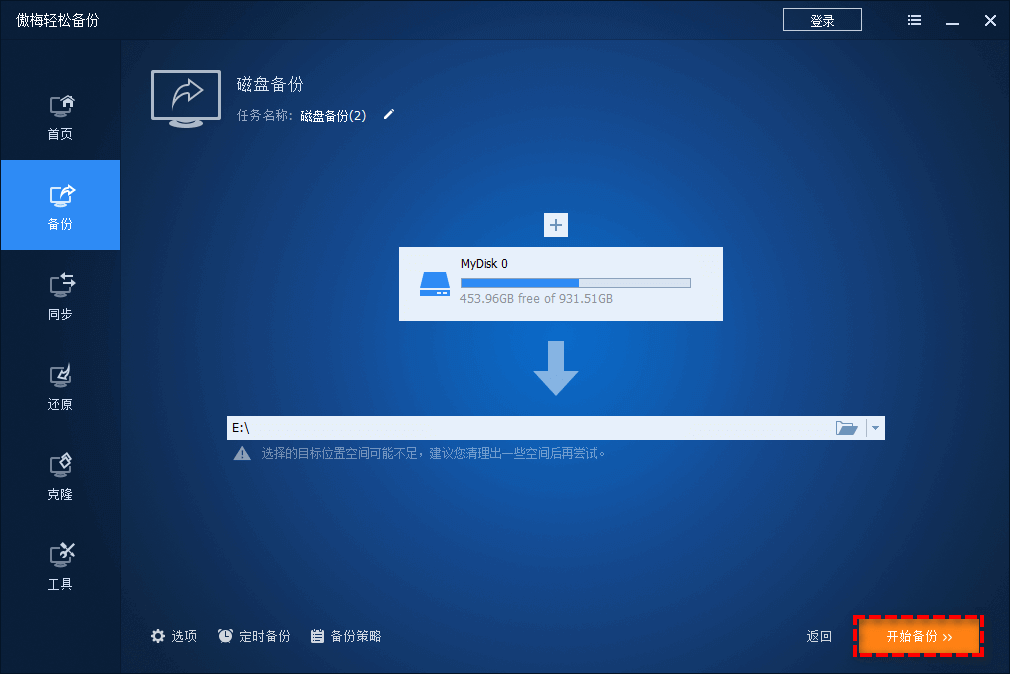
镜像文件尽量和源盘分开保管;任务设置好之后,隔段时间让它重新跑一遍,镜像就能维持在较新的状态。
下面几点直接关系到能找回多少数据,请务必留意:
再强调一次:先停手
格式化后的每一点新写入,都可能盖住还没找回的区域;拿不准该做什么的时候,什么都不做就是正确答案。
恢复结果别存回原盘
扫描出来的文件要放到电脑硬盘或另一块移动硬盘上;存回被格式化的盘,会压掉尚未扫描到的位置。
别自行拆盘
机械硬盘的盘片对灰尘极为敏感,一旦在普通环境里拆开,专业机构救回的成功率也会大打折扣。
对成功率要有合理预期
快速格式化且没有写入的盘希望较大;完全格式化、或者支持TRIM的固态盘,找回难度高出不少,重要数据尽早送检。
回到开头的问题:移动硬盘格式化了还能恢复数据吗?能不能救回来,一半看运气,一半看动作,有没有第一时间停手,之前有没有留下副本。
数据被覆盖才是真正没法补救的一步,格式化只是先吓人一跳。希望这次的经历能换来一个习惯:重要资料永远多留一份。
别把同步当成备份:同步服务会把删除动作一并同步过去,文件夹同步备份配着用才稳妥。
日常的做法无非两条路:用一款顺手的自动备份软件把重要文件夹定期备份到别的盘,或者养成手动拷贝的习惯。备份花不了几分钟,却能让您在每一次意外面前都不至于被动。
更新于2026年10月08日


