卖旧电脑怕泄密?用对数据擦除软件,硬盘数据才删得干净
围绕数据擦除软件这一主题,本文整理3种彻底清除硬盘数据的做法:系统重置清除、格式化覆写、傲梅轻松备份磁盘擦除,附操作步骤、对比表格与常见误区,帮您处理旧电脑时守住隐私底线。
2026年09月14日 10:11 | 洛水如云 · 专注Windows系统维护与数据备份领域
换新电脑本来是件高兴的事,可旧电脑怎么处理,往往让人犯难。直接送人或卖掉,担心硬盘里的资料被翻出来;留在家里落灰,又是一块无处安放的电子垃圾。
其实,处理旧电脑前做一次彻底的数据擦除,就能安下大半颗心。数据擦除软件也因此被越来越多的人用起来了。
很多人处理旧电脑时,清除数据别只删文件,把文件丢进回收站,再点一下清空,就以为大功告成。
实际情况远没有这么乐观:普通删除只是把文件标记为可覆盖,数据本身还留在硬盘扇区里,随便一款数据恢复软件就能把它们捞回来。要真正做到彻底删除硬盘数据,需要借助专门的手段。
原因并不复杂,单靠系统里的常规操作,很难把数据擦干净:
下面介绍3种比较彻底的做法,从系统自带方案到数据擦除软件,按需取用即可。
如果整台电脑都要处理,而且不打算保留任何文件,Windows自带的“重置此电脑”可以直接派上用场。
勾选“清理数据”之后,系统会用覆写方式处理已删除区域,比直接删除干净不少,适合不想安装额外软件的用户。
只格式化一次,效果同样有限。比较扎实的做法是格式化之后,再用大体积的临时文件把剩余空间填满、清空,反复几次。
不少人不清楚硬盘擦除和格式化的区别,以为都是把数据弄没,其实两者的彻底程度差得很远。格式化只是清理文件索引,数据本体还躺在扇区里;擦除则要处理到扇区级别。
有人会问:格式化能彻底清除数据吗?答案要看操作方式。单次格式化显然不够,配合反复覆写才有意义,但对固态硬盘效果不佳,因为SSD的磨损均衡机制会让数据散落在各个闪存块里,覆写未必能覆盖到原扇区。
提到数据擦除软件,傲梅轻松备份算得上其中称手的一个。市面上叫得上名的数据擦除工具不少,它把擦除过程做成了可视化向导,不用进PE,也不用记命令行。
它内置的“磁盘擦除”模块,通过反复向扇区写入0或随机数,把旧数据层层盖掉,恢复工具再想读取也就无能为力。整个过程在后台进行,不耽误您继续用电脑。
具体怎么操作,看下面几步:

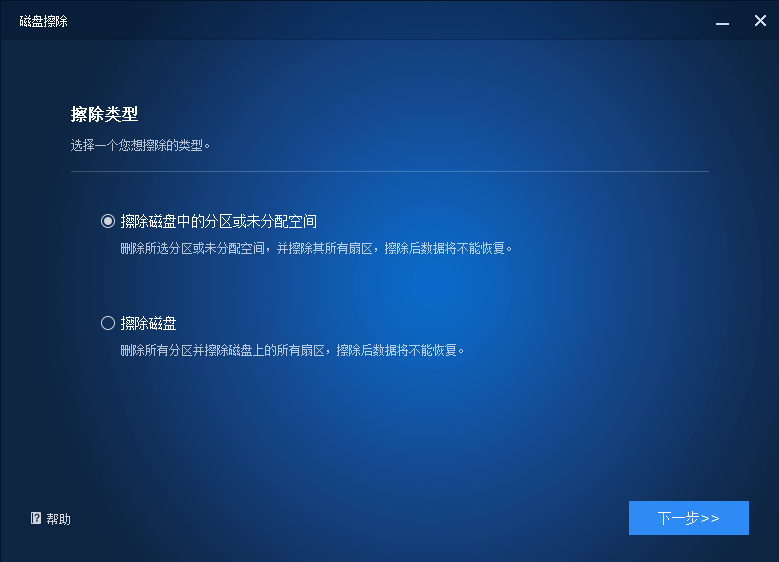
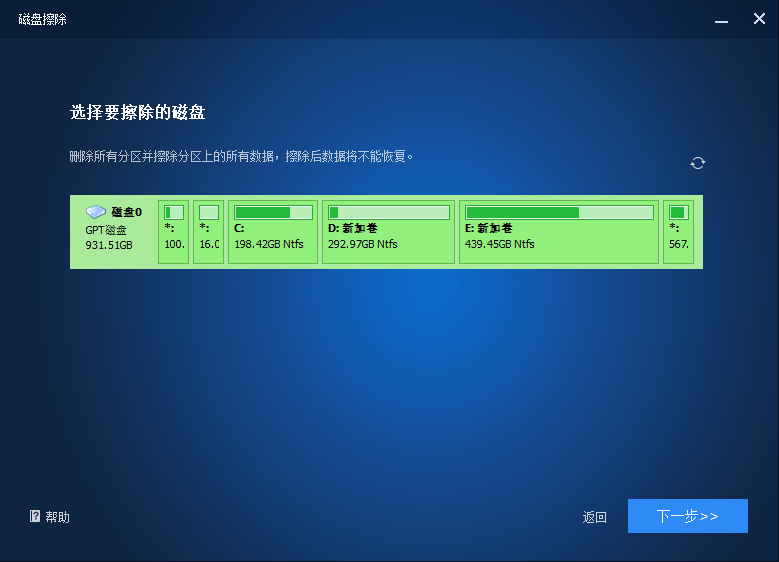
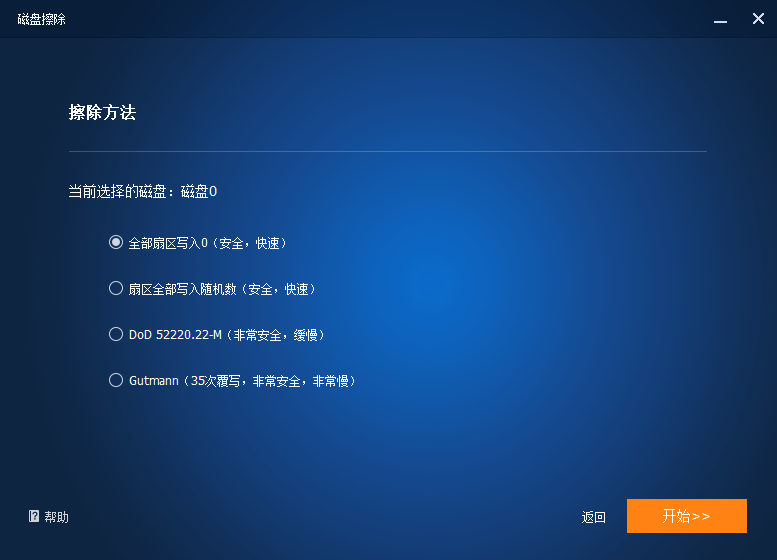
等进度走完,这块盘就彻底清空了,转手或者留着自用都行。
方法之间怎么取舍?普通旧盘处理,“全部扇区写入0”已经够用;资料比较敏感,就换成“全部扇区写入随机数”或者DoD 5220.22-M;至于要写35遍的Gutmann,耗时太长,日常基本用不着。
这些擦除方式都属于常见的安全擦除标准,按需选择即可。
| 方法 | 适合场景 | 优点 | 不足 |
| 系统重置 | 整机转手 | 零成本 | 仅限系统盘 |
| 格式化覆写 | 数据盘清理 | 操作直观 | 对SSD收效不大 |
| 傲梅磁盘擦除 | 整盘或分区 | 彻底快速 | 需装软件 |
想再添一层保险的话,可以在擦除前先用BitLocker驱动器加密把分区整体加密,再做擦除。没有密钥,即便残留数据被读取出来,也是一堆乱码,恢复难度成倍上升。
确认目标盘别弄错
擦除会清空目标盘上的全部内容,动手之前多看两遍盘符和容量,别把其他分区一起误擦了。
系统盘擦除要慎重
对着系统盘下手会让电脑直接起不来,只适合确定整盘都不要了的情况。
笔记本注意供电
擦除期间保持供电稳定,笔记本请插上电源适配器,避免任务中断留下残留数据。
别只删不擦
删除和清空回收站挡不住恢复工具,转手设备前请按本文方法真正擦一遍。
处理旧电脑或闲置硬盘,说到底就是把删除这件事做彻底,把数据擦除软件用起来。普通删除留痕,格式化有漏网之鱼,唯有按扇区覆写的深度擦除,才能让彻底删除硬盘数据这件事真正落地。
动手前核对好目标盘,动手后放心转手,隐私这扇门才算真正关上。旧电脑里的资料想接着用,电脑数据迁移的整理思路同样适用。
更新于2026年09月14日


