电脑D盘不见了怎么恢复?别慌!4招帮您找回数据
D盘不见了,多数情况下数据依然完好,只是盘符丢失、驱动异常或连接松动导致系统没有识别。本文讲解电脑D盘不见了怎么恢复的4种方法:磁盘管理中分配盘符、DiskPart命令分配盘符、重装驱动、检查连接,找回后用傲梅轻松备份做分区备份。
2026年09月22日 10:38 | 洛水如云 · 专注Windows系统维护与数据备份领域
D盘好好的,某天开机却发现它在“此电脑”里消失了,桌面上存的资料、下载的软件、工作文件全都“看不见”了。很多人的第一反应是慌了神,急着格式化硬盘或者干脆重装系统。

其实不用太着急,在多数情况下D盘并没有真正损坏,里面的数据依然完好,只是系统暂时没有识别到它而已。电脑D盘不见了怎么恢复?弄明白方法,找回其实并不算难。
在动手之前,先弄清楚D盘为什么会不见,这样才能对症下药,D盘数据恢复也就没有那么神秘。
导致D盘消失的原因,常见的有下面几类,请您对照排查:
弄清楚原因之后,再来看下面这4种方法,基本能覆盖绝大多数“D盘不见了”的情况。另外,平时花几分钟做好D盘备份,真遇到问题的时候也能从容不少。
这是很常用、成功率也比较高的处理方式。很多情况下D盘“不见”,只是因为盘符莫名丢失,分区本身还好端端挂在硬盘上。
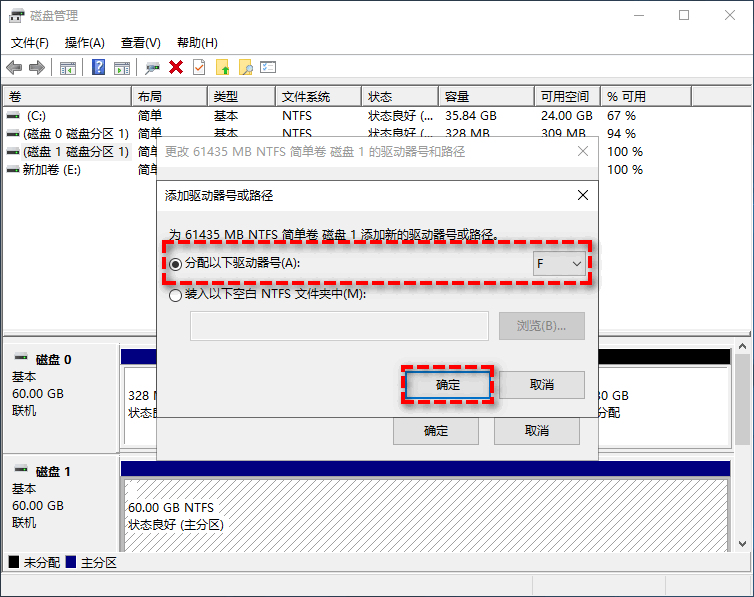
这一步用到的工具,就是微软官方文档里介绍过的磁盘管理。如果磁盘管理中看到的是整段“未分配”的黑色区域,说明分区信息可能已经丢失,这种情况请直接跳到后面的重要提醒,先保住数据再说。
如果磁盘管理里操作不太顺利,还可以借助Windows自带的DiskPart命令行工具,效果是一样的。
命令执行后返回“成功分配驱动器号或装载点”的提示,说明盘符已分配完成,打开“此电脑”检查一下D盘是否恢复。如果还不行,先别急着反复操作,重启电脑后再看一次。
个别情况下,磁盘驱动异常也会导致分区无法正常显示,把驱动重装一遍往往就能解决。
驱动卸载后硬盘暂时会在设备列表里消失,这是正常现象,重启后系统会自动识别并装回驱动。重启完再看看D盘有没有回来。
前三种方法都属于软件层面的排查,要是都不奏效,问题就很可能出在硬件连接上。
如果硬盘在别的电脑上也无法识别,多半是硬件层面的损坏,先检测硬盘是否损坏再决定下一步,必要时交给专业的数据恢复机构处理,不要自行反复通电,避免盘片损伤加重。
上述4种方法,分别对应电脑D盘不见了怎么恢复的不同成因与场景,下表可以帮您快速对号入座:
| 方法 | 适合场景 | 优点 | 不足 |
| 磁盘管理 | 盘符丢失 | 图形界面操作直观 | 分区表损坏时无效 |
| DiskPart | 磁盘管理失灵 | 命令简洁见效快 | 需分辨卷编号 |
| 重装驱动 | 驱动异常 | 操作简单 | 仅对驱动问题有效 |
| 硬件检查 | 连接或供电故障 | 排查硬件根源 | 需要拆机操作 |
D盘好不容易找回来,但此时分区里的数据仍然缺少保护,一旦再次出现盘符丢失、分区表损坏甚至硬盘故障,数据可能就彻底回不来了。
与其等到出问题再想办法,不如现在就用傲梅轻松备份把D盘整个分区完整备份一份,以后再有异常,还原镜像就能把数据整体拉回来。
傲梅轻松备份的分区备份操作很简单,跟着下面几步走就行:
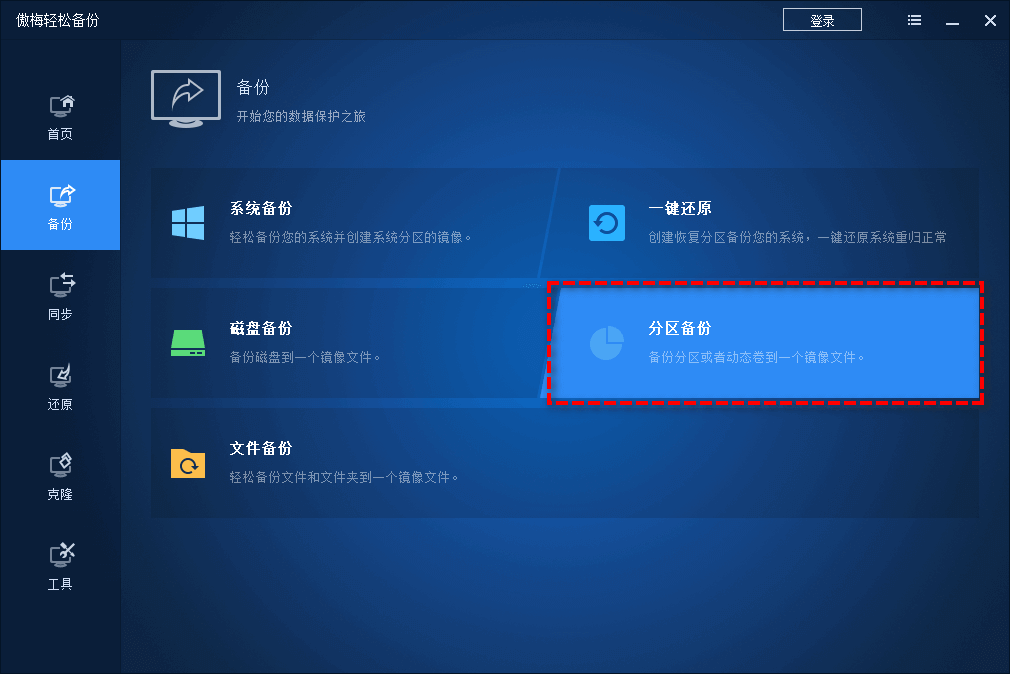
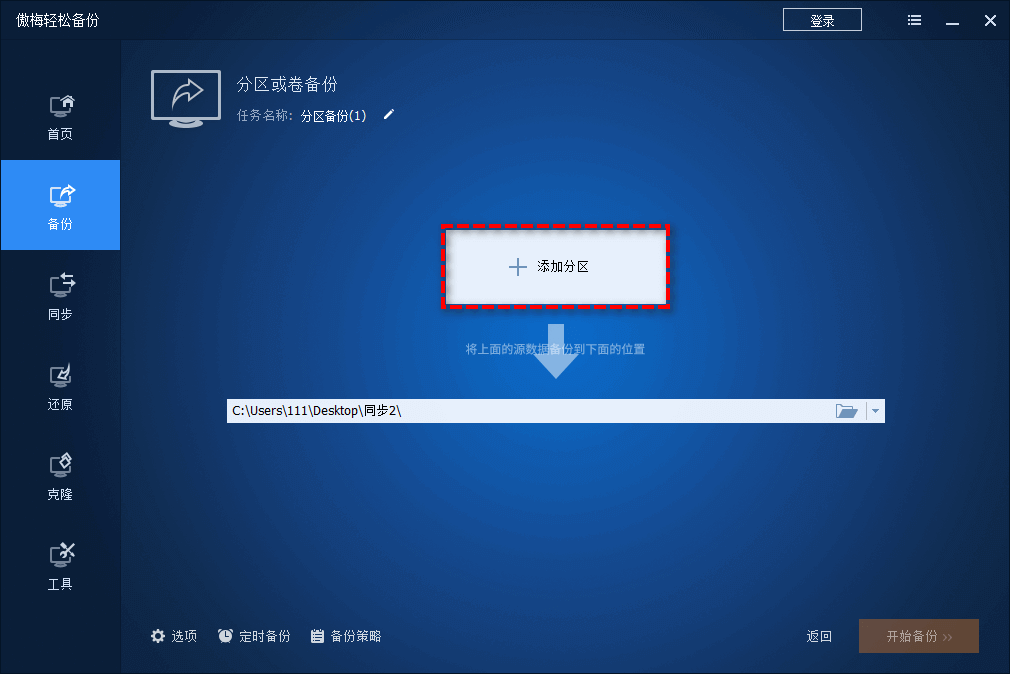
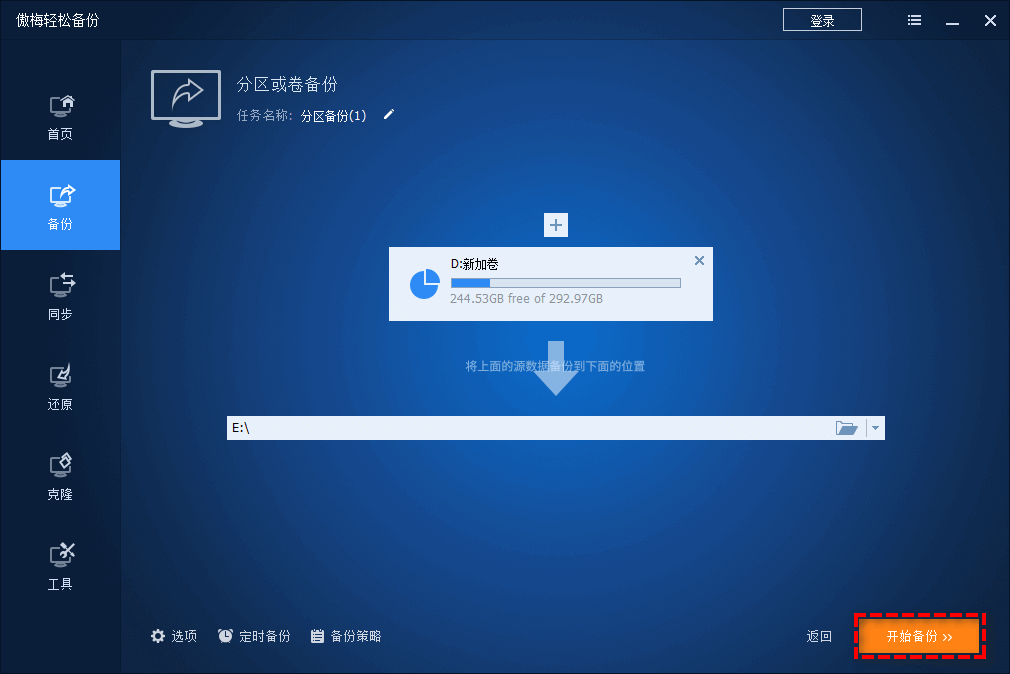
备份完成后,D盘数据就有了一份完整的镜像副本,相当于做了一份额外的分区备份到镜像文件的保障,哪怕以后分区彻底损坏,用镜像还原就能把数据整体找回。
如果平时比较少动手备份,可以把这类分区备份任务设置成定时自动运行,配合定时备份功能,一次设置完就不用反复手动操作了。
不要擅自格式化或删除卷
在数据找回并备份之前,任何格式化、删除卷之类的破坏性操作,都会让恢复的难度成倍增加,请一定管住手。
分区损坏后尽量少写入
如果判断是分区表损坏导致分区丢失,不要再往这块磁盘写入新数据,避免覆盖原有的文件内容,保住恢复的希望。
定期检查分区健康状况
可以定期运行chkdsk D: /f这类命令检查文件系统错误,发现异常提示就尽快备份数据。
恢复之后立刻备份
把找回的D盘数据尽快转移到其他存储介质,分区丢失数据恢复这件事,等到真出了问题再做就会被动很多。
D盘不见了并不等于数据丢失。通过磁盘管理重新分配盘符、DiskPart命令、重装磁盘驱动、检查硬件连接这4种方法,绝大多数情况下都能把消失的D盘找回来。
同时也要记住,找回D盘只是第一步,找回之后立刻用傲梅轻松备份做一份分区备份,让数据在本地和镜像里各有一份,以后再遇到电脑D盘不见了怎么恢复这类问题,处理起来才能从容不迫。备份做好了,数据就稳稳握在自己手里。
更新于2026年09月22日


