手动备份太麻烦?数据自动备份软件怎么选,3种方法帮您省心
数据自动备份软件怎么选?本文梳理了3种常用做法:Windows文件历史记录、OneDrive云备份、傲梅轻松备份定时备份,并重点演示傲梅轻松备份的完整操作步骤,设置好自动备份方案,告别手动拷贝,让数据安全更有保障。
2026年09月07日 09:34 | 洛水如云 · 专注Windows系统维护与数据备份领域
很多人的电脑里,存着几年的照片、重要的工作文档、舍不得删的聊天记录。这些东西平时放着不觉得,哪天真丢了,后悔都来不及。硬盘损坏、电脑中毒、误删文件,哪一样摊上都难受。
与其等数据丢了到处找恢复工具,不如提前把自动备份软件装好,让备份这件事自动发生。数据自动备份软件怎么选,是很多人刚接触时卡住的问题。其实判断标准不复杂,主要看三点:能不能设置定时备份、支持哪些备份类型、恢复起来方不方便。
不少人习惯手动把文件复制到U盘或网盘,这种“想起来才备份”的做法,漏洞不少:
要解决这些问题,靠的就是真正能自动运行的备份机制。想搭一套耐用的备份体系,可以先从备份321法则入手,把数据多复制几份、分散存放,再用下面的方法把自动备份任务运行起来。
系统里自带的文件历史记录,能把文档、图片、视频、桌面这些文件夹按时复制走,而且保留多个历史版本,误改、误删之后都有机会找回来。
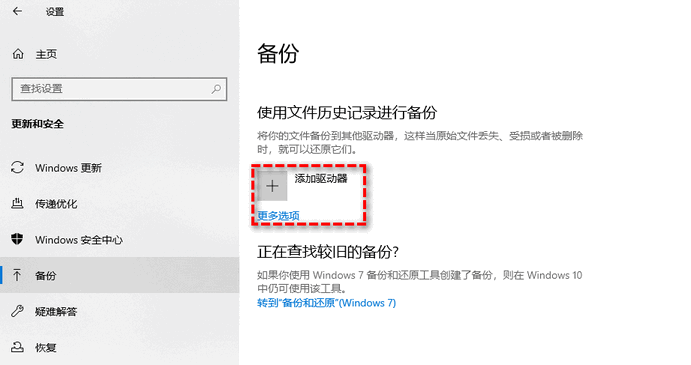
微软官方还写过一篇使用Windows备份来备份和还原电脑,第一次动手配置时可以拿去对照。
它的好处是无需再装别的程序,代价是备份盘得一直插着,保护范围也仅限于选定的文件夹,系统本身不在内。若只想把某个目录管起来,本地文件夹自动备份的做法更细致,可以逐个目录去设。
如果文件不多,把重要文件夹交给OneDrive也是省心的路。OneDrive是Windows自带的云盘服务,开启“电脑文件夹备份”后,桌面、文档、图片会自动同步到云端,文件改了云端跟着更新,电脑丢了、硬盘坏了,数据都还在云端。
这个方法的优点是全自动、零操作,缺点是可用空间有限,大文件多了要扩容,还依赖网络,断网时只能同步到本地,不适合作为唯一备份。
要把文件、文件夹和系统一次都纳入自动备份,交给专业的备份工具更省事。傲梅轻松备份就是干这个的:界面清楚,文件、磁盘、分区、系统都能备,定时任务设好之后,到点自己就跑。


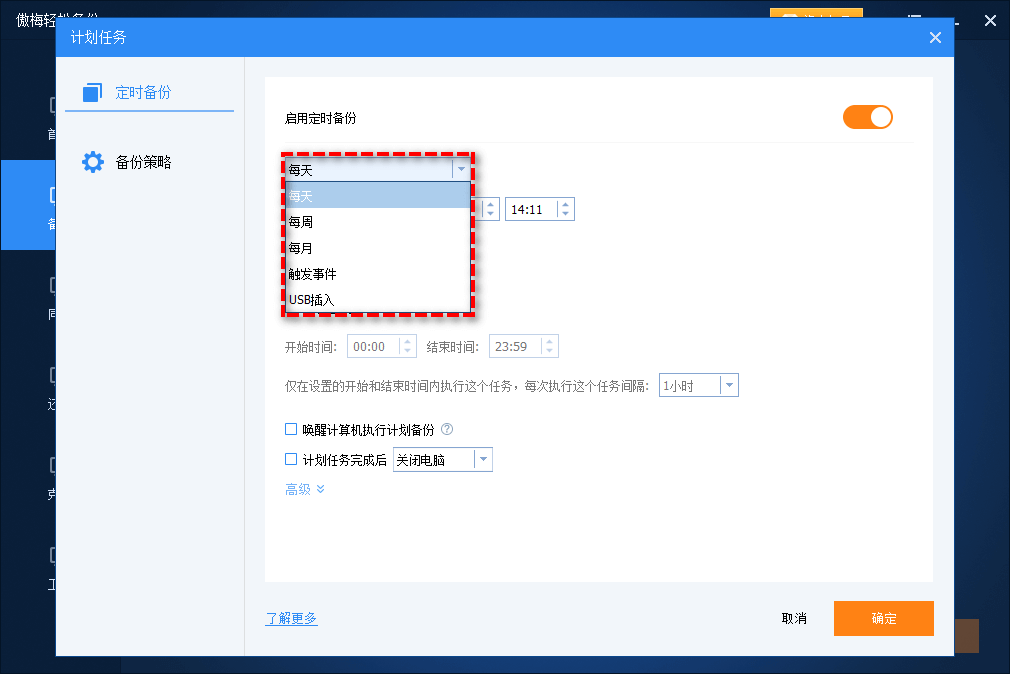
整套流程几分钟就能走完,往后数据真出了状况,挑对应的还原点恢复一下,就能退回到备份那一刻。
备份目标也灵活,除了本地磁盘,还能把电脑数据自动备份到移动硬盘,多存一份心里更踏实。如果家里有NAS设备,数据自动备份到NAS也是很实用的选择,容量大又随时可访问。
数据自动备份软件怎么选,就看您更想要省事还是要覆盖面,3种方案列在下面:
| 方法 | 操作难度 | 备份范围 | 是否自动 | 适合人群 |
| 文件历史记录 | 简单 | 限指定目录 | 支持 | 不愿另装程序的用户 |
| OneDrive | 低 | 桌面/文档等 | 支持 | 文件不多、有网盘需求的用户 |
| 傲梅轻松备份 | 低 | 任意文件/磁盘/系统 | 支持 | 追求全面省心的用户 |
三种做法各有脾气,动手前有几件事先打个招呼:
备份目标要独立
副本和源数据挤在同一块盘上,一旦这块盘出事,两边会一起折损,备份等于白做。挪到外部硬盘或NAS上单独存放才靠谱。
定时备份不代表一劳永逸
任务设好之后也别完全撒手,隔一阵子回来看看执行记录,确认上一回确实跑完了,免得真要用的时候才发现早就断了。
重要数据多存一份
照片、合同这类丢了补不回来的资料,本地留一份之外,再往云盘或另一块盘放一份。数据异地备份的思路,专治火灾、失窃这类本地意外。
定期检查备份是否可用
备完不等于高枕无忧,隔段时间找个小文件试着还原一次,确认镜像没坏,关键时刻才拿得出手。傲梅轻松备份自带检查镜像功能,一键就能验完整性。
数据自动备份软件怎么选,说到底就是找一款能让备份自动发生的工具,把重要资料多留几个副本这件事变简单。系统自带的文件历史记录、OneDrive,适合不想装软件、需求简单的用户;傲梅轻松备份把定时任务一开,文件和系统都会按点自己备好,省心程度更适合大多数人。
工具挑定、位置安排好,剩下的就交给计划任务去跑。系统备份也好,文件备份也好,或者更灵活的电脑文件定时备份,都能让数据多一层保障。趁一切还完好,花几分钟把自动备份安排上,往后能少操很多心。
更新于2026年09月07日


