chkdsk怎么修复硬盘?磁盘报错别慌,3招轻松解决
围绕chkdsk怎么修复硬盘,梳理了3种常用做法:命令提示符运行chkdsk /f /r、图形界面磁盘检查、恢复环境命令行修复,并给出修复前先备份硬盘数据的重要提醒与操作步骤,让磁盘修复少走弯路。
2026年08月21日 11:02 | 作者:洛水如云
电脑用久了,硬盘多多少少会闹点脾气。文件突然打不开、复制到一半报错、开机总提示磁盘检查,这些情况不少人都遇到过。电脑出了这种状况,很多人第一反应是格式化硬盘,可盘里的数据怎么办?
其实,Windows系统自带的chkdsk工具就是专门用来处理这类磁盘错误的,用对命令完全有机会把硬盘修好,数据也不用动。本文将围绕chkdsk怎么修复硬盘,介绍3种实用方法,并在文末给出修复前备份数据的建议,帮您稳妥处理磁盘报错问题。
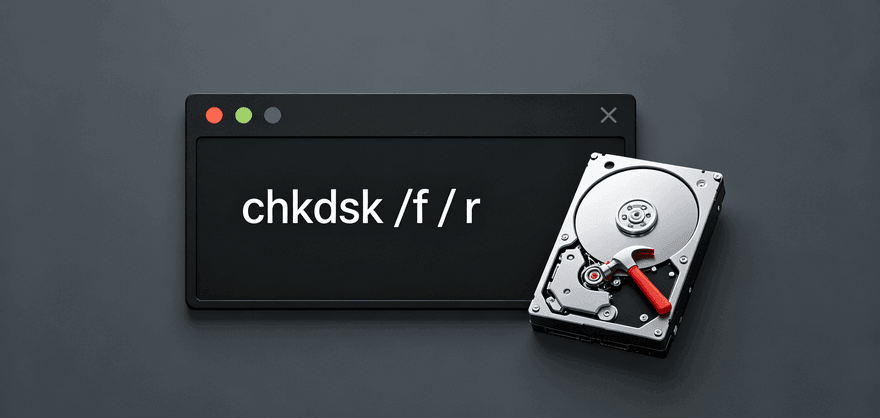
chkdsk(全称Check Disk)是Windows内置的磁盘错误检查与修复工具,主要用来扫描并修复文件系统层面的问题。它擅长处理的磁盘报错包括:
遇到上面这些情况,先用chkdsk检查一遍,很多软件层的错误都能自行修复,比起直接格式化稳妥得多。当然,chkdsk也有它的边界:它修复的是文件系统错误和逻辑坏道,对硬盘物理损伤无能为力。报错反复出现时,逐条对照电脑硬盘坏了的表现排查一下,先分清是逻辑错误还是物理损伤,思路就清晰了。
方法一的命令行方式适合能正常进入系统的情况。通过命令提示符运行chkdsk,可以指定更强的修复参数,处理得更彻底。

chkdsk命令还有chkdsk /scan、/spotfix等参数,分别对应在线扫描与快速修复,细节较多,微软官方在chkdsk命令参考文档中做了完整说明,需要了解参数差异时可以直接查阅。
不熟悉命令行的朋友,可以用Windows自带的图形界面完成同样的工作。这一步操作直观,适合修复单个磁盘分区。
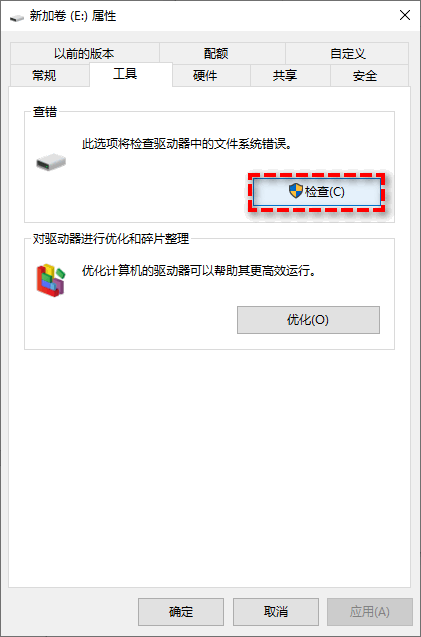
图形界面的好处是所见即所得,每一步都有提示,比较适合新手。它的修复深度和命令行方式基本一致,区别主要在参数的精细控制上。
两种方式都用下来,chkdsk怎么修复硬盘这个问题基本就清楚了。要是磁盘检查后故障依旧,把数据转移到另一个硬盘也是常见的选择,先把重要文件挪出去,再慢慢处理这块盘。
如果硬盘问题已经严重到系统无法进入,桌面方式就用不上了。这时可以借助Windows恢复环境(WinRE)里的命令提示符,在系统启动前完成chkdsk修复。

这个方法绕过了Windows桌面,直接在系统底层检查磁盘,适合系统起不来或反复自动修复的情况。这里的自动修复入口与开机提示“正在修复磁盘错误”属于同一类问题,排查思路可以互相参考。
| 方法 | 适用场景 | 修复能力 | 难度 |
| chkdsk命令 | 能进系统 | 强,可加/f /r | 中 |
| 磁盘检查 | 单盘报错 | 中,适合新手 | 低 |
| 恢复环境 | 系统进不去 | 强,底层执行 | 中 |
chkdsk对逻辑错误很有效,但任何磁盘修复都存在不确定性,遇到物理坏道时数据可能受损。稳妥的做法,是在动手修复前把硬盘里的重要数据先备份一份,这样即使修复期间出现问题,资料也安然无恙。给硬盘做数据备份,用傲梅轻松备份的磁盘备份功能就可以完成,操作并不复杂。
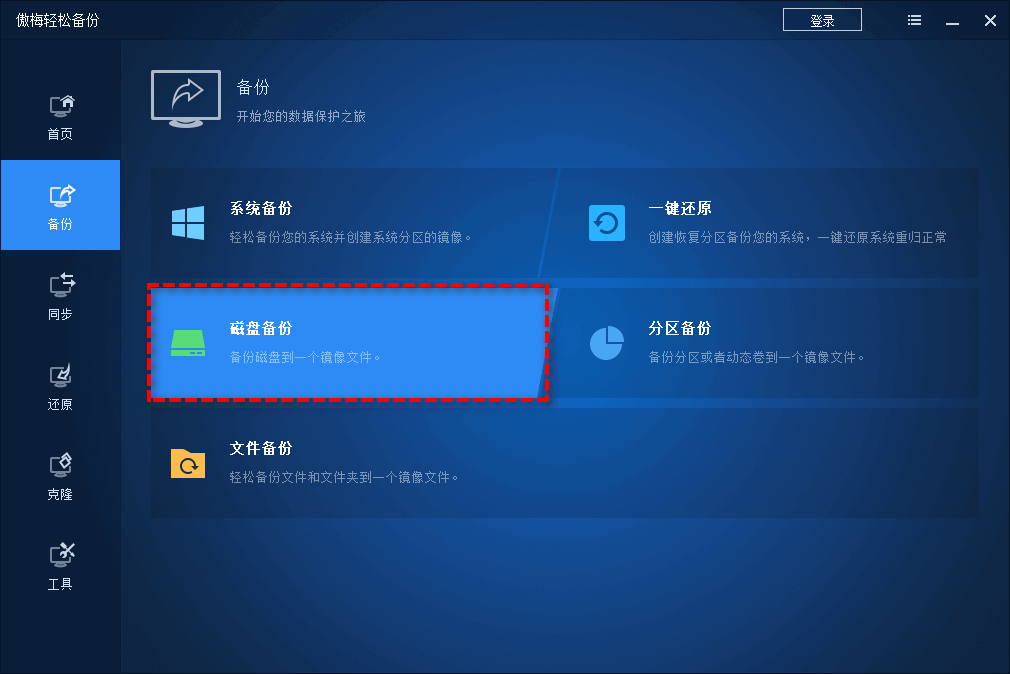
完成一次全盘备份后,后续还可以设置定时备份,让硬盘数据在后台自动留底,坏道检测、chkdsk修复这类操作带来的风险就完全可控了。修复前先做这一步,心里踏实很多。
修复期间不要中断
chkdsk /r扫描耗时可能很长,运行过程中不要强制关机或重启,否则可能造成新的损坏。
区分逻辑错误与物理坏道
chkdsk能修复文件系统错误和逻辑坏道,但硬盘有坏道时情况要复杂一些,扇区层面的损伤只能由硬盘自身屏蔽。至于硬盘有坏道能修复吗,关键看坏道的成因和数量,可以先做个完整检测再着手处理。
频繁报错警惕硬盘老化
如果硬盘隔三差五提示检查,或者修复后问题依旧,多半是硬件本身在报警,建议及时备份数据并考虑更换硬盘。
系统盘修复需重启
对C盘运行时通常会提示锁定失败,输入Y重启后由系统在开机阶段自动完成修复,属正常现象。
回到chkdsk怎么修复硬盘这个话题:命令行方式参数灵活,图形界面适合新手,恢复环境则能应对系统无法启动的情形,三种方式按实际场景选择即可。chkdsk修复的步骤不多,先用只读扫描定位问题,再用/f /r等参数执行修复,整个过程不需要格式化,数据通常能保住。
当然,修复只是补救,提前备份才是主动防御。硬盘数据备份的方式有很多,做一次全盘备份,或者养成定时备份的习惯,硬盘出问题时就多一层底气。备份做在前面,修复时才能踏踏实实动手,不用一边担心数据一边赶进度。


