移动硬盘无法读取怎么修复?4种方法拯救盘内数据
移动硬盘无法读取怎么修复?本文先分析插上不识别、盘符丢失、文件或目录损坏等常见表现,再按先硬件后系统、先修复后拯救的顺序介绍4种方法,并给出修复前备份数据的重要提醒,帮您少走弯路。
2026年08月31日 10:23 | 洛水如云 · 专注Windows系统维护与数据备份领域
移动硬盘是很多人存放资料的主力设备,照片、文档、视频都往里面塞。可它也有掉链子的时候:插上电脑没反应,或者盘符明明在,点开却提示无法访问。遇到移动硬盘无法读取怎么修复,别急着格式化,先弄清问题出在哪一步,很多情况自己动手就能解决。
本文按从易到难、先排查后修复的顺序,介绍4种实用方法。接口供电、盘符丢失、文件系统错误、分区损坏几类常见情况都会讲到,涉及数据安全的地方也有提醒。
移动硬盘无法读取,表面看都是“读不出来”,背后的原因却分好几类。先对照下面的情况,判断您的硬盘属于哪一种:
所有修复动作之前,先做基础物理检查。移动硬盘读不出来,很多时候只是接触不良或供电没跟上,尤其是2.5英寸机械移动硬盘,单靠一个USB口供电有时带不动。
若其他外接设备都正常,唯独这块盘不认,方向就锁定在硬盘本身与接口兼容性上。外置硬盘插上电脑显示不出来,大多也是这类兼容问题。
有时候硬盘其实已被系统识别,只是没分配盘符,资源管理器里自然看不到它。这种情况很好处理,进入磁盘管理就能搞定。
以上几步完成之后,此电脑里通常就能看到这块盘了。若磁盘显示RAW、未初始化或提示“无法识别的设备”,说明不是单纯的盘符问题,请直接看后面的方法四。
移动硬盘无法读取怎么修复,很大一部分案例集中在文件系统上。双击盘符提示“无法访问”、“文件或目录损坏”,多半是索引出错,这类硬盘读取错误用chkdsk修复硬盘很对症,它靠扫描磁盘上的目录与文件结构,把错乱的索引理顺。
chkdsk的/f、/r两个参数各有侧重,微软官方在chkdsk命令参考文档中做了完整说明,需要核对细节时可以查阅。
要注意,chkdsk只能修复文件系统层面的错误,对物理坏道无能为力。若修复后故障反复出现,优先考虑把数据转移到其他磁盘,再评估这块硬盘还能不能继续用。
如果前面几种方法都无效,分区又显示RAW或提示“无法访问”时,格式化是不得已的选择,它能把分区彻底重建一遍,让硬盘恢复正常。
不过动手之前请想清楚:格式化会清空分区里的所有数据,若盘里还有重要资料,一定先做移动硬盘数据恢复,把内容救出来再动手。
移动硬盘坏了怎么导出数据,常用思路是借助数据恢复软件直接读取底层扇区里的文件,能救回多少取决于损坏程度,实在不行就送专业机构。
| 方法 | 适用场景 | 优点 | 不足 |
| 检查连接与供电 | 插上无反应 | 无风险见效快 | 只解决连接问题 |
| 磁盘管理找盘符 | 盘符丢失 | 操作简单 | 不修文件系统 |
| chkdsk修复 | 索引损坏 | 系统自带 | 对坏道无效 |
| 格式化重建 | 分区RAW | 彻底重建 | 数据被清空 |
任何修复动作都有风险,尤其硬盘已处于报警状态。稳妥的顺序是:先把还能读出的数据备份到另一块磁盘,再去修复故障盘。给移动硬盘备份数据,用傲梅轻松备份的磁盘备份功能就可以了,整个过程只需几分钟。
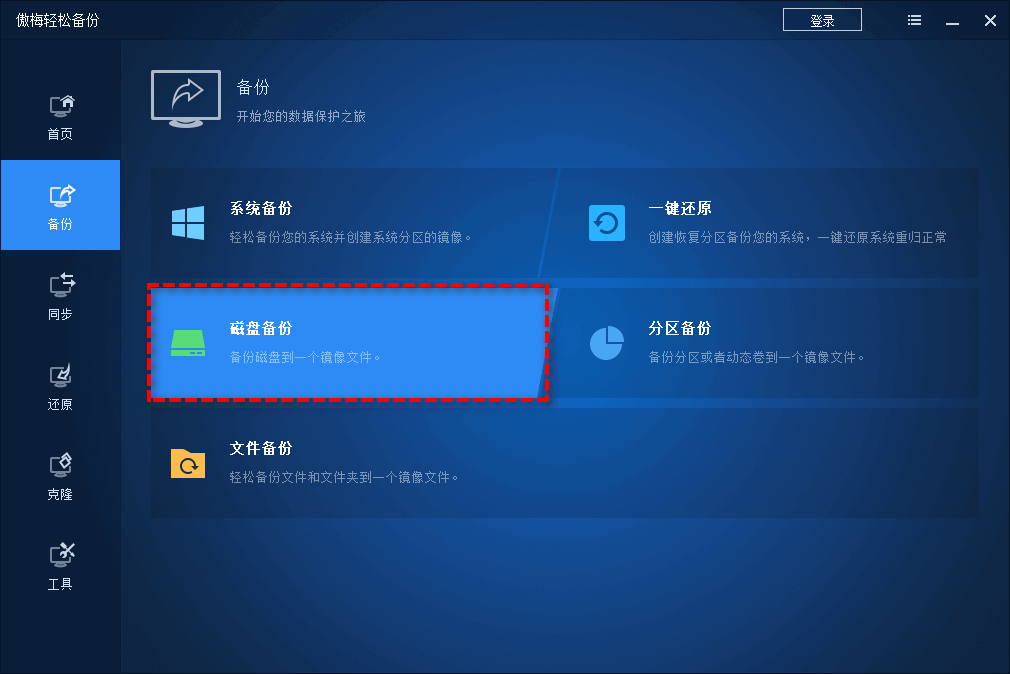
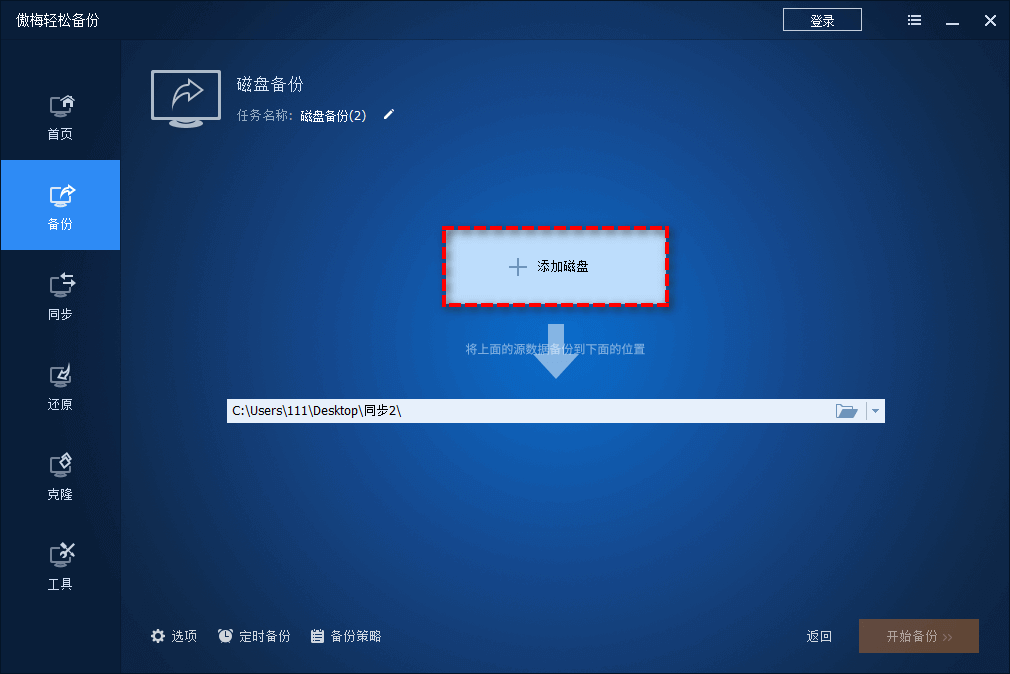
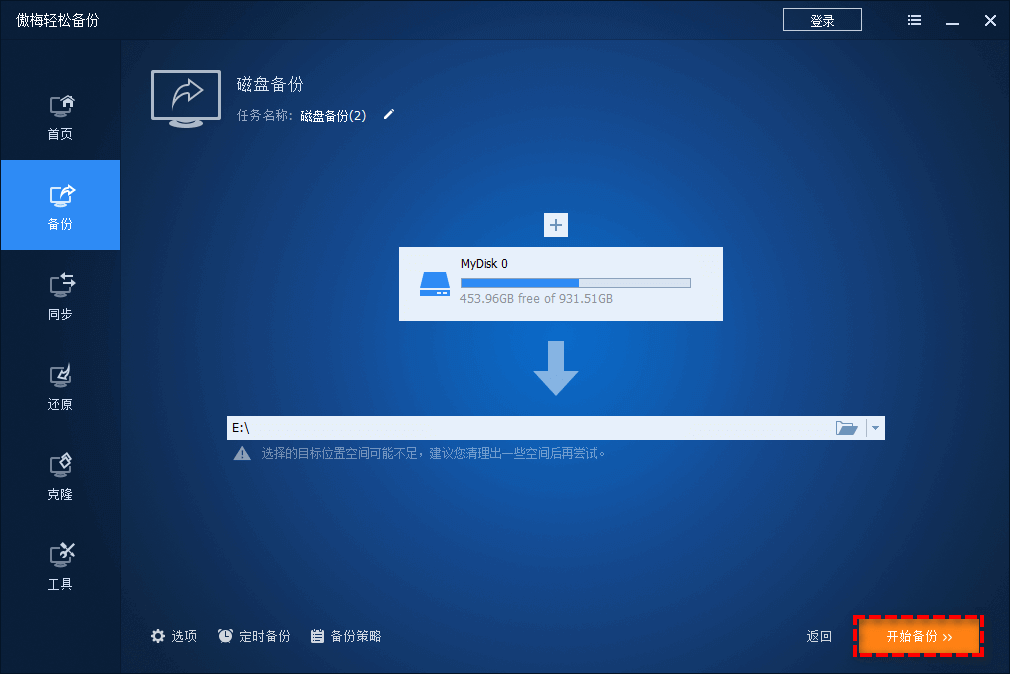
备份完成后,还可以在傲梅轻松备份里设置定时备份,让移动硬盘的数据定期自动留底。今后再遇到无法读取的突发情况,还原镜像就能找回数据,不必总跟故障修复较劲。
修复期间不要反复插拔
chkdsk扫描和文件复制过程中,不要拔出USB线或断电,中途中断可能引入新的损坏。
听到异响立即断电
硬盘发出咔哒声、摩擦声时,多半是磁头或盘片出了问题,继续通电只会扩大损伤,应马上断电并送专业机构。
不要随意格式化
格式化会把分区重建一遍,盘内数据也随之清空。没有备份时先做数据恢复,别把还能救的资料变成永久丢失。
拔盘前先安全弹出
Windows的“安全删除硬件”能保证数据写完再断电,异常拔出是文件系统损坏的高发原因,养成习惯能省很多事。
移动硬盘无法读取怎么修复,关键在分清问题层次:断线断电先查物理,盘符丢失进磁盘管理,索引损坏跑chkdsk,分区报废再考虑格式化,每一步都以保住数据为前提。
文中方法针对的是逻辑层面的问题,若硬盘出现异响、频繁掉盘等征兆,说明硬件本身在退化,及时备份并更换硬盘才是稳妥的选择。做好硬盘数据备份,意外来临时才能从容应对。
更新于2026年08月31日


