只同步不备份,误删就两头空?文件夹同步备份4种做法
文件夹同步备份其实包含两件事:让文件在两处保持一致,以及留下能回退的历史副本。本文先说明只做同步会遇到什么问题,再给出4种实现方式,覆盖云盘、系统自带工具和傲梅轻松备份,并附对比表格与常见问题。
2026年09月29日 10:46 | 洛水如云 · 专注Windows系统维护与数据备份领域
很多人维护文件夹的方式很相似:装一个同步软件,让电脑里的资料自动出现在移动硬盘、NAS或云端,之后就不再手动拷贝了。用起来确实省事,可这份省事背后藏着一个盲区,同步只保证两处内容一致,并不会替您留住旧版本。
真遇到误删、文件被加密这类状况,两处会一起变样。想让文件夹真正扛住意外,单靠同步远远不够,得把文件夹同步备份当成一组动作来安排。
同步和备份的区别也很好分:前者追求“处处一样”,哪一边有改动,另一端都会跟上;后者追求“随时能退”,把某一刻的状态单独存一份,往后怎么折腾,都能回到那个时候。
平日里两处文件保持一致,看不出什么问题,可下面几种情况一来,短板就会暴露:
这些场景有个共同点:出问题的时候,两处文件已经同进同退了。要补上短板,就得在同步之外再安排一份独立的、能回退的备份。
下面这套组合,可以从手头现成的条件开始搭:先让文件夹自动同步跑起来,再给文件夹补上能回退的副本,两件事不必都交给同一个工具。四种做法之间不冲突,挑顺手的用,也可以搭配着来。
OneDrive是Windows里现成的云盘工具,把常用文件夹交给它,文件一有改动就会上传到云端,换台设备登录同一账号就能接着用。它还会保留文件的历史版本,误改之后有机会找回旧内容,算是一条同步顺带留底的路子。
这种方式管的是固定几个库文件夹,别的目录放不进去;云端空间也有上限,图片视频攒多了要考虑扩容。第一次配置时可以对照微软官方的使用OneDrive备份文件夹文档,开关位置和常见异常都写得很清楚。
系统自带的“文件历史记录”更偏备份:接一块移动硬盘,它会把库文件夹按计划复制过去,并留下多个时间点的副本,误改、误删之后都能翻回旧版本。
它的边界也很清楚:覆盖范围限定在库文件夹,备份频率的档位不多,想自己决定哪些目录纳入文件夹备份、隔多久跑一次,会有点施展不开。拿它给文件夹同步备份做一层简单兜底可以,想要更灵活就不太够了。
如果同步想做得更细,比如跨分区、跨外接盘,甚至让另一台设备上的共享目录也参与进来,专业工具会更从容。打开傲梅轻松备份的同步模块,把源文件夹和目标位置交代清楚,再定一个执行时间,两个文件夹就会按计划自动对齐。
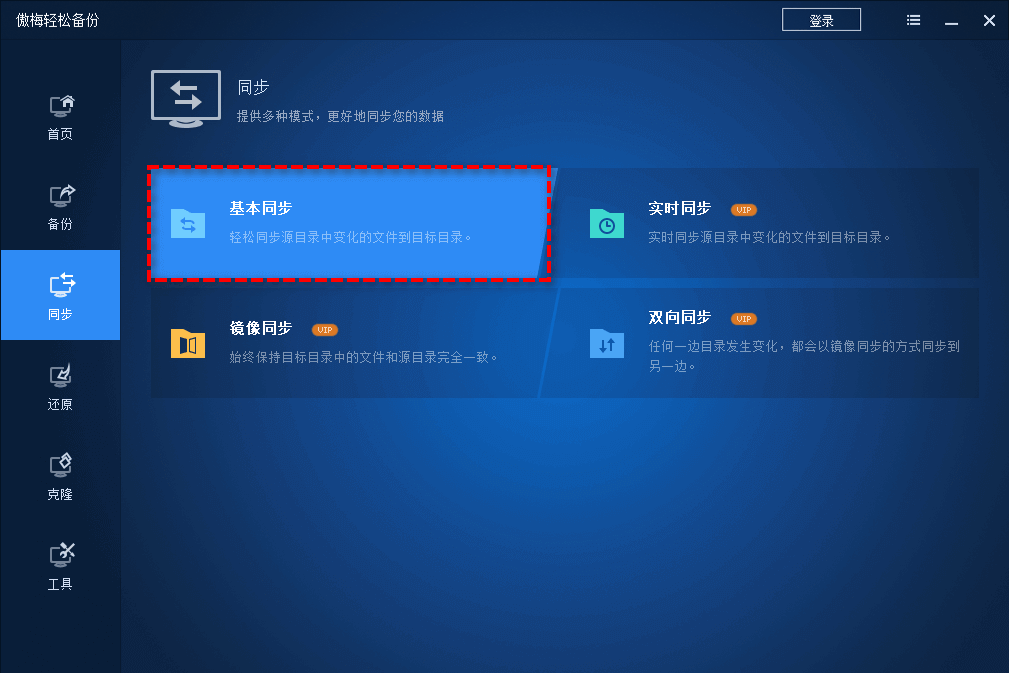
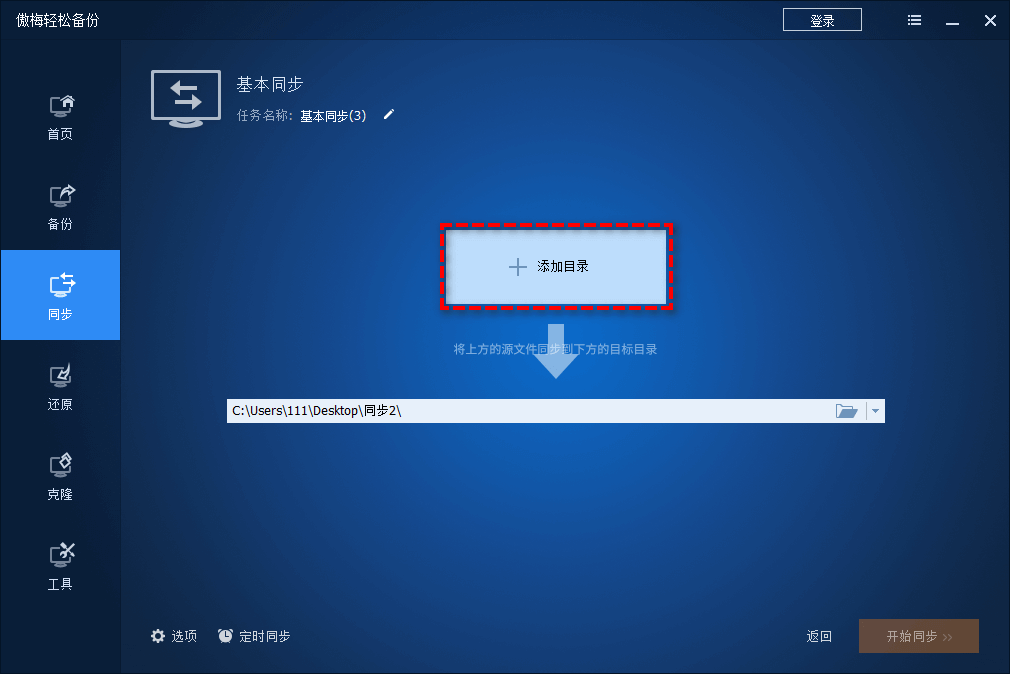
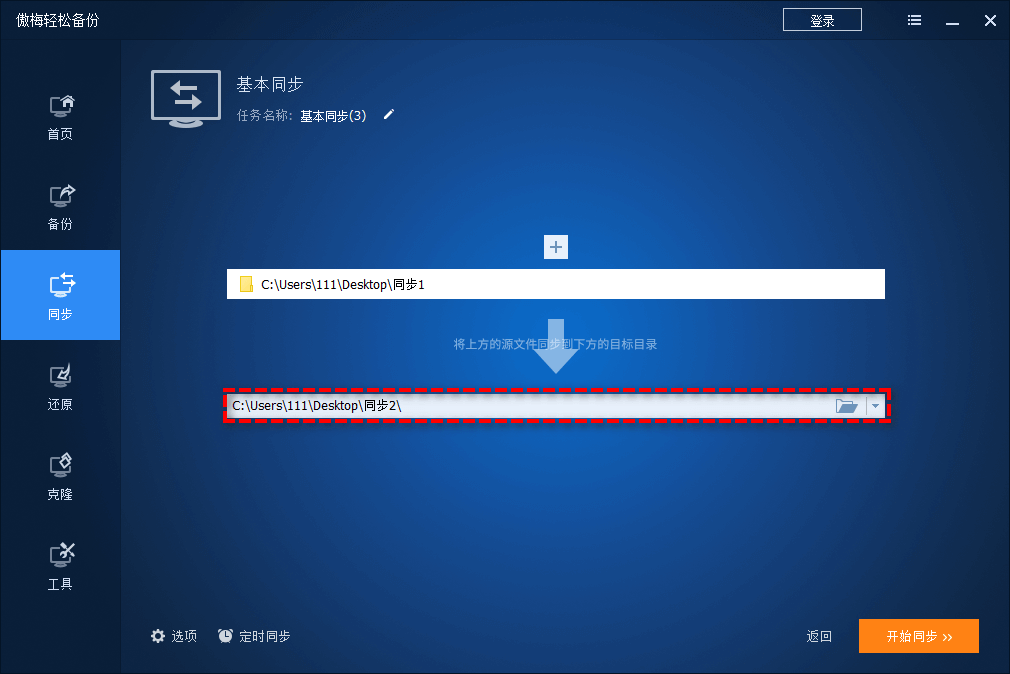
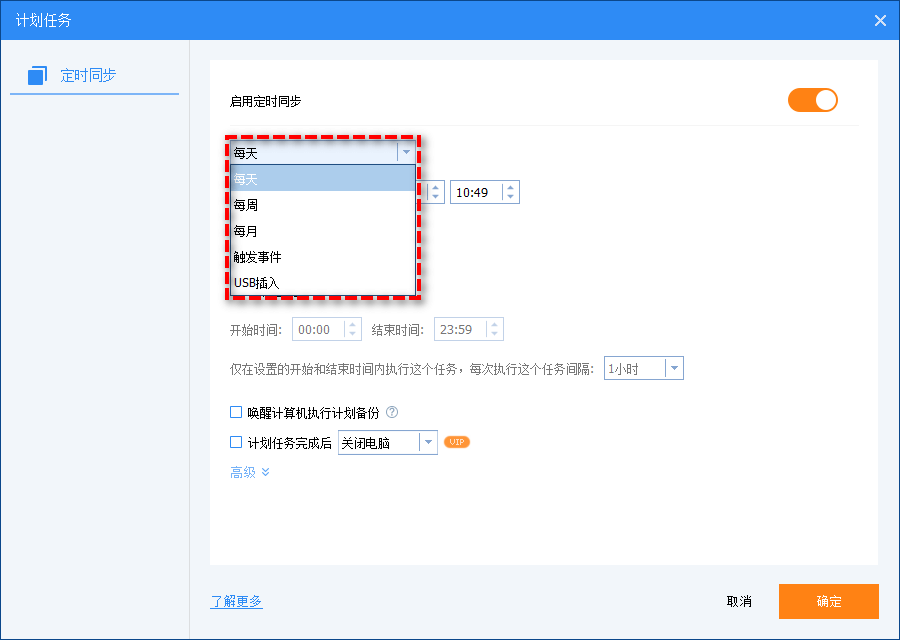
设置完成后,想让两个文件夹内容自动同步就变成了到点自动执行的事,新增和修改过的内容会按计划传到另一边。这里有个细节要记住:基本同步是单向的,源端的删除动作也会如实传到目标端。
版本对齐了,但“能退回去”这件事还得靠备份。用傲梅轻松备份的“文件备份”给同一个文件夹再单独存一份,配上“定时备份”,旧版本会按天或按周累积下来,误删、改乱之后,随时挑一个时间点还原。




走完这几步,同步和备份两条线就都跑起来了:一边保持内容一致,一边把本地文件夹自动备份的副本攒在独立的盘上。恢复的时候不依赖网络,也不用担心删除动作被同步过去。
| 方法 | 适合场景 | 优点 | 不足 |
| OneDrive云同步 | 库文件夹、多设备办公 | 上手简单,带版本历史 | 范围固定,空间有限 |
| 文件历史记录 | 库文件夹的旧版本留存 | 系统自带,免安装 | 目录与频率受限 |
| 傲梅基本同步 | 跨分区、跨外接盘同步 | 可定时,落点灵活 | 需要安装软件 |
| 傲梅文件备份 | 需要能回退的独立副本 | 定时执行,还原直观 | 需占用备份空间 |
副本和原文件分开存放
备份目标尽量选另一块硬盘或外接盘,别和原文件夹挤在同一块盘里,硬盘一出故障,两份数据会一起遭殃。
同步方向提前确认
基本同步是从源到目标的单向动作,动手前先分清哪边是源,免得把方向弄反,白忙一场。
定期核对任务状态
任务有没有按时跑完,隔段时间打开软件看一眼运行记录,别等要用的时候才发现早就断了。
关键资料多留一个落点
合同、家庭照片这类丢了补不回来的内容,本地副本之外,再放一份到云端或别的盘上。
文件夹同步备份的重点,其实不在工具挑得多花哨,而在别把“保持一致”和“留有退路”当成一回事。同步负责让内容对齐,备份负责把旧版本留住,两者各管一段,合在一起才稳妥。
从OneDrive、文件历史记录到傲梅轻松备份,这4种做法并不互斥,按手头的设备挑一到两种组合使用就行。把文件同步备份这套习惯坚持下去,往后即使遇到误删或硬件故障,也不至于两手空空。
更新于2026年09月29日


