系统U盘可以复制到另外一个U盘吗?3种方法轻松搞定
系统U盘可以复制到另外一个U盘吗?普通复制粘贴只能拷贝看得见的文件,引导记录、分区表、隐藏分区都会被丢掉。本文梳理复制系统U盘的3种方法:直接复制文件、傲梅轻松备份磁盘克隆、备份镜像还原,并附详细操作步骤,帮您完整复制系统U盘。
2026年09月11日 10:34 | 洛水如云 · 专注Windows系统维护与数据备份领域
系统U盘可以复制到另外一个U盘吗?答案是肯定的。手里这块装好系统的U盘,无论是装着Windows的随身系统盘,还是用来给电脑装机的启动U盘,只要方法得当,都能完整复制出一份相同的备份。真正需要留意的,是复制的方式够不够稳妥。

很多朋友试过直接把U盘里的文件拷出去,结果复制出来的U盘插到电脑上进不了系统,于是得出系统U盘无法复制的结论。问题往往出在复制方式上,不在复制这件事本身。文件复制和整盘复制,表面看只是操作的差别,结果却完全不同。
系统U盘之所以特殊,是因为它不只有看得见的系统文件,还有一堆看不见的组成部分。这些内容决定了U盘能否被电脑识别为可启动设备。
手动复制只能带走看得见的文件,决定U盘能否启动的,恰恰是看不见的那部分。想完整复制,就得走整盘级别的操作。
下面介绍复制系统U盘的3种方法,前两种适合大多数场景,第三种适合希望留下镜像、随时可还原的用户。您可以根据U盘类型和操作习惯选择合适的方式。
如果您的系统U盘是Windows安装介质,U盘里的文件结构开放,引导方式以UEFI为主,直接复制文件在多数电脑上仍能正常启动。操作很简单:把两块U盘插入电脑,打开此电脑确认盘符,全选源U盘的文件复制,粘贴到目标U盘中,等待进度条走完即可。
需要留意的是,直接复制只适用于文件结构开放的安装型U盘。随身系统盘这类把整个系统装进U盘的设备,分区结构复杂,直接复制出来的U盘无法启动。
磁盘克隆是比较省心的复制方式。它把源U盘的每个扇区原样搬到目标U盘,系统文件、引导记录、分区结构一并带走,复制出的U盘插上就能用。傲梅轻松备份的磁盘克隆功能,也被许多人称作系统U盘克隆或U盘对拷,下面把步骤拆开演示一遍。
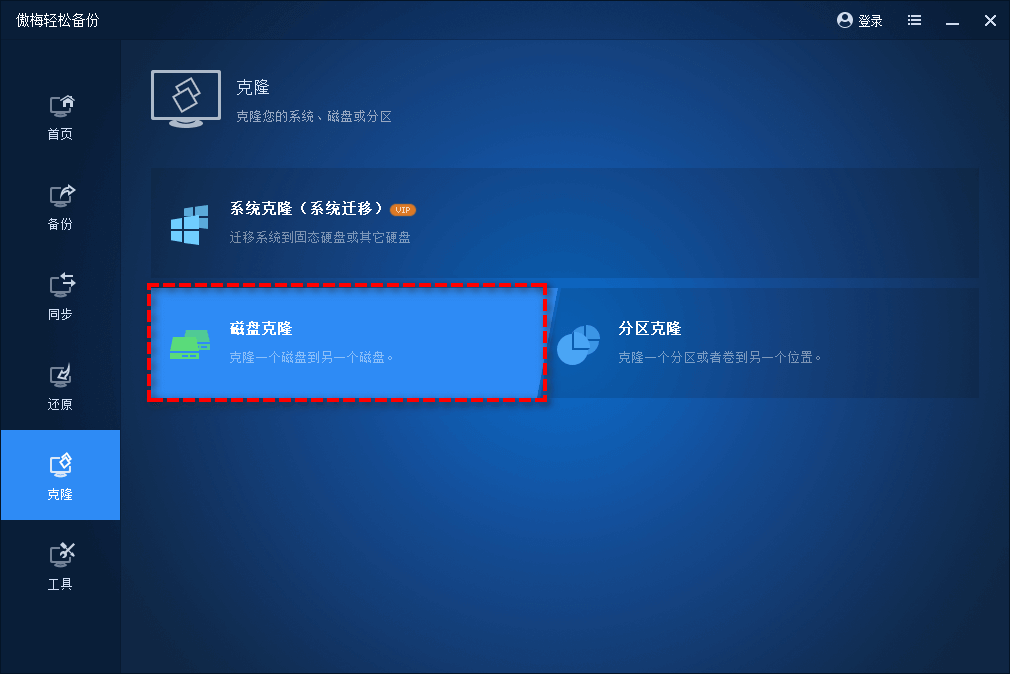
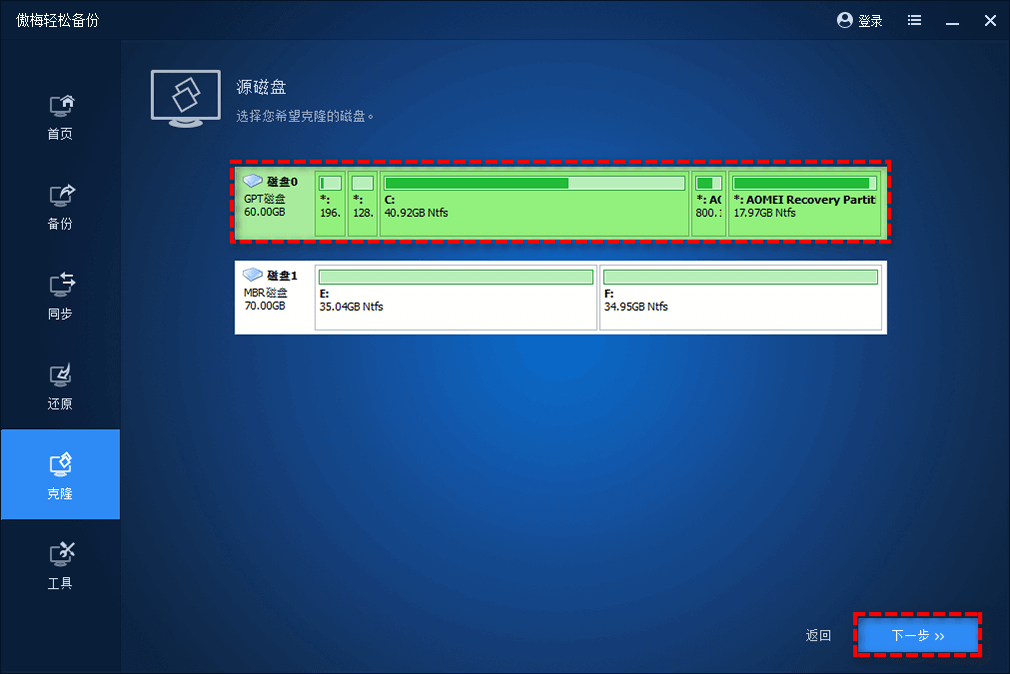
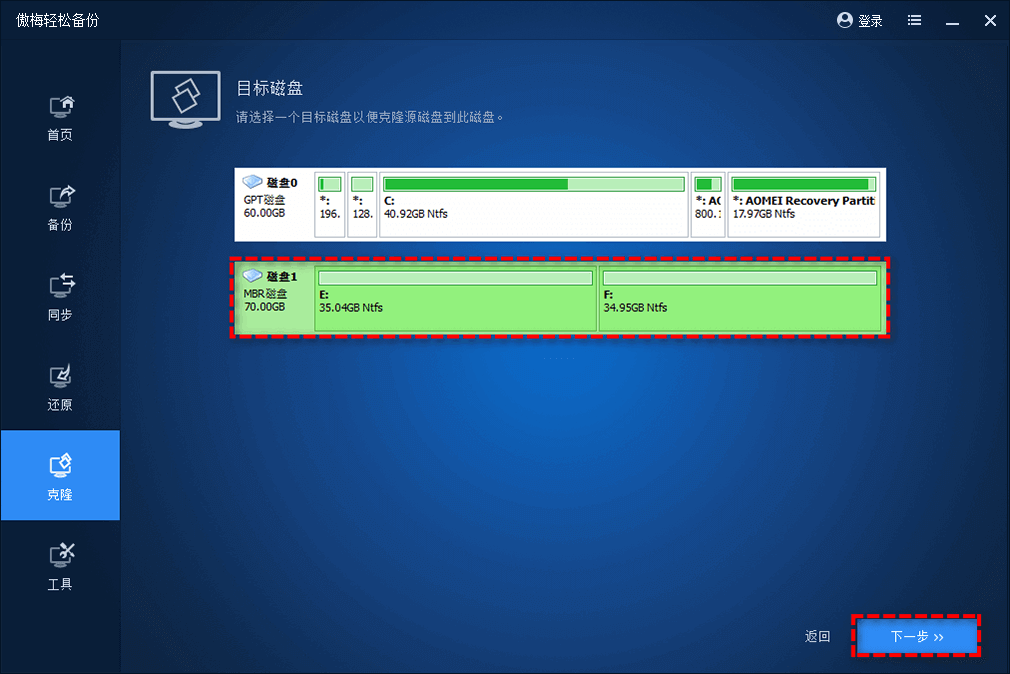
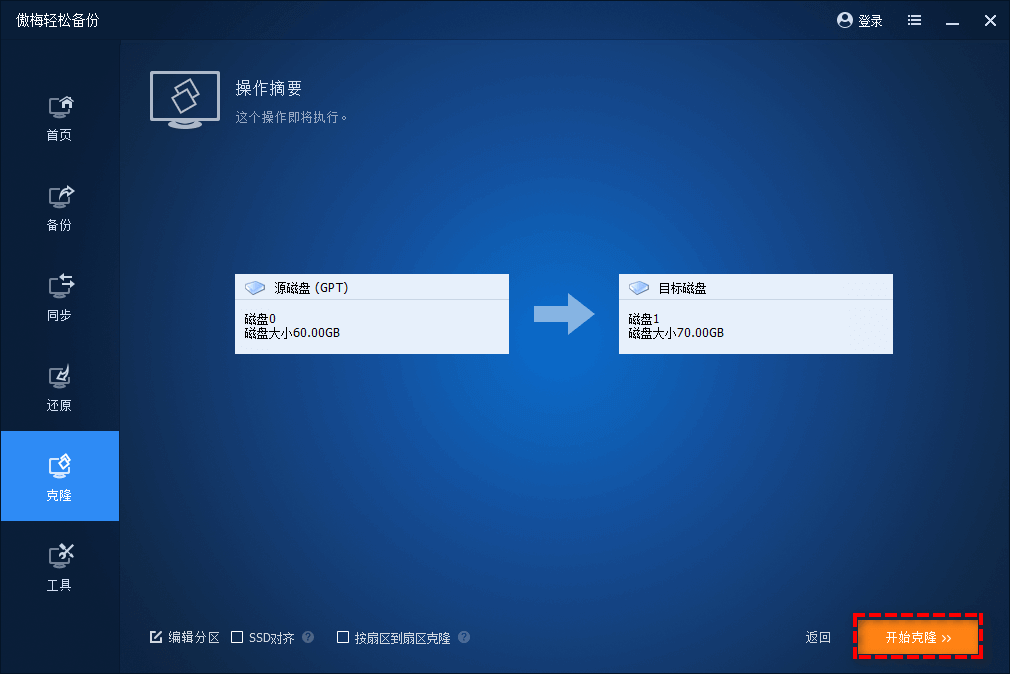
克隆完成后,目标U盘就是源U盘的完整副本,系统和引导信息一应俱全。这也顺带回答了部分朋友的疑问:磁盘克隆会把系统一起带过去,复制出的U盘才能直接启动。整个操作只读取出源U盘的数据,不会改动源盘内容,可以放心尝试。
如果目标U盘容量和源盘不同,或者希望保存一份可反复使用的镜像,备份还原法更合适。它分两步走,先备份成镜像,再还原到新U盘。
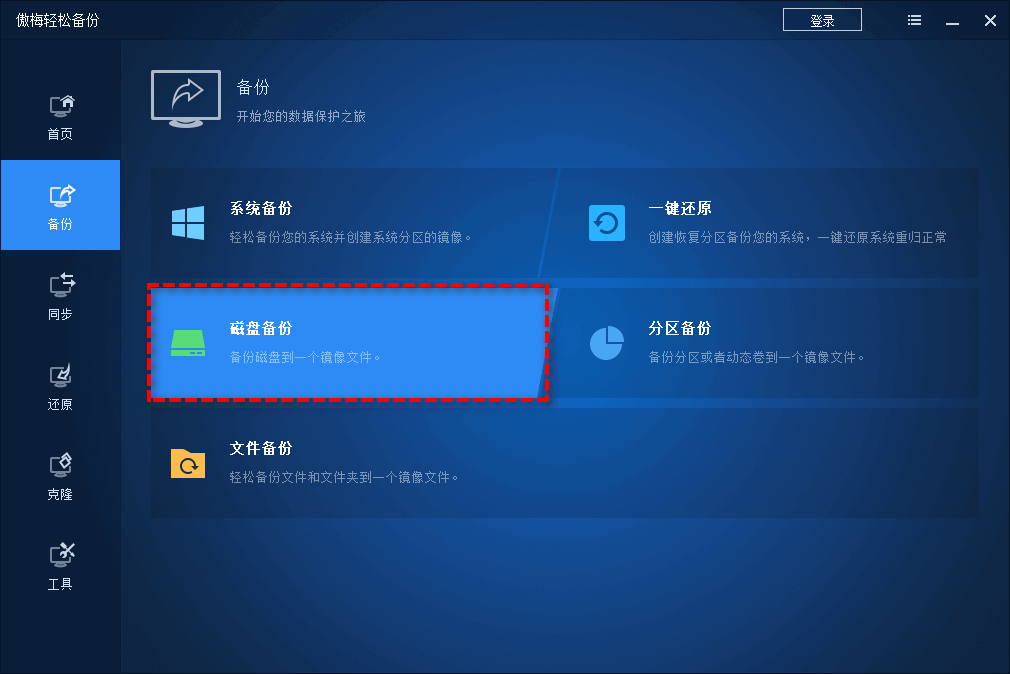
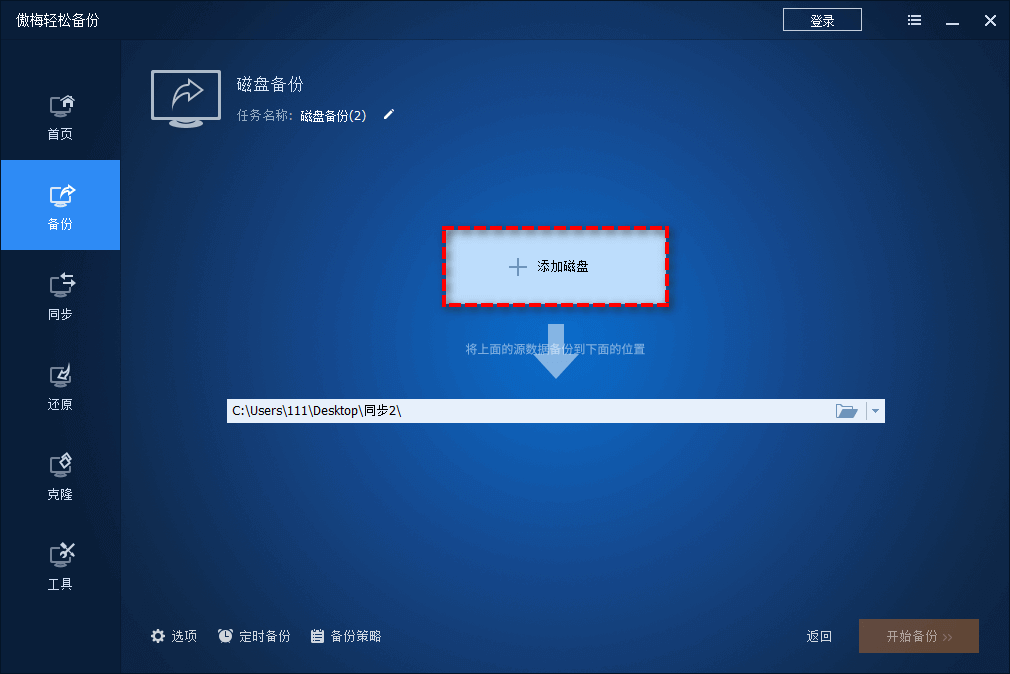
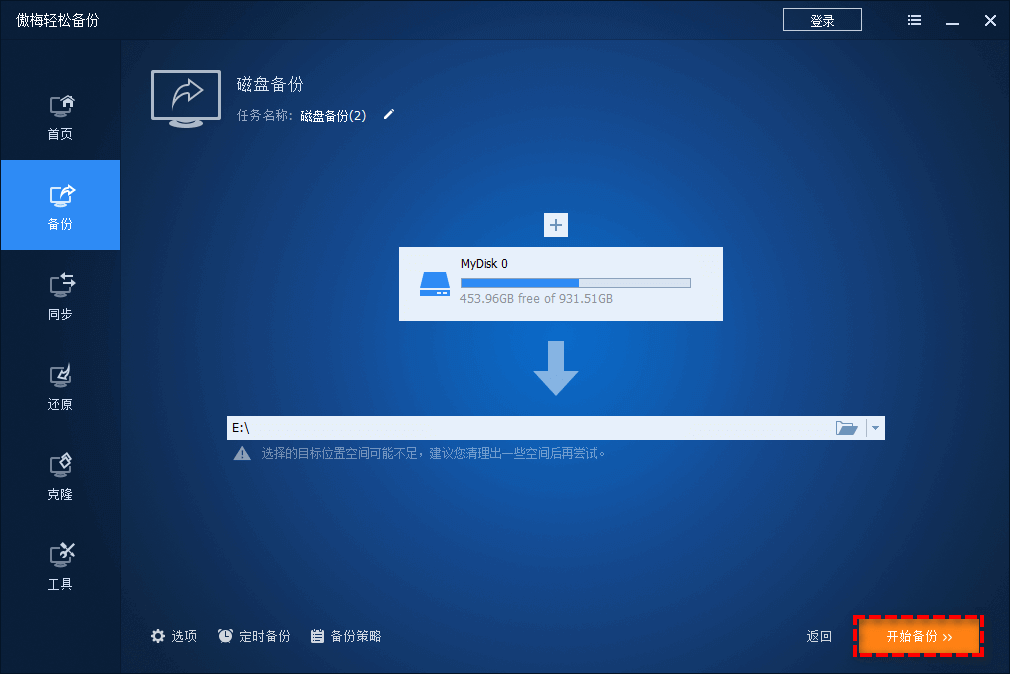
备份完成后,插入新U盘,在傲梅轻松备份中打开“还原”,从镜像里选择刚才生成的备份,目标位置选新U盘,确认后执行还原。等进度条走完,新U盘就拥有与源盘一致的系统内容。
三种方式各有取舍,选择时可以参考下表。整体来看,系统U盘可以复制到另外一个U盘吗?完全可以,三种做法只是适用场景不同。
| 方式 | 适合场景 | 优点 | 不足 |
| 直接复制文件 | 安装型启动U盘 | 无需软件,简单 | 引导与隐藏分区丢失 |
| 磁盘克隆 | 各类系统U盘 | 整盘对拷可启动 | 目标容量不能太小 |
| 备份还原 | 容量不同留镜像 | 可反复还原 | 分两步,耗时略长 |
无论选哪种方式,动手之前都建议先把这几件事办了,免得操作中出现意外。
先确认目标盘
克隆和还原这类操作会覆盖目标盘原有内容,操作前务必确认目标U盘上没有需要保留的文件。
数据多放一份
U盘里重要的文档、资料,定期复制到电脑本地或另一块盘上,顺手养成定期备份系统的习惯,就算U盘突然损坏也不会损失太多。
镜像妥善保存
按方法三生成的镜像文件放在安全位置,以后系统U盘出了问题,拿镜像还原一次就能恢复。
回到开头的问题,系统U盘可以复制到另外一个U盘吗?只要方法选对,完全可以做到。安装型启动U盘直接复制文件即可,随身系统盘建议使用磁盘克隆或备份还原,其中磁盘克隆操作简单、复制完整,是多数人的选择。
复制完成后,先插上新U盘试启动一次,通过之后再收起来,镜像文件也顺手留好。这样即便某块U盘出了问题,也能随时再造出一份系统U盘克隆。如果您的需求是换硬盘不重装系统,把电脑内置的系统盘整个搬走,那是克隆系统盘的应用场景,思路与之相近。
更新于2026年09月11日


