克隆后硬盘空间变小怎么办?一文看懂原因与解决方案!
磁盘克隆后容量变小,根源在于分区布局未随新硬盘调整,导致出现大量未分配空间。本文梳理了用Windows磁盘管理扩展卷的补救思路,并重点说明如何借助傲梅轻松备份的磁盘克隆功能,在克隆时编辑分区、适配目标盘总容量,从源头上杜绝空间缩水。
很多用户在给电脑升级固态硬盘或更换更大容量的机械硬盘时,都会用到“磁盘克隆”来迁移新旧硬盘数据。
但克隆完成后却发现一个棘手的问题:新硬盘的总容量虽然标着1TB,可用空间却和原来500GB的老硬盘一模一样,另一半容量凭空消失了。
这到底是怎么回事?克隆后硬盘空间变小该怎么办?下面我们就从原因分析到具体解决,帮您彻底吃透这个问题,并分享一个从源头上避免踩坑的方法。
硬盘克隆后容量变小的现象,并不是硬盘本身有故障,而是分区布局没有被合理调整造成的。在磁盘克隆过程中,大多数工具默认采用“按扇区复制”或“按源分区比例复制”,只求源盘和目标盘的逻辑结构一致,并不会自动适配目标硬盘的实际总容量。这就导致:
换句话说,您只是把旧盘按照原来的样子复制到了大容量新盘上,多余的容量全部闲置了。
克隆后硬盘空间变小怎么办?您可以尝试以下两种方法,找回丢失的硬盘空间。
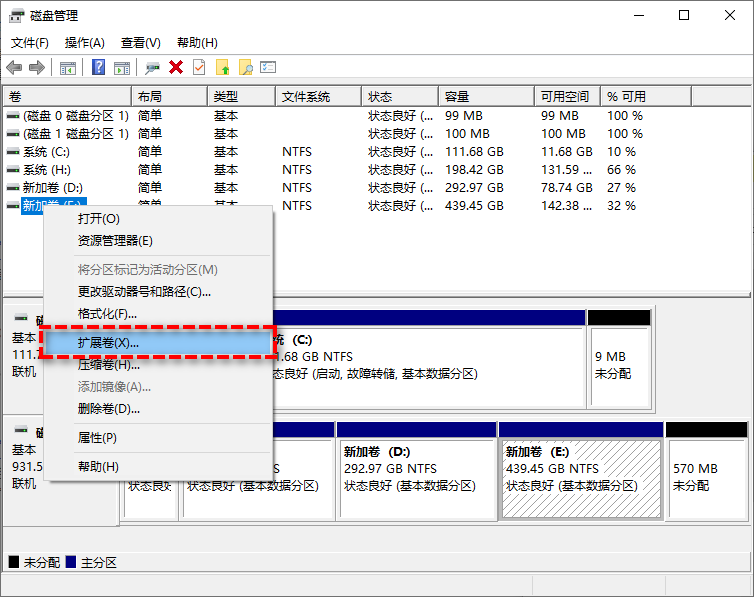
局限性:很多时候未分配空间并不在需要扩展的分区右侧,中间隔着恢复分区或其他数据分区,此时扩展卷选项为灰色不可用。这就需要第三方分区工具来强制调整,操作难度和风险都会增加。而且,这终究是事后再补救。
与其事后费劲地移动分区、合并空间,不如在克隆过程中就直接把目标硬盘的空间分配到位。这就需要使用一款在克隆阶段就能自由调整目标分区大小的软件,比如傲梅轻松备份。
傲梅轻松备份在磁盘克隆界面上提供了一个非常关键的选项——编辑分区。正是这个设计,让它可以智能或手动地重新规划目标硬盘的分区布局,彻底杜绝克隆硬盘后硬盘变小的问题。
普通的克隆工具只会机械复制,而傲梅轻松备份的编辑分区支持三种灵活布局,轻松适配目标盘的实际容量:
无论哪种方式,都能保证克隆完成后,任务管理器或资源管理器中显示的硬盘总可用空间与标称容量高度一致,再也不会出现500G变1T的尴尬状况。
接下来我们将向您完整演示一次克隆磁盘并编辑分区的操作流程,您可以参考参考,轻松避免硬盘克隆后容量变小问题。

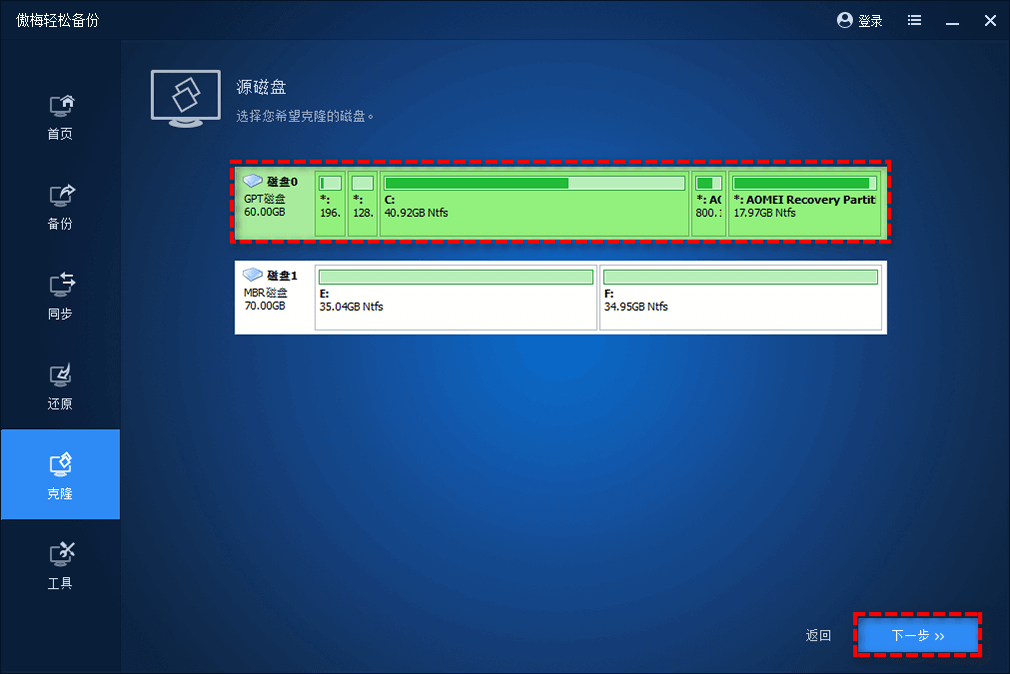


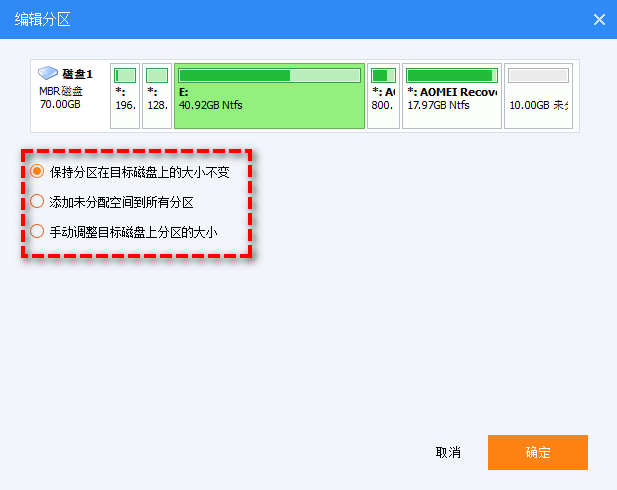
通过这简单的操作方法,克隆后硬盘空间变小怎么办这个疑问就已经在克隆之初被轻松规避了。因为执行克隆任务的同时就直接完成了分区调整,不会产生任何不可用的未分配空间。
当然,除了傲梅轻松备份,市面上部分工具也提供类似功能,但其“编辑分区”选项并非标配。而傲梅轻松备份作为一款老牌国产备份软件,在磁盘克隆、系统迁移上把这一关键设计做得十分直观,对普通用户非常友好。
硬盘克隆后容量变小的本质,是分区与物理容量之间的失配。已经出现该问题的用户,可以先用Windows磁盘管理尝试扩展卷;如果未分配空间被阻隔,再考虑使用傲梅轻松备份重新克隆一次,勾选编辑分区彻底修复。如果您正打算更换硬盘,那从一开始就在克隆时启用分区编辑功能,无疑是更省心、更不容易出错的方案。
此外,还有一个容易被忽略的细节:克隆前建议先对源盘做一次磁盘清理,删除不必要的临时文件和大体积废弃物,这样克隆时的效率也会更高。希望这篇指南能够切实帮您解决克隆后硬盘空间变小怎么办的烦恼,让您的新硬盘空间无浪费。


