磁盘克隆会把系统也克隆过去吗?当然会!
磁盘克隆会把系统也克隆过去吗?本文从技术原理给出明确答复,并介绍傲梅轻松备份如何完整复制操作系统及隐藏分区到新硬盘。同时梳理克隆后无法启动、容量调整等常见坑点的解决方案,附上完整实操教程,让系统换盘更省心。
“磁盘克隆会把系统也克隆过去吗?”这几乎是每一位准备更换硬盘或升级固态硬盘的用户,都会在心里反复确认的问题。
答案非常明确:完全可以,磁盘克隆本质上就是把源硬盘中的所有数据——包括操作系统、应用程序、个人文件、隐藏分区、引导记录等——完整无损地复制到另一块硬盘上。克隆完成后,您甚至可以直接用新硬盘开机,就像什么都没变一样。
不过,要真正做到完整克隆且可启动,背后涉及不少技术细节。本文将围绕这一核心疑问,为您深度解析磁盘克隆的原理、注意事项,并介绍如何借助傲梅轻松备份的磁盘克隆功能,安全、省心地把包含系统在内的所有磁盘数据完整迁移到新硬盘上。
磁盘克隆(也称硬盘对拷)并不是简单地把文件复制粘贴过去,而是在分区表级别或扇区级别,将源磁盘的整体结构、数据内容精确地镜像到目标磁盘。
由于操作系统并不是孤立存在的“文件”,而是由系统分区(通常是C盘)、引导分区(如EFI系统分区)以及恢复分区等共同构成的可启动环境,因此一旦选择了整盘克隆,操作系统肯定需要被包含在内,否则克隆就失去了意义。
所以从功能定义上,“磁盘克隆会把系统也克隆过去吗”的答案就是——只要源盘上有系统,克隆后就一定会有。
这取决于克隆工具对磁盘结构信息的处理能力。一块安装有Windows系统的硬盘,会包含这些关键部分:隐藏的引导分区、C盘(存放Windows文件夹、注册表、驱动程序等核心系统文件)、恢复分区。
专业克隆软件在执行“磁盘克隆”任务时,会自动识别并完整复制这些分区,并同步调整目标盘的引导记录,使新硬盘在硬件层面具备与被克隆硬盘完全一样的可启动属性。
因此,用新硬盘替换旧硬盘后,按下电源键仍然能正常进入系统桌面,不需要重装系统、不需要重新安装驱动,甚至连桌面图标的位置都不会变。
Windows自带的“备份和还原”功能可以创建系统映像,但恢复过程相对繁琐,且严格受限于硬件差异,不能像直接克隆那样方便地换盘即用。
如果您想要更加轻松安全地把包含系统在内的所有数据完整迁移到新硬盘,选择专业的傲梅轻松备份,或许是一个不错的选择。
软件操作门槛非常低,全程中文界面,即使是电脑新手也能独立完成。接下来我们将为您完整演示一次克隆磁盘转移系统的操作流程,您看完肯定能学会。

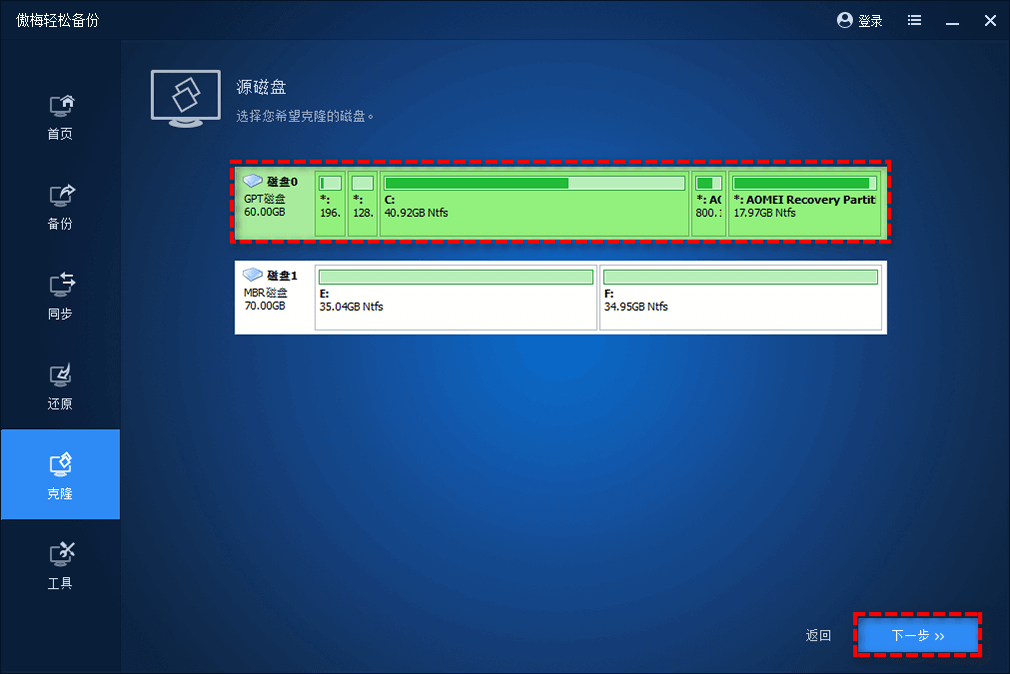


等待成功将包含系统在内的所有旧硬盘数据都克隆到新硬盘之后,可以重启电脑进入BIOS,将优先引导项设置为新固态硬盘,保存退出再重启,系统即可从新硬盘中启动,顺利完成新旧硬盘数据无损迁移任务。
尽管磁盘克隆能够顺利克隆硬盘系统以及其他所有数据到新硬盘,但在实际使用中,很多用户还是会遇到“克隆盘后启动不了”“克隆后新硬盘容量变小”“系统克隆后盘符错乱”等问题,别担心,马上为您解答。
大概率是克隆磁盘转移系统到新硬盘之后,没有进入BIOS更改引导项为新硬盘导致的。
解决方法很简单:克隆完成后,关机,重启进入BIOS,在BOOT选项中将引导优先项设置为新硬盘,保存退出即可。
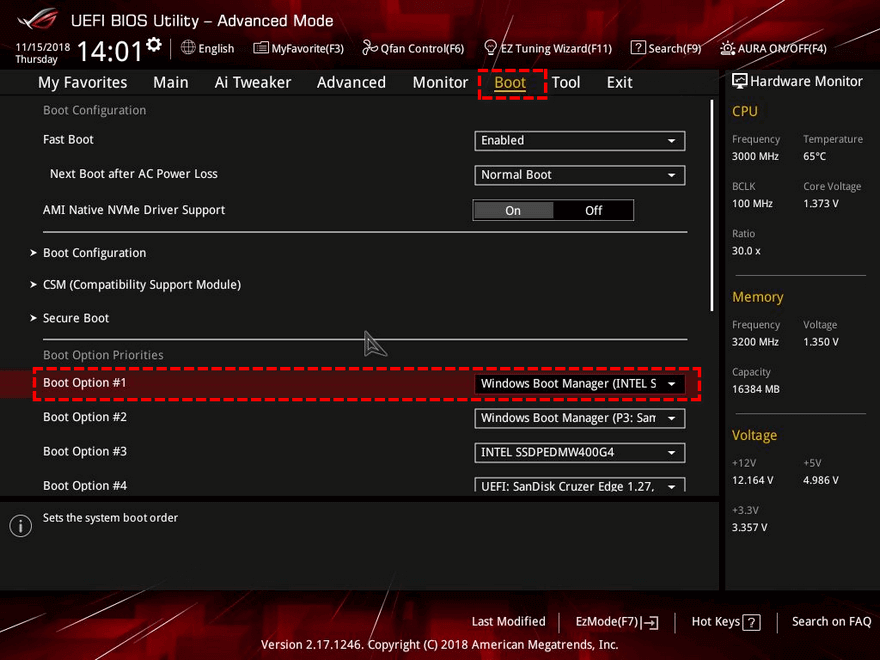
除此之外,系统所在的硬盘分区形式与引导模式之间需要正确对应(Legacy引导模式对应MBR分区形式,UEFI引导模式对应GPT分区形式),否则也可能会出现硬盘克隆后无法启动的问题。
完全可行,前提是源硬盘的实际已用空间小于目标盘的可用容量。优秀的磁盘克隆软件(比如傲梅轻松备份)支持智能克隆模式,仅克隆源盘上已使用的扇区,确保系统分区和数据分区都能完整放进更小的新硬盘里。
如果目标盘比源盘大,克隆后往往会有未分配空间,但对于傲梅轻松备份来说,这个问题是不存在的,您可以在执行克隆任务时,点击左下角的“编辑分区”选项,在这里调整目标硬盘上的分区,避免克隆后出现未分配空间,充分利用硬盘空间,避免浪费。
回归核心问题——“磁盘克隆会把系统也克隆过去吗?”答案从未改变:当然可以!只要操作正确、使用可靠的克隆工具,磁盘克隆不仅会原原本本地把系统迁移过去,还能保证新硬盘立即可用。
与其花费大半天时间重装系统、安装驱动、恢复文件和设置,不如借助像傲梅轻松备份这样专为磁盘克隆而设计的工具,完成一次干净利落的换盘不换系统的操作。希望这篇文章能彻底打消您的疑虑,让接下来的硬盘升级之路更顺畅、更安心。


