U盘在电脑上读不出来怎么办?教您5个解决方法!
U盘在电脑上读不出来不用慌!本文整理4大常见原因(接触不良、盘符未分配等)和5个实用解决方法,新手也能轻松操作,同时提醒使用傲梅轻松备份定期备份U盘数据,避免故障导致数据丢失。
U盘是我们日常办公、学习和生活中,传输、存储数据的重要工具,但很多人可能都会遇到这么一个棘手的问题:U盘在电脑上读不出来。
要么插入后指示灯亮却无任何提示,要么电脑提示“无法识别的设备”,里面的工作文档、照片、视频等重要数据无法读取,让人十分着急。
其实,U盘插在电脑上读不出来并非都是U盘损坏的缘故,大多是硬件接触、系统设置或驱动异常等小问题,今天就为大家整理一套完整的排查和解决方法,新手也能跟着操作,同时教大家如何做好数据备份,避免因U盘故障丢失重要文件。
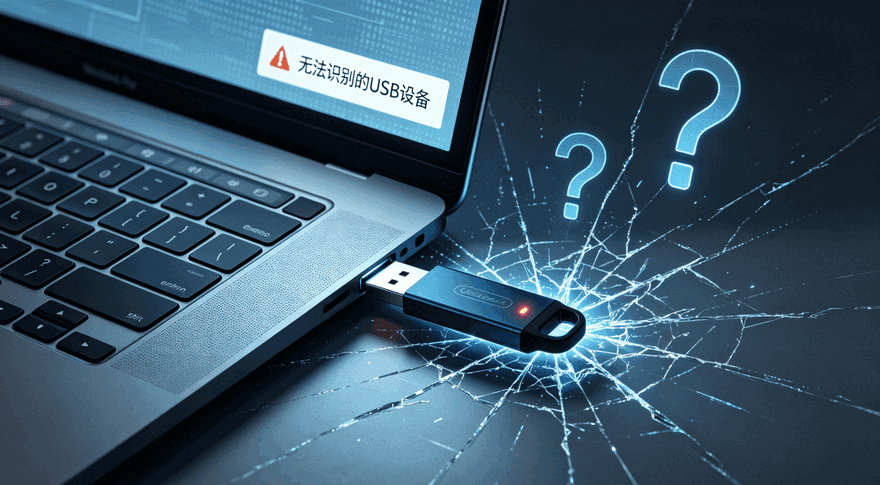
想要快速解决问题,我们需要先明确U盘在电脑上读不出来的核心原因,这样才能针对不同的原因,针对性地给出简单有效的解决方案。
1. 硬件接触不良
U盘与电脑USB接口接触松动、接口有灰尘或氧化、供电不足,会导致U盘读不出来插在电脑上没反应。尤其是台式机前面板的USB接口,多为延长线连接,电压电流有损耗,容易带不动高速U盘、固态U盘;笔记本使用扩展坞转接也可能出现供电不足,导致U盘在电脑上无法识别。
2. 系统盘符未分配
U盘插入电脑有提示音,设备管理器里能看到U盘,但打开此电脑却找不到U盘图标。这不是U盘坏了,而是系统未给U盘分配盘符,系统无法显示它,这种情况在Windows 10、Windows 11系统中尤为常见,尤其是系统自动更新后容易出现。
3. USB驱动异常
电脑的USB驱动是连接U盘和电脑的桥梁,如果驱动未更新、安装错误,或者驱动文件损坏,就会导致电脑无法识别外接设备,进而出现电脑无法识别U盘的问题。这种情况多发生在电脑系统更新后,或插入陌生U盘后。
4. U盘本身故障或文件系统损坏
如果U盘使用时间过长、摔落、进水,可能导致内部芯片损坏,这种情况下电脑基本无法识别,属于硬件故障;另外,U盘文件系统损坏、出现坏道,也会导致U盘在电脑上读不出来,通常会提示“需要格式化才能使用”,此时盲目格式化会导致数据丢失。
针对以上原因,我们按“从简单到复杂”的顺序,整理了5个实用解决方法,逐一排查,基本能解决九成以上U盘插在电脑上读不出来的问题,新手也能轻松操作。
① 台式机用户直接插机箱背面的USB接口(直接连接主板,供电稳定),避免插前面板;笔记本用户优先插机身原生USB/Type-C接口,不用扩展坞或转接器。
② 用干净的棉签轻轻擦拭U盘的金属触点,去掉灰尘、氧化层,晾干后再插入电脑。
③ 拔下U盘,等待10秒后重新插入,确保插到底,避免接触松动。如果操作后U盘能正常识别,说明问题就是接触不良导致的U盘读不出来插在电脑上没反应问题。
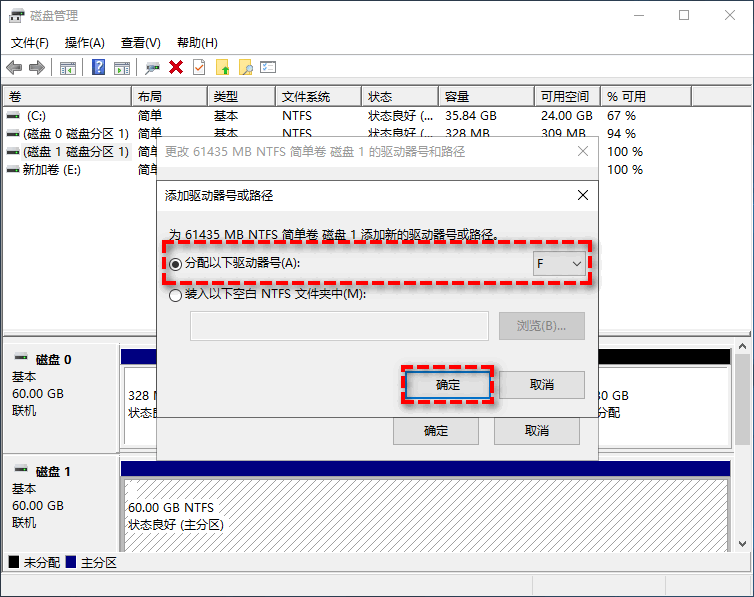
如果U盘插电脑有提示音,但在此电脑中找不到盘符,则可以按照以下步骤为其分配盘符(以Windows 10/11为例):
① 右键点击“开始”菜单,打开“磁盘管理”。
② 在磁盘列表中,找到“可移动磁盘”(即U盘,注意区分本地硬盘),右键选择“更改驱动器号和路径”,点击“添加”。
③ 选择一个未被占用的盘符(如F、G盘),点击“确定”,返回此电脑就能看到U盘图标了,数据也不会丢失。
驱动异常是导致U盘在电脑上读不出来的常见系统问题,您可以按照以下方法更新或修复USB启动程序:
① 打开“设备管理器”,展开“通用串行总线控制器”。
② 查看是否有带黄色感叹号的设备(如“USB Mass Storage Device”),有感叹号说明驱动异常。
③ 右键带感叹号的设备,选择“更新驱动程序”,点击“自动搜索驱动程序”,系统会自动下载安装更新驱动,安装完成后重启电脑。
④ 若没有感叹号,可右键“USB根集线器”,选择“禁用设备”,等待10秒再启用,刷新驱动连接即可。
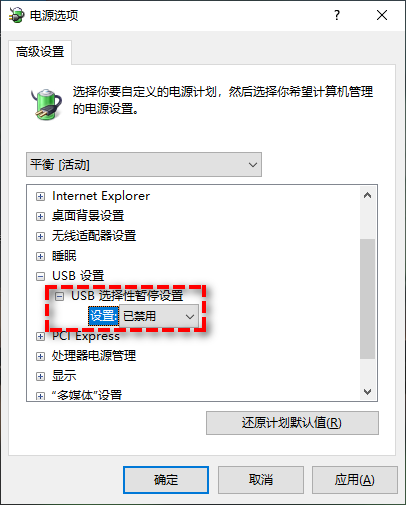
注意:笔记本用户需额外关闭USB节能设置,避免系统为省电关闭USB端口:打开控制面板,转到“电源选项 > 更改高级电源设置 > USB设置”,将“USB选择性暂停设置”设置为“已禁用”。
如果U盘提示“需要格式化”“文件或目录损坏”,不要急于格式化(会丢失数据),先试试用Windows系统自带工具修复:
① 打开此电脑,右键U盘盘符,选择“属性 > 工具 > 检查”,点击“扫描驱动器”,系统会自动修复文件系统错误,扫描完成后重启电脑再尝试打开。
② 以管理员身份运行命令提示符,输入命令“chkdsk U盘盘符:/f /r”(如U盘是F盘,输入“chkdsk F:/f /r”),按回车,等待修复完成后重启电脑即可。
如果以上方法都尝试过,还是发现U盘读不出来插在电脑上没反应,那么可以将U盘插入另一台电脑(建议是不同系统,如Windows和Mac),如果仍无法识别,说明U盘可能存在硬件损坏,此时建议尝试专业数据恢复工具提取数据,之后更换新U盘。
很多用户遇到电脑无法识别U盘问题时,更加担心的就是里面的重要数据丢失——比如工作文档、家庭照片、学习资料等,一旦U盘损坏或数据丢失,不仅难以恢复,还可能造成不必要的损失。
与其等到数据丢失后追悔莫及,不如提前做好预防,通过专业的备份软件,定期备份U盘里的重要数据,从根源上避免数据丢失的问题。
这里给大家推荐傲梅轻松备份,这款深耕数据安全16年+的国产免费软件,全球拥有5000万+用户,操作简单,新手也能快速上手。它支持U盘文件备份、磁盘备份、分区备份,可设置自动备份计划,配合增量备份功能,只备份增加或变化的文件,既加快备份速度,又节省存储空间,彻底解放双手。
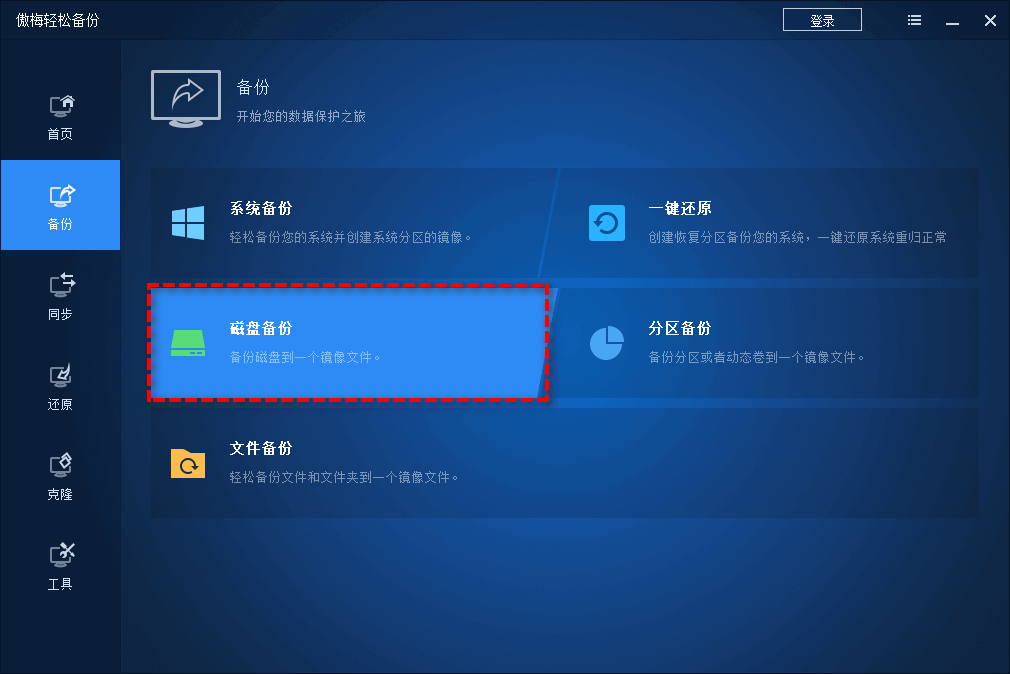
不管是U盘读不出来、硬件损坏,还是误删除、格式化导致的数据丢失,只要提前用傲梅轻松备份做好备份,就能通过选择性还原轻松找回重要文件,甚至可以异机还原,将备份数据恢复到其他电脑上,更大程度减少损失。日常定期备份U盘数据,既能应对U盘在电脑上无法识别的突发情况,也能给数据多一份保障。
其实U盘在电脑上读不出来并不可怕,大部分问题都能通过“换接口、分配盘符、修复驱动”等简单操作解决,无需花钱找维修。
但需要注意的是,U盘属于易损耗设备,故障随时可能发生,提前做好数据备份才是关键。建议大家养成使用傲梅轻松备份定期备份U盘数据的习惯,既能解决U盘读不出的突发难题,也能彻底避免数据丢失的麻烦。


