大硬盘怎么克隆到小硬盘?傲梅教你免重装无损迁移数据
大硬盘怎么克隆到小硬盘?关键在于只复制已用扇区,跳过空闲空间。只要源盘已用空间 ≤ 目标盘容量,借助傲梅轻松备份的智能克隆方案,就能把大硬盘完整迁移到小硬盘,无需重装系统,非常方便!
换固态硬盘是提升电脑速度比较划算的升级方式之一。但很多人卡在同一个地方:旧机械硬盘1TB,新买的SSD只有512GB甚至256GB。
传统克隆工具碰到目标盘比源盘小就直接报错、无法继续。在这种情况下大硬盘怎么克隆到小硬盘?
其实只要选对了方法和工具,把大硬盘完整克隆到小硬盘完全可行,而且非常简单。本文就以傲梅轻松备份的磁盘克隆功能为例,为大家演示一次硬盘对拷全过程,让系统、软件、文件一个不落,平稳迁移到更小的新硬盘上。如果您正在寻找免费磁盘克隆软件或想了解硬盘克隆工具哪个好,这篇文章也值得一读。
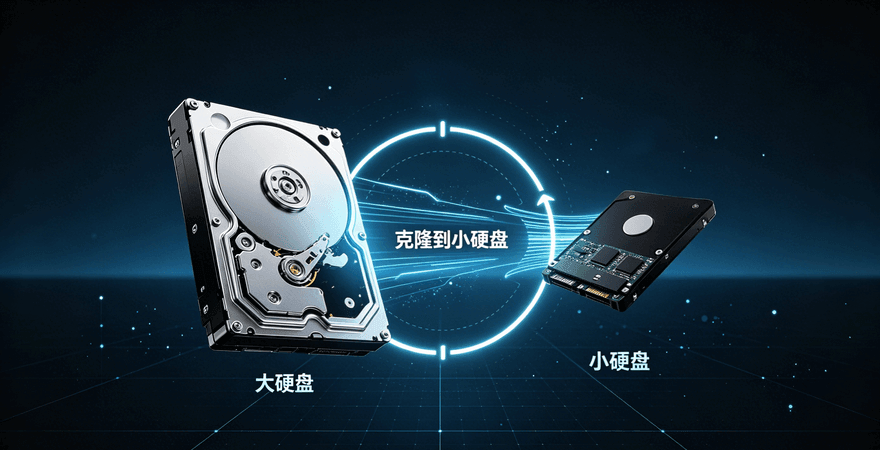
硬盘只能从小硬盘克隆到大硬盘,说的是传统的按扇区克隆方式——不管有没有数据,都会逐扇区复制,目标盘当然不能比源盘小。
但实际用着的大硬盘,有效数据经常只有几十GB,剩下的全是空闲空间。由此可见,将大硬盘克隆到小硬盘上的核心原理就是:只复制已使用的数据扇区,再根据目标盘大小调整分区布局。
也就是说,只要满足一个前提:源盘已用空间 ≤ 目标盘的总容量,就完全可以轻松完成大小硬盘克隆任务。这种系统迁移方式不仅适用于机械硬盘换固态硬盘,也适用于大容量固态向小容量高速固态的数据无损迁移。
动手之前,先花两分钟确认以下三个条件是否满足,可以避免中途翻车:
另外,建议在克隆前运行一次 chkdsk 命令检查源盘是否有坏道或文件系统错误,确保克隆过程稳定顺利。
市面上一堆磁盘克隆软件,有的操作复杂,有的根本不支持大硬盘往小盘克隆。而傲梅轻松备份作为一款成熟的免费磁盘克隆软件,内置的智能克隆模式,正好可以解决这个问题:
与其他同类工具相比——DiskGenius的克隆功能需要付费版才能使用,Windows自带的系统映像备份无法直接恢复到不同大小的硬盘,而傲梅轻松备份在免费版中就提供了完整的智能克隆功能,这也是为什么很多用户选择它来完成硬盘对拷操作。
请您提前把新硬盘(SSD)接上电脑(SATA线或硬盘盒都行),确认系统能识别到。接下来我们将完整演示一次大硬盘怎么克隆到小硬盘,请仔细查看。
注意:克隆会清除掉目标盘上所有数据,如果您有重要文件,请务必先备份到外部存储设备。
将新硬盘通过SATA线连接到主板,或使用硬盘盒通过USB接口连接到电脑。连接后打开「磁盘管理」(右键「此电脑」→「管理」→「磁盘管理」),确认新硬盘被正确识别。如果新硬盘显示为「未初始化」,右键点击选择「初始化磁盘」,选择GPT或MBR分区形式(推荐与源盘保持一致)。
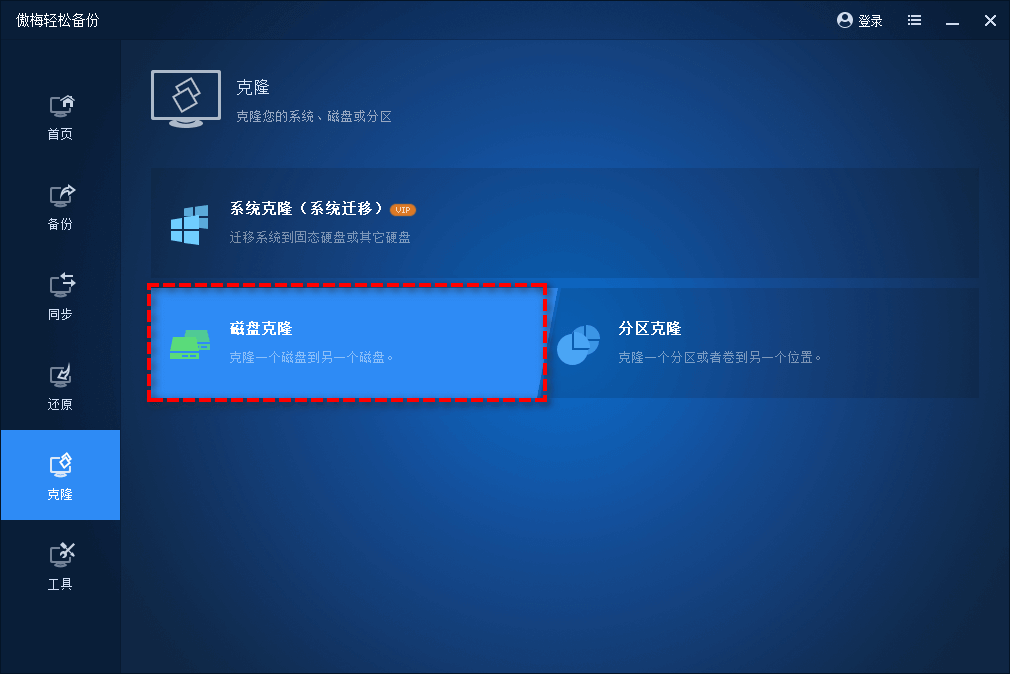
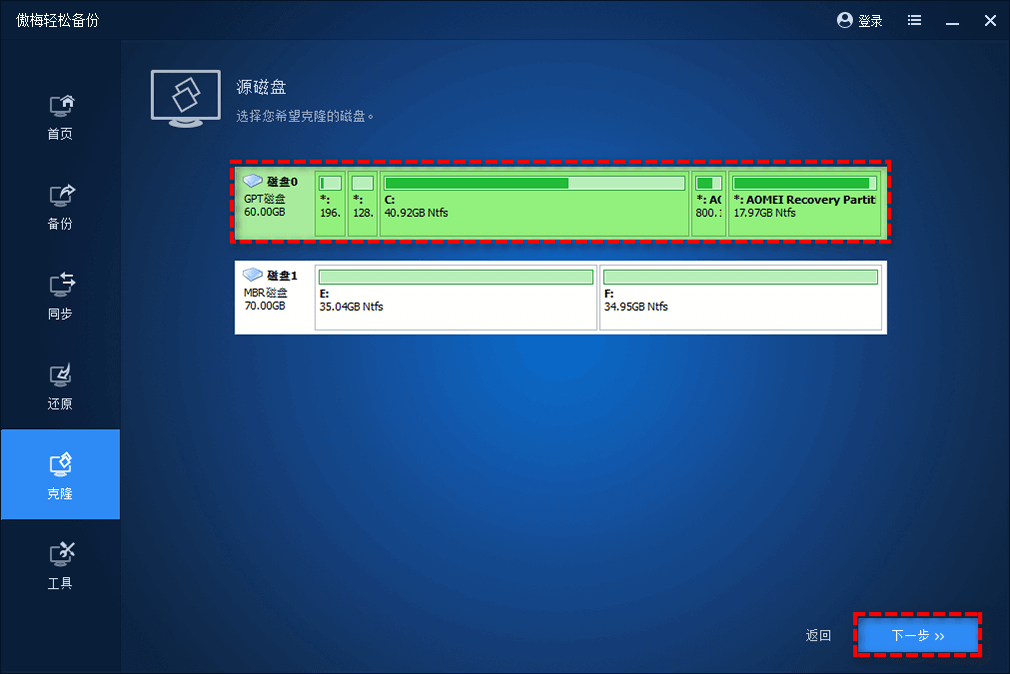
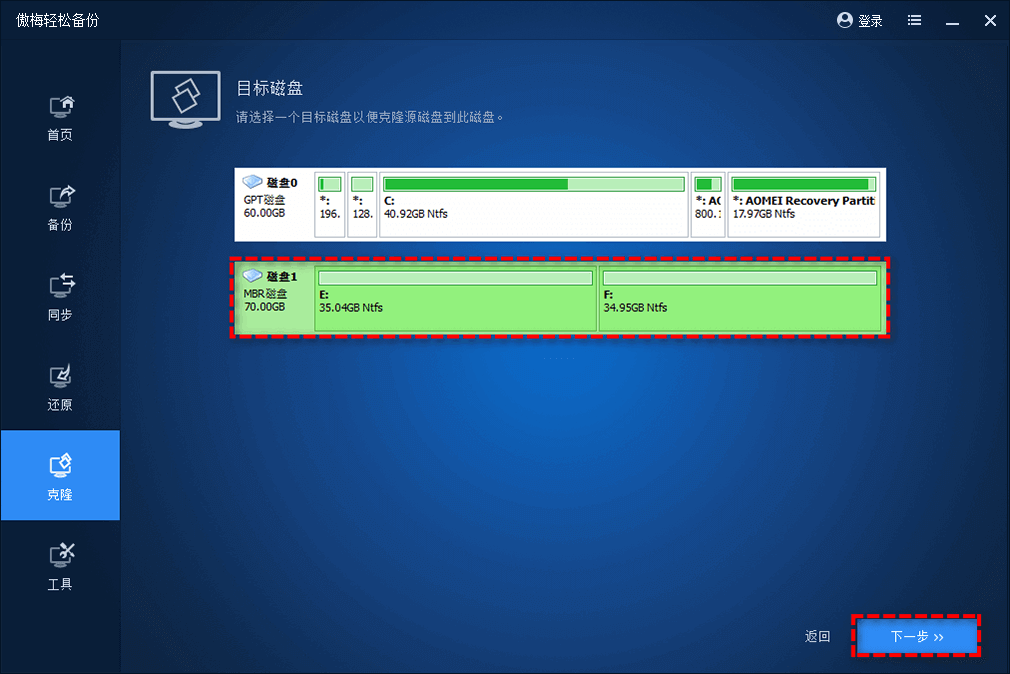
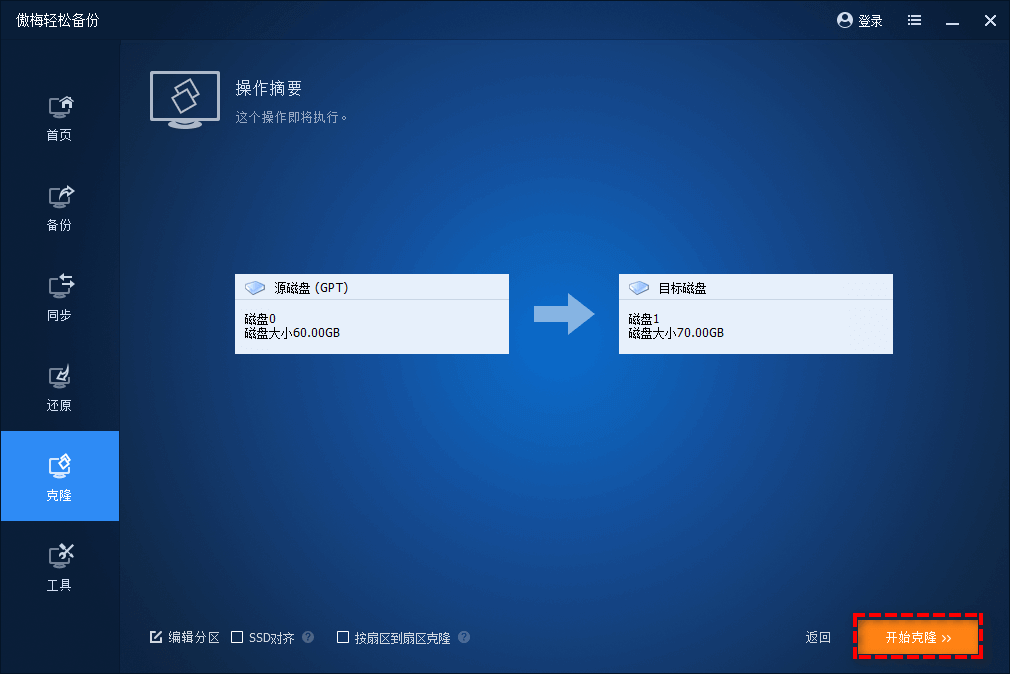
克隆耗时取决于源盘已用数据量:通常50GB数据约需10~15分钟,100GB数据约需20~30分钟,具体时间受硬盘读写速度影响。
克隆完成后,按以下步骤收尾:
如果克隆后新硬盘启动不了,请优先检查BIOS中的启动顺序和UEFI/Legacy模式设置,这通常是90%启动失败的原因。更多排查方法可参考系统迁移到固态硬盘后无法启动的解决方案。
在操作过程中,请注意以下几点:
Q1:大硬盘已用空间超过小硬盘容量怎么办?
A1:智能克隆也突破不了物理限制。先清理源盘多余数据,或者用傲梅轻松备份的系统克隆功能只迁移系统分区,其他文件手动复制。
Q2:克隆后新硬盘启动不了?
A2:大概率是BIOS启动模式不匹配,或者旧硬盘还是优先启动项。进BIOS把新硬盘设成优先启动设备,并检查UEFI/Legacy模式与GPT/MBR分区形式是否正确对应。
Q3:智能克隆和扇区级克隆有什么区别?
A3:大硬盘克隆到小硬盘上只能用智能克隆模式。如果目标盘比源盘大,又想完整复制每一个扇区(包括已删除文件的痕迹),才选扇区级克隆。普通迁移用智能克隆就够了,速度也快。
Q4:如何查看硬盘的已用空间?
A4:打开「此电脑」,右键点击硬盘选择「属性」,即可在饼图中看到已用空间和可用空间。也可以使用磁盘管理工具查看更详细的分区信息。
Q5:克隆后源盘上的数据会丢失吗?
A5:不会。克隆操作是从源盘读取数据并写入目标盘,源盘上的数据保持不变。建议在确认新硬盘能正常启动后,再清理源盘数据。
大硬盘怎么克隆到小硬盘?核心就是找支持智能克隆的软件,跳过空白扇区只搬有效数据。傲梅轻松备份把流程简化到选盘、勾选、开始三步,还带分区调整和SSD对齐功能,轻松搞定大小硬盘克隆任务。
换小容量高速固态,或者把大硬盘资料往迷你主机、工控机迁移,这个办法更简单快捷、成功率也更高。
您近期恰巧需要把1TB机械盘克隆到512GB固态盘?点击下方按钮,立即下载傲梅轻松备份,三步即可完成硬盘对拷,十来分钟轻松搞定。


