U盘克隆到另外一个U盘:这3个方法值得一试!
本文为您介绍了3种不同的办法,都能帮助您将U盘克隆到另外一个U盘,您可以结合自身实际情况选择一个更加适合自己的方法。并且额外梳理克隆后容量变小、无法启动等常见问题解答,帮您安全无损地转移U盘全部数据。
在日常工作和学习中,U盘作为常用的移动存储设备,承载着大量的文档、软件工具乃至可启动系统。
当您需要将一块U盘中的全部内容完整迁移到另一块U盘时,简单的复制粘贴往往无法满足需求——尤其是当U盘中含有隐藏文件、系统引导信息或复杂的目录结构时。
本文将系统讲解U盘克隆到另外一个U盘的3种主流方法,您可以结合自身实际情况选择更加适合自己的U盘克隆方案。
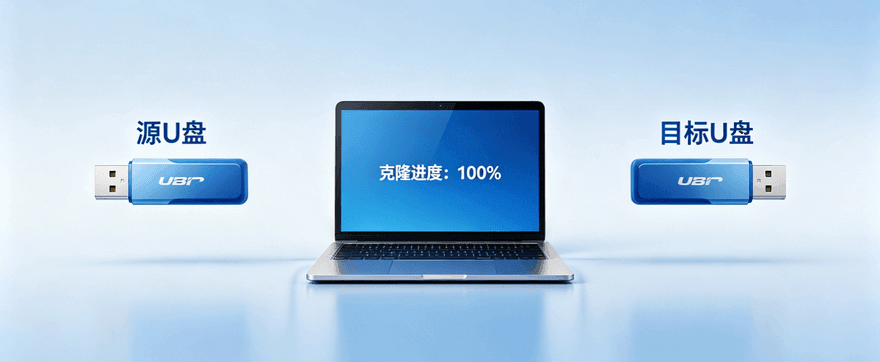
很多用户在思考怎么克隆U盘时先出现的反应可能是直接用Ctrl+C和Ctrl+V复制文件,这种方式确实适用于单纯的文档、照片等普通文件的迁移。但如果您的U盘是PE启动盘、系统安装盘,或者包含隐藏的系统配置文件和分区结构,那么手动复制就无能为力了。
这是因为操作系统的文件管理器中,复制粘贴只能处理用户可见的文件,无法复制主引导记录(MBR)、分区表、隐藏扇区以及文件权限等元数据。
打个比方:手动复制相当于把一本书的内容抄写了一遍,但书的目录、页码结构和封面设计全都丢失了;而克隆则相当于把整本书原封不动地扫描复制了一份,每个细节都不放过。
具体到实际场景中,以下几种情况需要选择磁盘克隆而非手动复制:
因此,在选择操作方法之前,建议先明确您的U盘类型和数据需求。
接下来我们将为您分别介绍3个不同的方法,都能帮助您轻松地将U盘克隆到另外一个U盘,请您仔细查看并选择一个适合自己的办法。
如果您的U盘仅存储文档、图片、视频等普通数据,不含启动信息或隐藏分区,那么复制粘贴方法就已足够。

这种方式的优势是简单直接,无需安装额外软件。但缺点也很明显:无法复制隐藏文件、无法保留原始时间戳和权限信息,且不进行传输校验——文件是否完整全靠运气。
对于需要完整1:1复制U盘的用户,使用专业的U盘克隆工具是更可靠的选择。市面上有多款相关软件可供选择,本文以傲梅轻松备份为例,演示怎么克隆U盘精确副本。

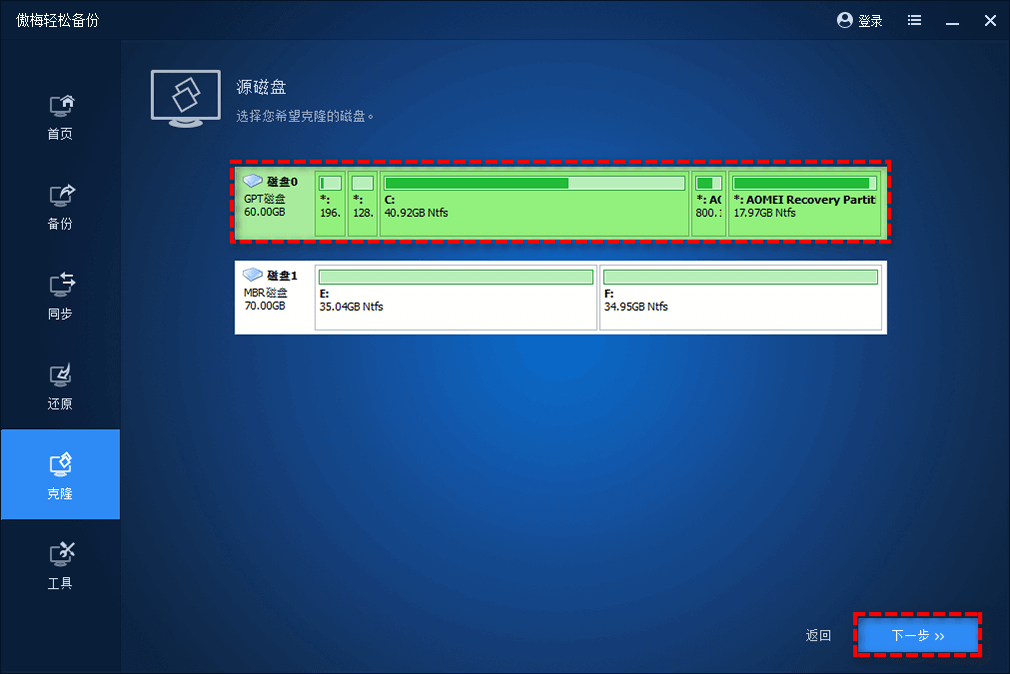


克隆过程所需时间取决于U盘的读写速度和数据量大小。4GB容量U盘的克隆通常约需90秒左右。等待进度条走完后点击“完成”即可。克隆完成后,建议进行数据校验:右键分别查看源盘与目标盘的“卷标”“文件系统类型”“已用空间”是否一致,并随机打开几个文件确认内容完好。
傲梅轻松备份是由傲梅科技开发的一款数据保护软件,支持系统备份、磁盘克隆、分区克隆和系统迁移等功能,兼容Windows XP/7/8/10/11等主流操作系统,基础功能免费使用。其磁盘克隆功能采用智能克隆模式,默认仅复制已使用的扇区,在保证数据完整性的同时有效提升克隆效率。
如果您对命令行操作较为熟悉,也可以使用Windows自带的diskpart工具配合第三方命令实现U盘克隆。
不过这种方法门槛较高,操作失误可能导致数据丢失,仅推荐有经验的用户尝试。对于大多数普通用户而言,方法二中的专业U盘克隆工具已经能够满足U盘克隆需求,操作门槛也更低。
Q1:克隆后的U盘容量为什么变小了?
A1:如果源U盘为64GB但目标U盘为128GB,克隆后目标盘可能只显示64GB可用空间。这是因为克隆时默认按源盘数据量复制,未分配的空间没有被利用。此时可以使用Windows磁盘管理工具扩展分区,或在克隆软件的“编辑分区”功能中将分区扩展到整个磁盘。
Q2:克隆后的U盘无法启动怎么办?
A2:如果克隆的是可启动U盘(如PE维护盘或系统安装盘),但克隆后目标盘无法启动,可能原因包括:分区样式与引导模式不匹配、克隆过程中未完整复制引导扇区、目标U盘的文件系统与源盘不一致等。建议在克隆前确认两盘的文件系统格式一致,并在软件中选择“按扇区到扇区克隆”以确保引导信息完整复制。
Q3:克隆时目标U盘容量不足怎么办?
A3:如果目标盘空间略小于源盘,不必担心。傲梅轻松备份默认采用智能克隆模式,只复制已使用的扇区,因此只要目标盘空间大于源盘的已用空间即可完成克隆。
Q4:克隆过程中U盘被拔出怎么办?
A4:克隆过程中严禁插拔U盘、关闭电源或中断软件运行,否则可能导致目标盘出现坏扇区甚至彻底损坏。
选择哪种方法将U盘克隆到另外一个U盘,取决于您的U盘类型和具体需求。如果是普通的文件U盘,手动复制粘贴即可快速完成;如果是启动盘、加密盘或需要完整保留原始结构的U盘,借助傲梅轻松备份等专业磁盘克隆工具则是更可靠的选择。希望本文能够帮助您顺利完成U盘克隆任务,保护好每一份重要数据。


