在日常办公与生活中,电脑承载着大量珍贵文档、照片和工作资料。硬盘故障、误删、病毒攻击等意外随时可能发生,掌握正确的电脑备份文件的步骤,是保护数字资产的基础技能。

本文将系统梳理多种实用的备份方案,从 Windows 自带功能到专业的傲梅轻松备份,手把手教您完成文件备份,同时提供自动化的长效保护策略。
电脑备份文件的步骤主题图

备份前的准备工作

在正式开始学习电脑文件怎么做备份之前,先做好两项准备,能让备份任务更顺畅地完成:

  • 选定备份目的地:常用方案包括外接移动硬盘、大容量U盘、NAS网络存储或云盘。建议重要数据采用3-2-1备份原则,即至少保留3份副本,存储在2种不同介质上,其中1份存放于异地。
  • 整理并筛选文件:提前清理临时文件、系统缓存,明确哪些文件夹需要备份。通常“桌面”“文档”“图片”“项目资料”以及浏览器书签等是重点对象。

4种备份电脑文件方法!

接下来我们将为您分别介绍4种不同的备份电脑文件方法,您可以结合自身实际情况,看看哪个方法更加适合自己!

方法1:使用Windows文件历史记录

Windows 10/11内置的“文件历史记录”功能,可实现定时自动备份个人文件,适合对备份需求相对基础的用户。

  • 将外接硬盘连接到电脑,并确保能被正常识别。
  • 依次打开“设置 > 更新和安全 > 备份”
  • 在文件历史记录区域点击“添加驱动器”,选择刚刚连接的外部硬盘(或者网络共享位置也支持)。
  • 点击“更多选项”,设置需要备份的文件、备份频率(如每小时一次)和保留历史版本的时间。
  • 向下滚动,点击“立即备份”,开始执行初次备份任务。
  • 文件历史记录备份文件

这种电脑文件备份的步骤较为简洁,优势在于系统原生集成,无需额外安装软件。不过,它只能备份库、桌面、联系人等预设位置,灵活度有限,恢复时也需要依赖相同功能。

方法2:手动复制粘贴

对于临时性、小范围的备份,复制粘贴大法依然有效。

  • 将外部硬盘插入电脑USB接口,待系统识别后打开此电脑,找到对应盘符。
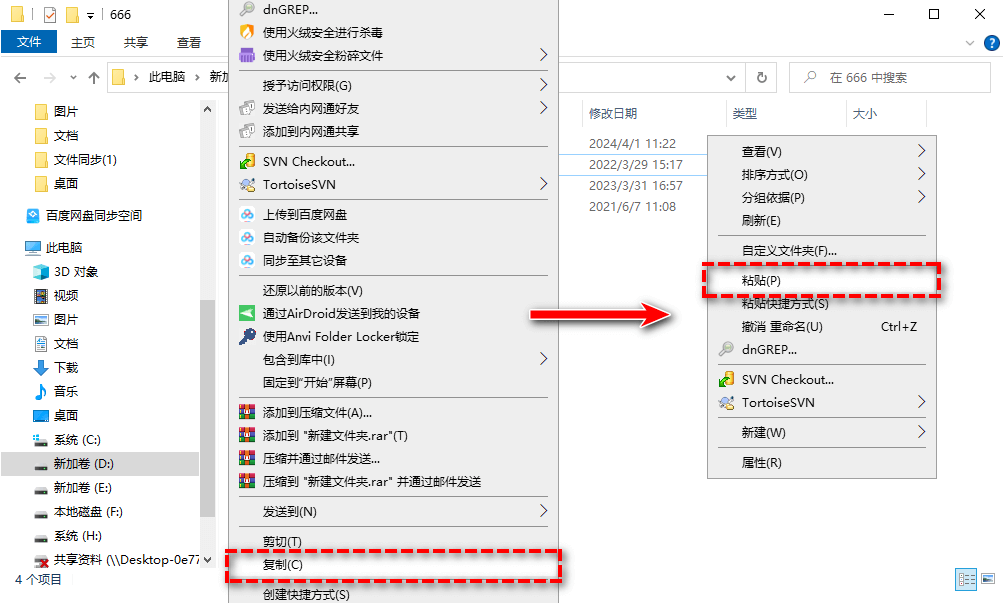
  • 在文件资源管理中找到需要备份的文件或文件夹,按Ctrl+A全选所有文件与文件夹(也可只选中需要备份的部分内容),右键选择“复制”
  • 在电脑本地磁盘或外部硬盘的目标位置,右键空白处选择“粘贴”即可完成复制粘贴。
  • 复制粘贴备份文件数据

但这种方式费时费力,无法保留文件历史版本,也容易遗漏新增或更改的内容,仅建议作为辅助手段,在备份一些小文件时可以考虑使用。

方法3:傲梅轻松备份自动备份 🔥

若想获得更灵活、更可靠的备份电脑文件方法,不妨借助免费的专业备份软件——傲梅轻松备份。它支持文件备份、系统备份、磁盘备份、分区备份等功能,大部分功能个人用户都可以免费使用,操作界面简洁明了,备份逻辑清晰。


  • 打开傲梅轻松备份,点击“备份”>“文件备份”(如果您有其他需求也可自行选择系统、磁盘、分区备份方案,操作方法都是相似的)。
  • 傲梅轻松备份工作文件-选择文件备份方案

  • 点击“添加目录或添加文件”选择您想要备份的文件夹或文件。
  • 傲梅轻松备份工作文件-选择需要备份的文件

  • 点击下方长条框选择备份目标位置(本地磁盘、外部硬盘、网络共享位置、NAS等)。
  • 傲梅轻松备份工作文件-选择备份目标位置

  • (可选)如果您想设置自动备份任务,可以点击左下角的“定时备份”选项,开启并设置备份频率间隔,到了时间自动执行工作文件备份任务(还可以切换到备份策略选项,设置完全/增量/差异备份方式)。
  • 傲梅轻松备份工作文件-设置定时备份任务

  • 确认无误后点击“开始备份”即可轻松备份文件到您指定的位置。

通过以上电脑备份文件的步骤操作,您不仅完成了一次备份,更搭建起了可持续的自动保护体系。相比手动拷贝,它在灵活性、文件版本管理和自动化程度上都具有明显优势。

方法4:云备份

除了本地备份之外,结合云存储可进一步实现异地容灾。以百度网盘、OneDrive等为例,在设置中开启“自动备份文件夹”功能,指定电脑上的关键目录,之后文件有更新便会自动上传至云端。

这类方法可以作为本地电脑备份文件方法的补充,但需要注意隐私性,以及大文件同步受限于网络带宽。

总结

  • 轻度用户,文件集中在系统库:直接使用Windows文件历史记录或复制粘贴方法,完成基本保护。
  • 追求效率备份,备份需求多样:选择傲梅轻松备份,利用定时备份与增量备份策略,打造自动化的备份流程。
  • 多地点办公与协同:考虑云存储备份电脑文件方法,随时随地自由上传下载文件。

数据无价,备份从来不嫌早。现在花少许时间走通这些电脑文件备份的步骤,就能在未来遭遇突发状况时,从容应对。若您希望更省心,那就从下载傲梅轻松备份、按教程创建定时备份任务开始,给电脑里重要文件,创建一个自动备份任务吧。