C盘备份怎么弄?别再只拷文件了,系统级保护才是关键!
针对C盘备份怎么弄问题,我们在本文中给出了正确的思路,指出单独备份C盘不可取,只能保护文件而无法保护系统。推荐使用傲梅轻松备份完整备份系统,备份在手,随时还原恢复系统正常运行。
提到“C盘备份怎么弄”,很多人的反应是把桌面文件、文档、照片复制到移动硬盘或云盘里。这种方式看似做了备份,实际却留下了一个致命隐患:您保护的只是数据文件,整个操作系统完全没有被纳入保护范围。
当系统崩溃蓝屏、中勒索病毒或硬盘出现物理坏道时,仅仅备份个人文件是远远不够的。您依然要面临漫长的重装系统、重装驱动、重装各种专业软件、重新配置环境变量的痛苦过程。对企业用户和重度办公者来说,这往往意味着数小时甚至数天的停工损失。
因此,在开始学习备份C盘方法之前,您需要先厘清一个核心概念:单独备份C盘里的零散文件,是不可取的行为。它只能保护文件数据,无法完整保护操作系统本身。真正专业有效的备份思路,应该是将包括C盘在内的所有系统相关分区作为一个整体来保护。

C盘中存放的不只是您的个人文件,更关键的是:
这些组件之间存在复杂的依赖关系,单纯靠复制粘贴无法在恢复时重建引导,也无法恢复注册表。
换句话说,您复制的只是C盘的表层文件,而不是可启动、可运行的系统。这正是为什么专业备份方案采用“系统备份”而非“文件备份”的根本原因。
正确的做法是:使用支持系统级备份的工具,将整个系统分区(包括C盘系统分区、隐藏的系统引导分区、恢复分区等)完整打包为一个镜像文件。这样,在灾难发生后,您只需通过该镜像恢复,就能在几十分钟内将电脑完全还原到备份时的状态,包括操作系统、所有软件、系统设置乃至桌面图标排列位置。
在诸多备份方案中,有一款工具因其操作简单、对普通用户足够友好,同时又能完整备份系统分区而被频繁提及,它就是傲梅轻松备份。
傲梅轻松备份采用的就是系统级备份逻辑。它的“系统备份”功能,会默认自动选中C盘、EFI系统分区、恢复分区等所有与操作系统启动相关的分区,一次性打包为一个镜像文件。这就避免了手动选择时漏掉关键分区的问题,确保恢复后的电脑可以正常开机。
那么在傲梅轻松备份的系统备份功能的帮助下,C盘备份怎么弄呢?其实很简单,您可以跟着以下流程逐步操作。
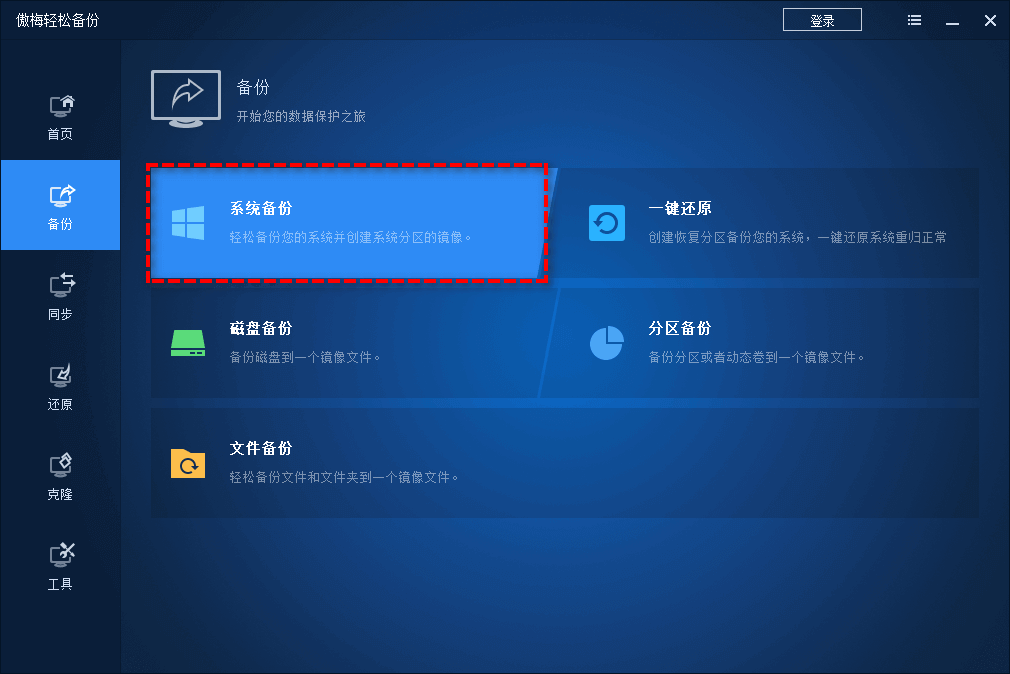


当系统出现无法修复的故障时,用户可以通过提前制作的启动盘引导系统进入恢复环境,选择“还原”,在短时间内将电脑系统恢复到备份时刻的完整状态。这种方式既保护了C盘里的文件,也保护了操作系统本身,一步到位,大幅降低停机风险。
当然,如果您真的只是单纯地想要备份C盘中的文件数据,并非想要完整备份系统,则可以选择这2种C盘备份方法:
无论您选择哪种备份方案,傲梅轻松备份都能为您提供简单可行的解决方案,如果您近期就有备份需求,不妨点击下方按钮获取软件,立即备份一下吧!
C盘备份这件事,关键不在于“能不能复制”,而在于“恢复时能不能用”。单独备份C盘是不可取的行为,它只能保护C盘中的文件数据,系统本身无法得到完整的保护。
与其花费大量时间在崩溃后重装系统,不如提前选择能够完整备份系统分区的工具,真正实现轻松备份、快速恢复。
当您下一次思考“C盘备份怎么弄”时,不妨跳出文件复制的惯性思维,尝试系统级备份方案,给自己的电脑多一层真正安心的保障。


