新手必看!制作系统镜像零翻车,傲梅轻松备份3步搞定!
本文围绕制作系统镜像方法,推荐新手友好型工具傲梅轻松备份,拆解其3步操作流程,补充实用功能与注意事项,帮助用户快速掌握技巧,规避系统崩溃、数据丢失风险。
制作系统镜像是电脑维护的核心操作,能有效规避系统崩溃、病毒攻击带来的文件丢失、系统瘫痪问题,无论是新手还是办公人群,掌握系统镜像制作方法,都能让电脑使用更安心。
而选择一款简单易用的工具,能大幅降低制作难度,傲梅轻松备份就是兼顾高效与便捷的不错选择,轻松帮您完成系统镜像制作任务,守护系统与数据安全。
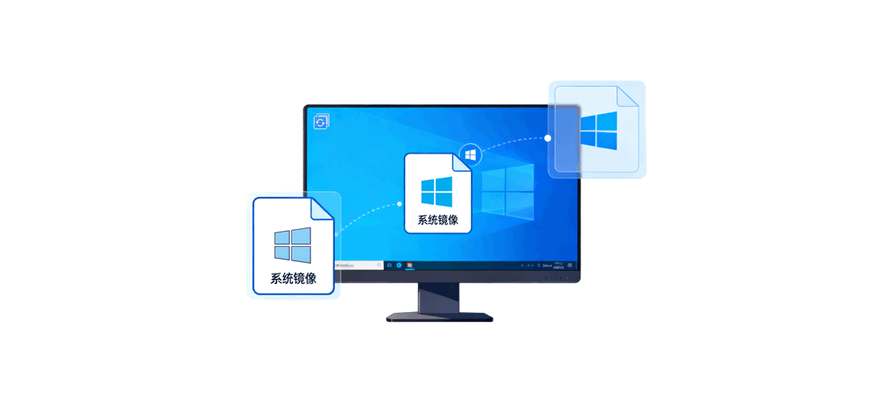
简单来说,系统镜像是将电脑当前的操作系统、已安装软件、系统配置以及个人核心数据,完整打包成一个镜像文件,相当于给电脑系统拍一张“完整快照”。
后续无论系统出现蓝屏、误操作导致故障,还是需要更换硬盘、迁移系统,只要有这份镜像文件,就能快速将系统恢复到制作镜像时的状态,省去重装系统、重新安装软件的繁琐流程——这也是为什么制作系统镜像成为电脑用户必备的维护技能,而高效的制作工具,能让这项技能的掌握门槛大幅降低。
系统镜像怎么做呢?目前比较常见的制作系统镜像的方法主要有两种:Windows自带备份工具(备份和还原Windows7)和第三方专业备份软件。
相较于其他制作系统镜像的工具,傲梅轻松备份的优势更突出:
接下来就一起来看看在傲梅轻松备份的帮助下,系统镜像怎么做吧!非常简单,全程仅需3步操作,即可轻松备份系统,获取镜像文件,具体步骤如下,建议收藏备用,避免后续操作时遗漏细节:

注意:若担心电脑后续出现无法启动的情况,可借助傲梅轻松备份的“工具”>“创建可启动盘”功能,制作可启动U盘。后续即使系统崩溃无法开机,也能通过该U盘启动电脑,找到之前制作的系统镜像,快速恢复系统,这也是傲梅轻松备份相较于其他工具的优势之一,不仅能制作系统镜像,还能提供完整的备份恢复解决方案,全方位守护电脑系统安全。
如果您的系统目前还尚未备份,仍然处于风险状态之中的话,不妨点击下方按钮获取软件,然后对自己的电脑系统备份一下吧!
大家在创建系统镜像的时候,可以避开这些坑,提升镜像制作的成功率和实用性:
很多用户会问,制作系统镜像真的有必要吗?答案是肯定的。无论是个人用户,还是企业办公场景,电脑系统崩溃都可能带来巨大损失——个人用户可能丢失珍贵照片、工作文档,企业用户可能因系统瘫痪影响办公进度,甚至丢失核心数据。而如果您提前完成系统镜像制作,相当于给系统上了一份“保险”,只需花费几分钟时间,就能在后续出现问题时快速恢复,省去重装系统、找回数据的繁琐,大幅提升效率。
而傲梅轻松备份的出现,更是让创建系统镜像的整个流程变得简单高效,无需专业技术知识,无需冗长操作,新手也能快速上手。相较于Windows自带工具的局限性,它的兼容性更强、功能更全面,无论是制作系统镜像、定时备份,还是系统恢复、异机还原,都能轻松实现,一站式解决电脑备份与维护需求。
总而言之,制作系统镜像是电脑用户必备的维护技能,而选择一款合适的工具,能让这项技能的掌握变得轻而易举。傲梅轻松备份以简洁的操作、全面的功能,成为多数用户制作系统镜像的优选,无论你是新手小白,还是有一定电脑基础的用户,都能借助它快速完成系统镜像制作,守护系统与数据安全,再也不用为系统崩溃、数据丢失而烦恼。


