如何定时备份文件夹?详细指南请收好!
如何定时备份文件夹?本文对比了系统自带功能、批处理脚本以及傲梅轻松备份三大方法。重点讲解借助傲梅轻松备份创建定时备份任务的技巧,助您简单有效地保护数据安全不丢失。
数据安全,防患于未然。无论您是需要保护工作文档、珍贵照片,还是服务器日志,定时备份文件夹都是非常有效的一道保险。
然而,手动复制粘贴不仅效率低,还容易遗忘。那么,到底该如何定时备份文件夹?有哪些靠谱又好用的方法?本文将从系统自带功能到专业软件,为您逐个拆解。

在开始之前,我们先明确一个概念:备份不是简单地拷贝一份存着,而是要建立规律的、自动化的备份机制。
人为操作存在三大隐患:忘记备份、备份中断、版本混乱。而通过自动备份文件夹措施,您可以实现:
掌握文件夹自动备份方法,就等于为您的数字资产请了一位永不偷懒的保镖。
接下来我们将为您分别介绍3个不同的自动备份方法,分别是系统自带功能、批处理脚本以及傲梅轻松备份,您可以结合自身实际情况,看看哪个方法更加适合自己。
Windows 10/11系统内置了文件历史记录功能,它可以将电脑上的某些文件夹自动备份到外部硬盘或网络共享位置。

✔️ 优点:无需安装软件,系统原生。
❌ 缺点:备份灵活性低,只支持备份文件,不支持整盘备份、不支持增量备份的精细设置,还原时偶尔出现路径错误。对于需要高可靠性、自定义程度高的用户来说,这个功能稍显简陋。
如果您习惯通过命令行解决问题,可以结合Windows的任务计划程序与robocopy或xcopy命令,打造一个轻量级的定时备份脚本任务。
例如,用记事本编写以下命令并保存为.bat文件:
然后在任务计划程序中创建基本任务,触发器设为每天/每小时,操作选择启动这个批处理程序即可。
✔️ 优点:零成本,高度可定制。
❌ 缺点:需要自行编辑备份命令脚本,没有图形界面,不支持增量备份,误操作可能覆盖源文件,学习门槛较高。
对于大多数追求稳定、简单且功能齐全的用户而言,一款专业的定时备份软件能省去大量麻烦。这里我们以国内口碑良好的傲梅轻松备份为例,想您展示如何定时备份文件夹。


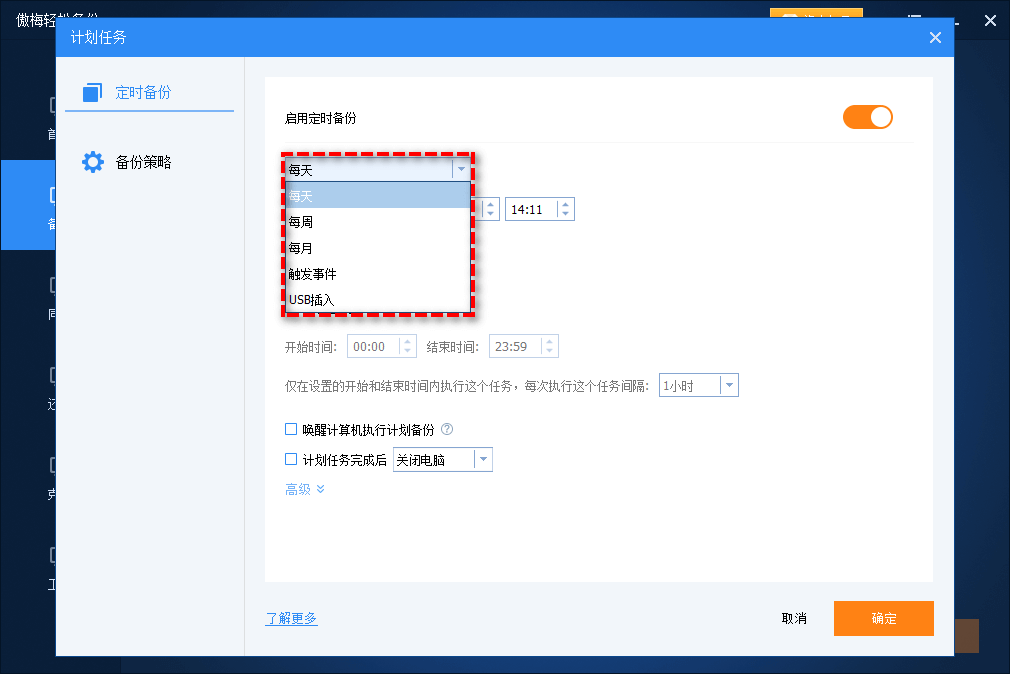
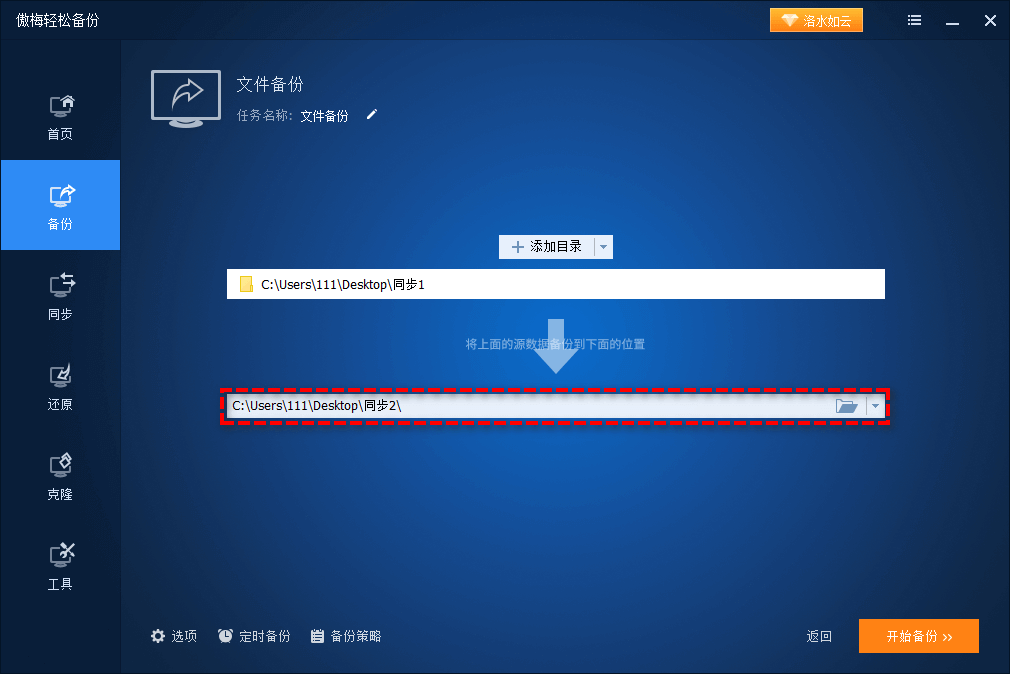
相比系统自带功能的局限和命令行操作的繁琐,傲梅轻松备份在定时备份文件夹场景中做到了功能性与易用性的平衡,大大降低了数据备份的学习成本与备份任务的维护难度,即便是电脑小白也能轻松创建自己想要的备份任务。
不论您选择哪种文件夹自动备份方法,这些经验都能提升您的备份安全性:
定期检查备份完整性
自动备份不等于万无一失。建议每隔一段时间检查一下备份镜像,尝试还原一个小文件,确认备份镜像没有损坏(傲梅轻松备份提供了检查镜像功能,一键检查备份镜像的完整性与可用性)。
脱机备份防勒索
勒索病毒往往会加密所有可见磁盘。如果您的备份盘一直插在电脑上,同样可能被加密。您可以备份文件到外部硬盘,并在不备份的时候断开连接,形成物理隔离。
结合云备份做异地容灾
将重要的文件夹同时上传到云盘(如OneDrive、百度网盘),或在傲梅轻松备份中将目标路径设为本地云同步盘文件夹,实现本地+云端双重保护。
| 方法 | 适合人群 | 优势 | 劣势 |
| 文件历史记录 | 普通家庭用户,备份需求简单 | 无需安装,系统自带 | 灵活性差,还原不直观 |
| 任务计划+命令 | 技术爱好者,极简主义者 | 零成本,高度可定制脚本 | 无图形界面,配置维护麻烦 |
| 傲梅轻松备份 | 个人,自由职业者,中小企业 | 操作简单,功能强大 | 需安装第三方软件 |
现在,您可以根据自己的实际需求,选择合适的方式来守护数据。记住:定时备份的核心,不在于您用了多么专业的自动备份工具,而在于“定时”和“自动”这两个动作是否持续发生。选择像傲梅轻松备份这样能长期稳定运行的工具,也许就是成本更低、收效更好的安全投资。
相信您已经学会了如何定时备份文件夹,那么现在就赶紧花十分钟,把您的重要文件夹定时备份起来吧,也许未来的某一天,您会感谢今天的决定。


