怎么把C盘的东西移到D盘?四种方法让C盘空间释放出来
当C盘空间亮起红灯,怎么把C盘的东西移到D盘成为很多用户迫切需要解决的问题。本文整理了四种不同的文件迁移方案,包括手动搬运、系统自带迁移工具、傲梅分区助手以及傲梅轻松备份的文件同步功能,帮您快速解决C盘爆满的问题。
2026年07月22日 10:40 | 作者:洛水如云
电脑用久了,C盘空间一点点被吃掉,系统提示“磁盘空间不足”的红色警告越来越频繁,这时候很多人的反应就是想把C盘里的东西挪一挪。那么,怎么把C盘的东西移到D盘呢?这个问题看似简单,实际上涉及到的迁移方式有很多种,不同的文件类型、不同的使用场景,适合的方法也不一样。本文就带着大家从头梳理一遍,看看究竟有哪些办法可以让C盘空间重新变得宽裕起来。
C盘空间被占满,通常不是一天两天造成的。系统更新补丁、浏览器缓存、微信QQ的聊天记录、桌面文件、临时文件……这些东西不知不觉就会把C盘塞得满满当当。根据微软官方的数据,当系统盘剩余空间低于15%时,电脑的整体性能会出现明显下降,程序启动和文件读写都会变得迟缓。所以,及时把C盘的东西转移到D盘,不光是为了腾出空间,更是为了保障电脑的正常运行。
以下几个原因应该能引起您的重视:
既然知道了问题的严重性,那么接下来我们就来看看,具体有哪些方法可以把C盘的东西移到D盘。下面整理了四种实用的迁移方案,您可以根据自己的实际情况选择合适的方法。
如果只是需要将零散的小文件从C盘转移到D盘,直接的方法就是手动复制粘贴。打开文件资源管理器,在C盘中找到想迁移的文件或文件夹,选中后按下Ctrl+C复制,然后转到D盘的目标位置,按下Ctrl+V粘贴即可。粘贴完成后,再回到C盘将原文件删除,这样就能释放出C盘空间。
不过需要注意,这种方法只适合处理个人文件,比如文档、图片、音乐等。系统文件、程序文件、注册表数据等不建议手动移动,否则可能导致程序无法正常运行,甚至系统出现故障。
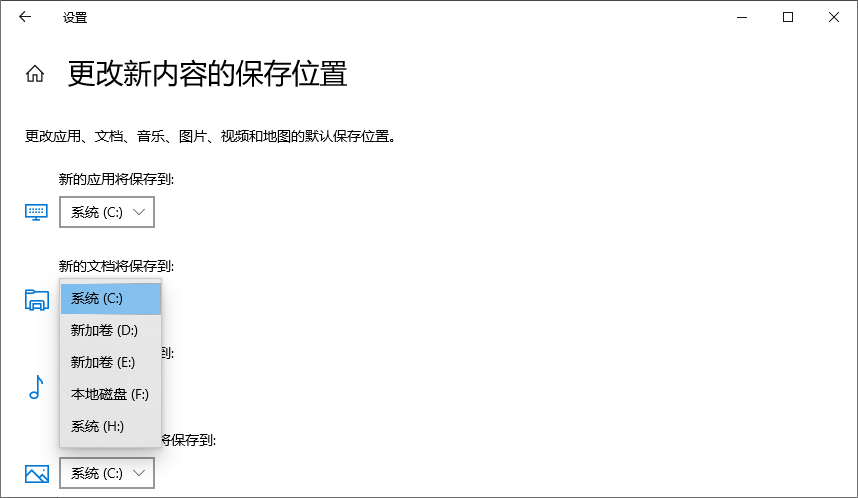
对于Windows 10和Windows 11用户,还可以通过系统设置来修改默认存储路径,这样就可以从源头上减少C盘空间的消耗。详细的C盘清理方法可以参考C盘满了怎么清理C盘空间这篇文章,里面有更全面的清理方案。
Windows系统内置了一个应用迁移功能,可以将已安装的应用从C盘移动到其他磁盘。这项功能适用于从微软商店安装的应用,操作起来也比较简单。
按Win+I打开系统设置,点击“应用”,然后进入“应用和功能”页面。在已安装的应用列表中找到想要迁移的应用,点击应用名称旁边的“移动”按钮,在弹出的窗口中选择目标磁盘(比如D盘),再次点击“移动”即可。
不过这个方法有一个明显的限制——它只支持从微软商店安装的应用,对于从官网下载安装的传统桌面软件(比如微信、QQ、浏览器等),系统设置里是没有“移动”选项的。所以,如果您想迁移的是这类软件,就需要借助其他的方法了。比如,桌面文件怎么保存到D盘这篇文章里介绍的方法,就可以帮您解决桌面文件占用C盘空间的问题。
傲梅分区助手是一款磁盘管理工具,它提供了一个“应用迁移”功能,专门用来把C盘上的应用或文件夹迁移到其他磁盘,操作比较简单,不需要手动复制粘贴,也不会破坏文件结构。
打开傲梅分区助手,在顶部工具栏中找到“清理”选项,点击后选择“应用迁移”。在弹出的窗口中,选择“迁移文件夹”,然后浏览并选择C盘中想要迁移的文件夹,再指定D盘上的目标位置,然后点击“迁移”即可。傲梅分区助手会自动完成文件的复制和路径映射,确保迁移后的应用能够正常运行。

如果您需要把C盘中的大量文件定期转移到D盘,或者希望有一个更灵活、更可控的迁移方案,那么傲梅轻松备份的文件同步功能是一个不错的选择。这款软件通过了微软WHQL认证,兼容性表现良好,可以放心使用。
傲梅轻松备份的文件同步功能可以通过以下几个步骤完成:
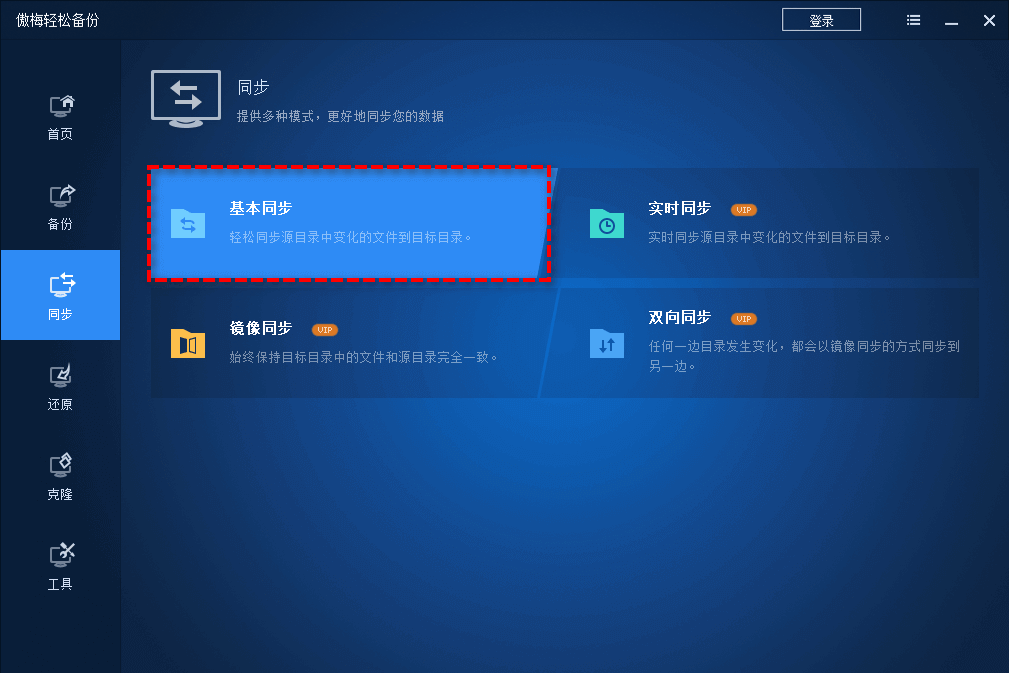
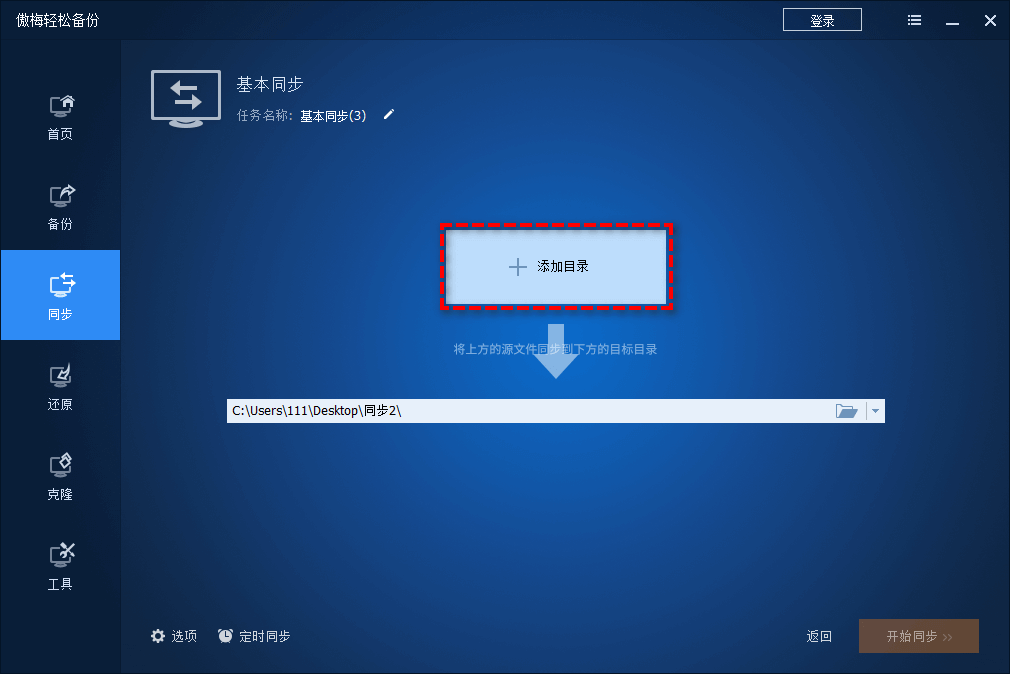
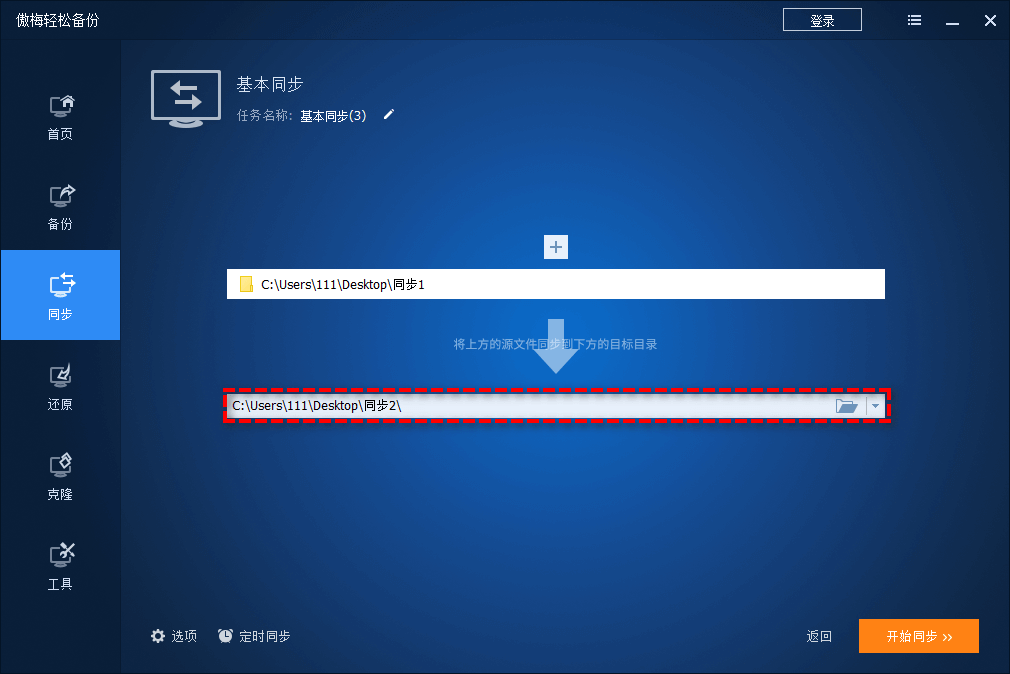
使用傲梅轻松备份的同步功能,可以保留完整的文件目录结构,不会出现文件丢失或路径错误的问题。如果您后续还需要对C盘中的文件进行定期迁移,可以直接设置定时同步任务,省去反复手动操作的麻烦。
下面将四种方法放在一起做一个对比,方便您根据自身情况作出选择:
| 方法 | 适用场景 | 操作难度 | 优势 | 劣势 |
| 手动搬运 | 零散个人文件 | 低 | 无需安装软件,操作简单直接 | 不适合批量文件,容易遗漏 |
| 系统应用迁移 | 微软商店应用 | 低 | 系统自带,无需额外工具 | 仅支持商店应用,适用范围有限 |
| 傲梅分区助手 | 应用和文件夹迁移 | 中 | 迁移后应用可正常使用,无需重新安装 | 需要额外安装软件 |
| 傲梅轻松备份 | 批量文件同步迁移 | 低 | 操作简单,支持定时同步,文件结构完整保留 | 需要安装软件 |
在将C盘的文件转移到D盘之前,有几个事项需要特别注意:
不要移动系统文件
C盘中的Windows系统文件夹(如Windows、Program Files、ProgramData等)包含大量系统运行必需的文件,随意移动可能导致系统无法正常启动。建议只迁移个人文件、文档、桌面文件等非系统文件。
迁移前做好数据备份
在进行文件迁移操作之前,建议先对重要数据进行备份,以防操作过程中出现意外导致数据丢失。傲梅轻松备份的“文件备份”功能可以帮您快速完成数据备份。
确认迁移完整性
文件迁移完成后,务必检查D盘中的文件是否完整,确认无误后再删除C盘中的源文件,避免因文件丢失造成不必要的麻烦。
关于怎么把C盘的东西移到D盘,本文从手动搬运到专业工具,一共介绍了四种不同的方法。对于简单零散的文件,手动复制粘贴就能解决问题;对于需要迁移的应用或大量文件,傲梅分区助手和傲梅轻松备份则是更专业、更可靠的选择。
特别是傲梅轻松备份的同步功能,操作简单直观,可以完整保留文件结构,还能设置定时任务,让您不需要反复手动操作。希望本文能帮助您找到适合自己的C盘文件迁移方案,让电脑重新恢复流畅的运行状态。
提前做好C盘数据备份,万一出现问题也能及时恢复,确保数据安全。


