C盘满了如何清理?6种实用方法帮您释放磁盘空间
本文详细介绍了c盘满了如何清理的6种方法,包括磁盘清理工具、手动清理临时文件、卸载冗余程序、转移个人文件、关闭休眠释放空间以及使用傲梅轻松备份管理C盘数据,帮助您系统性地解决C盘空间不足的问题。
2026年07月24日 10:37 | 作者:洛水如云
电脑用了一段时间后,C盘空间逐渐被占满是很多用户都会遇到的问题。系统运行变慢、软件无法安装、Windows更新频繁报错,这些烦人的状况往往都和C盘空间不足有直接关系。那么c盘满了如何清理才能既安全又有效?下面整理了6种实用方法,从简单到深入,帮您把C盘空间一步步释放出来。
在动手清理之前,先搞清楚C盘空间到底被什么东西吃掉了,清理起来才更有针对性。常见的空间占用来源有这些:
搞清楚这些东西分别占了多少空间,清理的时候就知道该从哪里下手了。
Windows自带的磁盘清理工具是处理C盘空间不足问题的第一步,操作简单,不会误删系统文件。
操作步骤:
这个方法通常能释放几百MB到几GB不等的空间,具体取决于系统更新积攒了多少旧文件。作为清理C盘垃圾文件的第一步,它足够安全,不会碰到系统核心文件。
除了系统自带的清理工具,手动清理临时文件也能释放不少空间。根据微软官方文档,Windows系统通过TEMP和TMP环境变量来指定临时文件的存储路径,这些文件在软件关闭后通常就没有用了。
具体操作:
关于电脑temp里的文件可以删除吗这个问题,答案是可以的。临时文件夹中的内容在正常情况下都是软件运行过程中产生的中间文件,删除后不会影响系统和软件的正常使用。
很多软件安装时默认路径就是C盘,日积月累下来,Program Files和Program Files (x86)两个文件夹能占用几十GB空间。
操作步骤:
需要注意的是,卸载软件后残留的文件夹(如C:\Users\用户名\AppData下对应的配置文件夹)也可以手动清理,进一步释放空间。
说到c盘满了如何清理,转移用户数据是释放空间效果比较明显的一步。桌面、下载、文档、图片这些文件夹默认都在C盘,很多用户习惯把文件往桌面一放就不管了,时间一长就能占掉十几GB。
操作步骤:
如果您想把C盘文件整体迁移到D盘,可以参考C盘移到D盘的专门教程,里面有更详细的操作说明和注意事项。
Windows的休眠功能会在C盘根目录生成一个名为hiberfil.sys的文件,大小通常等于您电脑物理内存的容量。比如16GB内存的电脑,这个文件就能占掉16GB的C盘空间。
如果您平时不使用休眠功能(合盖后只是睡眠而不是休眠),可以关闭它:
这一步能立刻释放数GB空间,16GB内存的电脑马上就能多出16GB可用容量。
另外,虚拟内存(页面文件)也是C盘的空间大户。如果您的电脑有多个分区,可以把虚拟内存转移到其他分区,具体操作可以参考虚拟内存设置的教程。
前面几种方法都是在“删”和“搬”,但有些数据既不能删、也不想手动一个个搬,这时候就需要一个可靠的数据管理方案。傲梅轻松备份提供了文件备份和磁盘备份功能,可以帮您把C盘中的重要数据安全地备份到其他分区或外部硬盘,从而为C盘瘦身腾出空间。
C盘瘦身之前先把重要数据备份好,万一清理过程中手滑误删了什么,还能从备份里找回来。
操作步骤:


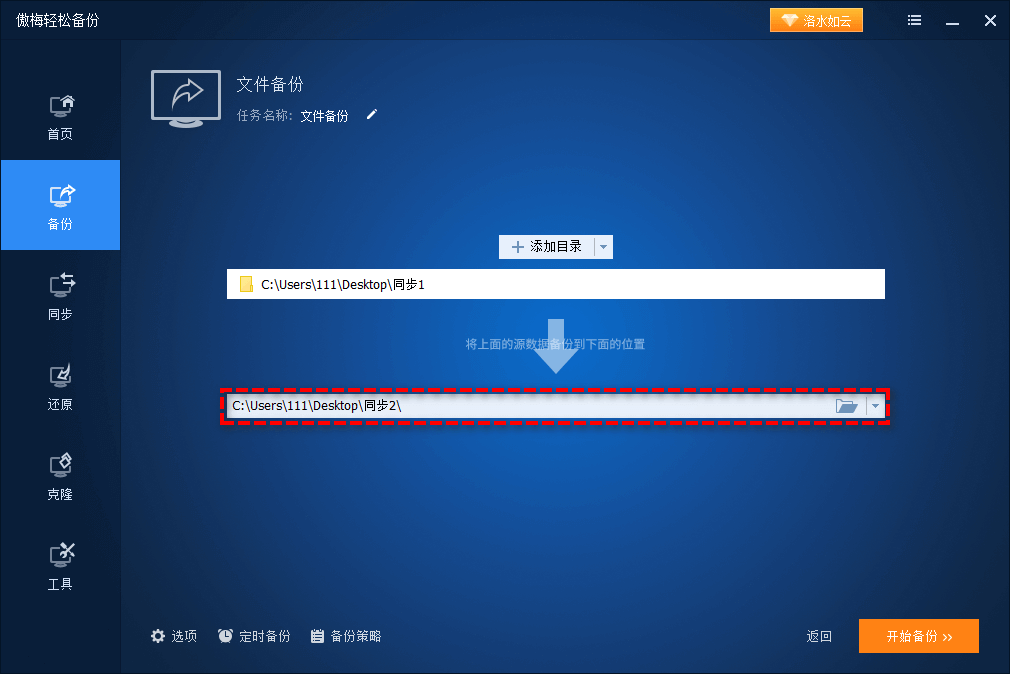
此外,傲梅轻松备份还支持定时备份功能。设置好之后,软件会按照您设定的频率(每天、每周或每月)自动执行备份任务,不用您每次都手动操作。对于经常产生大量工作文件的用户来说,这个功能可以避免因遗忘备份而导致数据丢失。
如果您的C盘长期处于空间紧张的状态,也可以考虑做一次C盘数据备份,把整个系统分区的内容完整保存下来。这样即使后续需要重装系统或更换硬盘,数据也不会丢失。
| 方法 | 释放空间 | 操作难度 | 适合场景 |
| 磁盘清理工具 | 几百MB~几GB | 简单 | 日常维护,清理系统垃圾 |
| 手动清理临时文件 | 几百MB~数GB | 简单 | 浏览器缓存多、软件临时文件多 |
| 卸载冗余程序 | 数GB~十几GB | 简单 | 安装了很多不用的软件 |
| 转移个人文件 | 数GB~数十GB | 中等 | 桌面和文档文件夹占用大 |
| 关闭休眠 | 等于内存大小 | 简单 | 不使用休眠功能的用户 |
| 傲梅轻松备份 | 视备份数据量而定 | 中等 | 需要安全转移重要数据,长期管理 |
不要删除系统文件夹中的内容
C:\Windows、C:\Windows\System32这些目录下的文件是系统运行的基础,手动删除很可能导致系统无法启动。如果不确定某个文件能不能删,就不要动它。
清理前做好重要数据备份
无论是用系统工具还是手动操作,清理过程中都存在误删的可能。提前把重要文件备份到D盘或外部硬盘,是给自己留一条后路。
不要使用来路不明的“清理工具”
网上有些所谓的C盘清理神器,实际上可能会捆绑广告软件甚至恶意程序。使用系统自带工具或知名度高的正规软件就够了。
清理后重启电脑
部分临时文件和缓存只有在重启后才会彻底释放,清理完成后记得重启一次。
c盘满了如何清理,说白了就三件事:删掉没用的、搬走能搬的、备份好重要的。磁盘清理工具对付系统垃圾,手动清理搞定临时文件和缓存,卸载程序腾出大块空间,转移个人文件减轻C盘负担,关闭休眠再省出几个GB。至于那些删不得又占地方的重要数据,用傲梅轻松备份转移到其他位置,空间释放了,数据也安全。
C盘空间管理不是一锤子买卖。隔段时间清理一次,再配个自动备份,电脑就不用动不动弹“磁盘空间不足”的提示了。


