C盘资料说没就没!如何备份C盘数据,4种方法照着做
电脑送修被重装、硬盘突然罢工,C盘里的东西常常一锅端。本文围绕如何备份C盘数据展开,先拆开C盘里的三类内容,再讲文件历史记录、分区备份、系统映像和云同步四种做法,配上操作步骤与对比表格,方便按需取用。
2026年10月21日 11:46 | 洛水如云 · 专注Windows系统维护与数据备份领域
笔记本送修,师傅一句“重装一下系统就好”,回来桌面空了,微信聊天记录也没了。这类事在维修店不算新鲜。C盘看着只是一个盘符,里面装的东西却分好几类,想弄清楚如何备份C盘数据,得先知道自己要保的是哪一部分。
有人第一反应是把文件夹拖进U盘,拖完才发现漏了隐藏目录,软件的登录状态也带不走。想把C盘里的东西备份到移动硬盘,光靠拖拽往往不够,范围没选对,做完还是不全。
同样叫C盘数据,大致可以分三类,外加一个平时看不见的分区结构。分类没理清,备份做完还是会漏东西。
C盘数据备份如果只做个人文件这一层,剩下两层等于没管。缺口有两处:范围靠眼睛判断,AppData里的聊天记录想不起来;副本只留下复制那一刻的样子,文件改坏之后没有旧版本可退。
还有一处常被忽略:系统本身没被复制。真到开不了机那天,U盘里存着再多文档,也还是得重装。
这4种办法的差别在覆盖面:文件历史记录只管个人文件,分区备份把C盘整个打包,系统映像连引导分区一起做成镜像,OneDrive则把副本挪到云端。哪一类是您真正担心的,就从对应的方法看起。
这是Windows自带的功能,接一块移动硬盘就能用。它只管库文件夹里的内容,按时间点留副本,文件被改乱或者删错,回头翻旧版本就行。
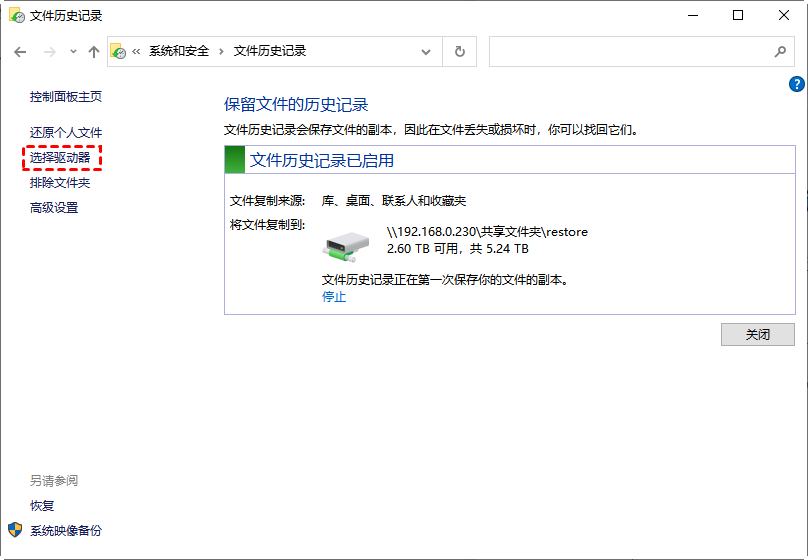
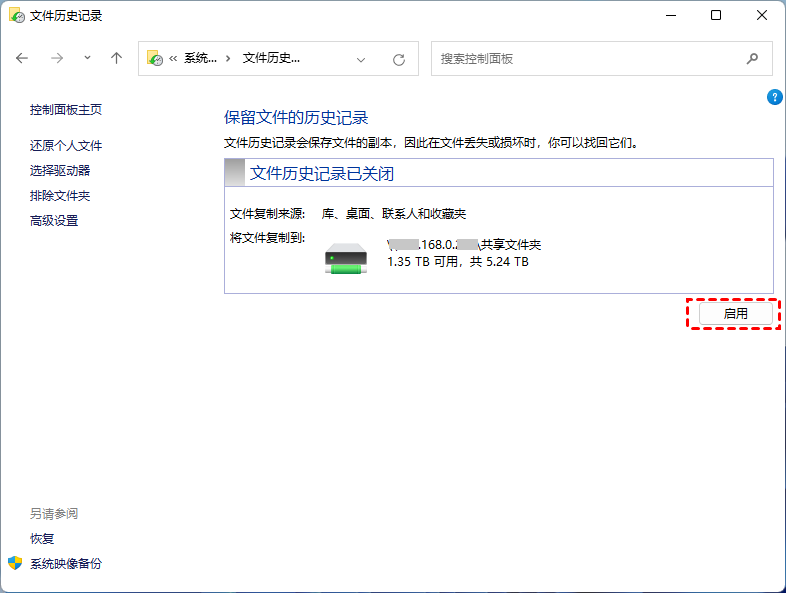
它管不到别处:桌面上零散放的文件、装在C盘里的软件配置,都不在备份名单里。微软对此有专门的说明文档,标题就叫“使用文件历史记录进行备份和还原”,默认频率和还原入口都写在里面。
C盘可以单独打包。傲梅轻松备份的分区备份会把整个C分区连同里面的文件、软件配置做成一个镜像文件,需要时按分区还原,其他盘的内容不受影响。


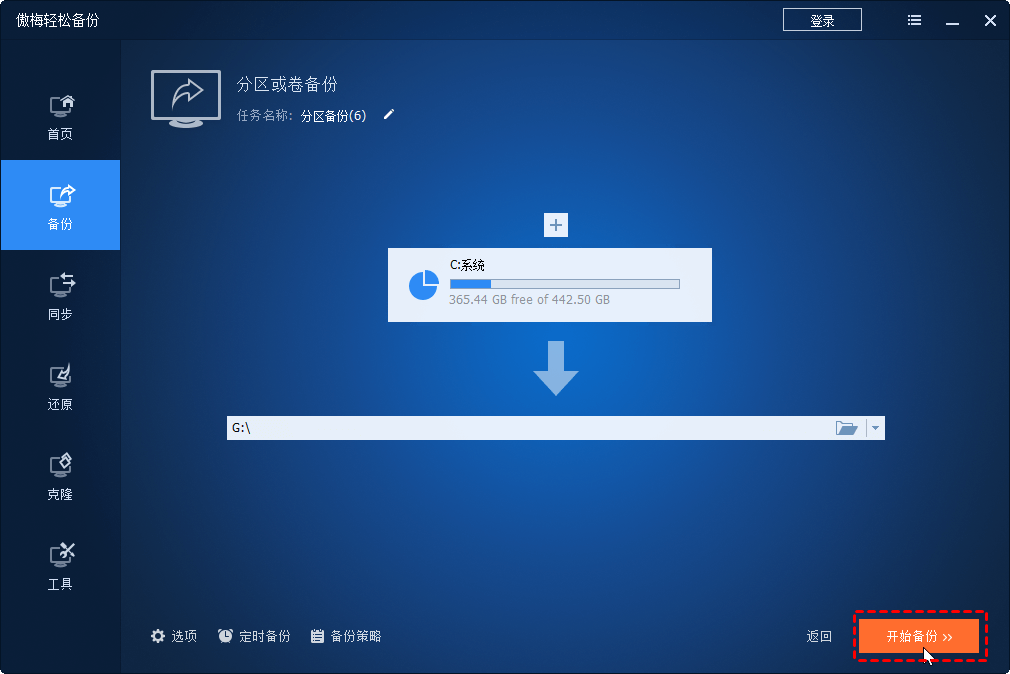
如何备份C盘数据,先要弄清一点:分区备份存下来的是C分区里的文件和数据,不等于一个能开机运行的系统。
还原之后要能正常进桌面,得改用傲梅轻松备份的“系统备份”方案,它会把引导相关的分区一起打包,开机流程才完整。如果想把整块硬盘连同其他分区一起备份,还有磁盘备份可选,做出来的是整盘镜像。
硬盘里的内容变化频繁,可以在“定时备份”里设个周期,让软件按时自动执行;再打开“备份策略”里的磁盘空间管理,旧镜像不会把目标盘塞满。
镜像建好之后,先手动还原一个文件出来试试,确认这份副本真的能用,再把它当成长期方案。
控制面板里还留着上一个时代的入口,名字就叫备份和还原(Windows 7)。它给整个系统拍张快照,连引导分区一起装进映像文件,是Windows里现成的系统备份入口。
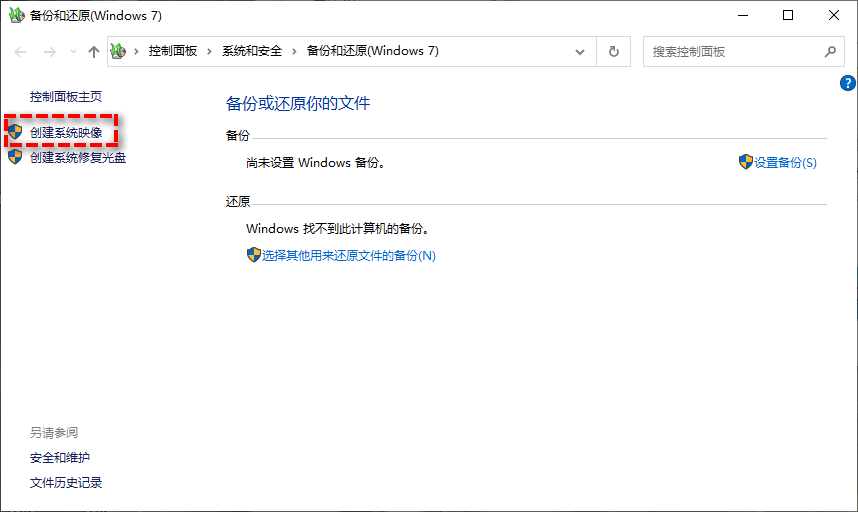
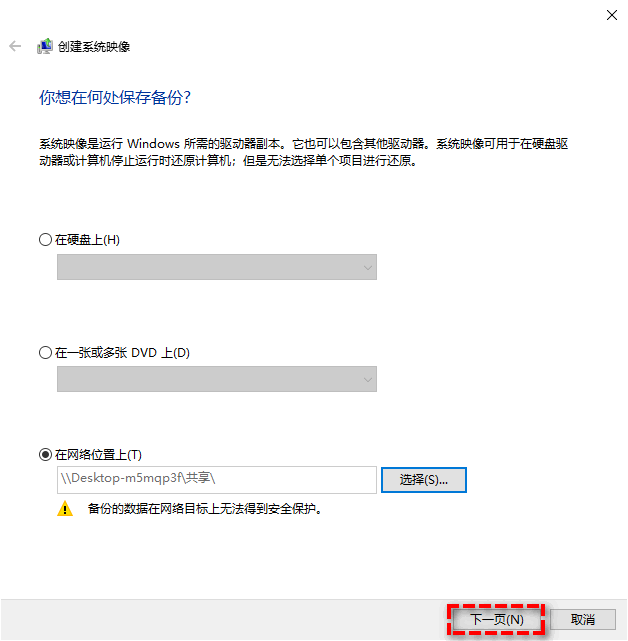

映像的体积不小,做完一次常要占掉几十GB,而且它不支持增量,想更新只能整份重做。真到恢复那天,也只能整盘回滚,单个文件取不出来。
前面三种做法,副本都留在手边。遇上进水、失窃这类事,硬盘跟着电脑一起没了,云端那一份就成了唯一的指望。
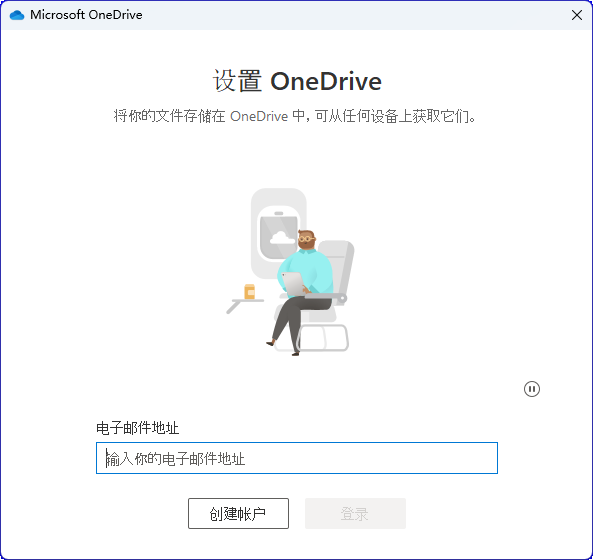
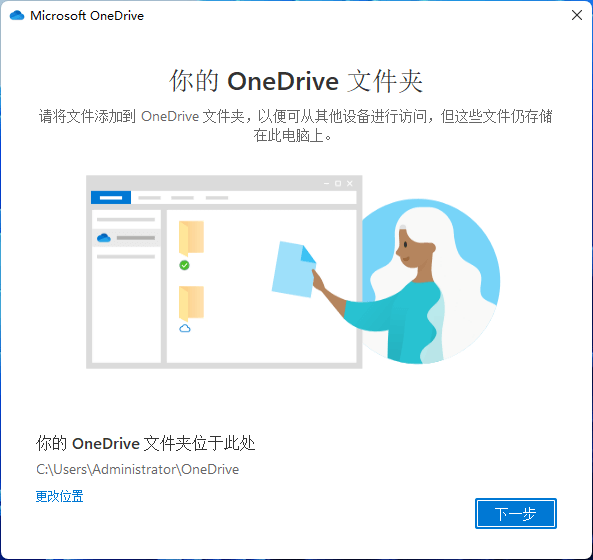
同步和备份不是一回事:本地删掉一个文件,云端跟着删;中了勒索病毒,加密后的版本也会同步上去。它适合当异地那一份补充,代替不了本地镜像。
| 做法 | 覆盖范围 | 恢复粒度 | 副本在哪 | 适合谁 |
| 文件历史记录 | 个人文件层 | 按时间点取单个文件 | 移动硬盘 | 只想保住文档照片 |
| 系统映像 | 系统层加全部分区 | 整盘回滚 | 另一块硬盘 | 怕重装折腾 |
| 傲梅分区备份 | C盘整个分区 | 整分区或单个文件 | 移动硬盘、内置盘 | 想一次保住C盘 |
| OneDrive | 个人文件层 | 按版本取单个文件 | 云端 | 防火灾失窃 |
差别就在这里。系统映像做得全,取单个文件却麻烦;文件历史记录反过来,留的版本很细,管不到系统本身。
还有个细节容易漏:备份数据到本地位置之后,副本总得有个稳妥的存放处。目标盘随手挑一个,风险只是换了个地方待着。
至于挑哪种盘,直接关系到镜像写进去要等多久。备份数据用机械硬盘还是固态硬盘,要权衡的是容量、速度和预算;打算长期保留的整盘镜像,更该看重容量。
副本和源盘分开存放
目标盘选另一块硬盘、移动硬盘或NAS,源盘一出故障,同盘存放的两份数据会一起遭殃。
做完先试着还原一次
从镜像里取一两个文件出来打开看看,确认副本完好,别等真出事才发现打不开。
系统大更新前后各跑一遍
功能更新、装大型软件之前手动跑一次,更新完确认一切正常,再恢复原来的节奏。
如何备份C盘数据,其实就两步:先弄清要保的是哪部分,再找一种能把这份数据完整存下来的办法。副本放哪儿也有讲究,别和源盘放在一起。
四种办法各有各的用处,条件允许可以搭配着用。等电脑真的开不了机,手里有系统映像、有旧版本文件,恢复起来不过个把小时的事;平时顺手清理C盘空间,镜像的体积也能小一些。
更新于2026年10月21日


