Windows备份怎么做?4种方法给系统和数据留后路
系统崩溃、文件误删、硬盘老化,这些意外平时看不见,遇上了却很耽误事。本文围绕Windows备份展开:先说明为什么只留一份数据不保险,再把Windows自带功能与傲梅轻松备份的4种做法逐一演示,配对比表格和常见问题,方便您按自己的情况挑选。
2026年10月10日 09:33 | 洛水如云 · 专注Windows系统维护与数据备份领域
电脑里值得保护的东西不少:手头正在做的方案、积攒多年的照片、客户往来的合同文件,大多只存在一块硬盘里。想让这些内容在意外面前有条退路,Windows备份就得提前安排,而不是等出事后再补救。
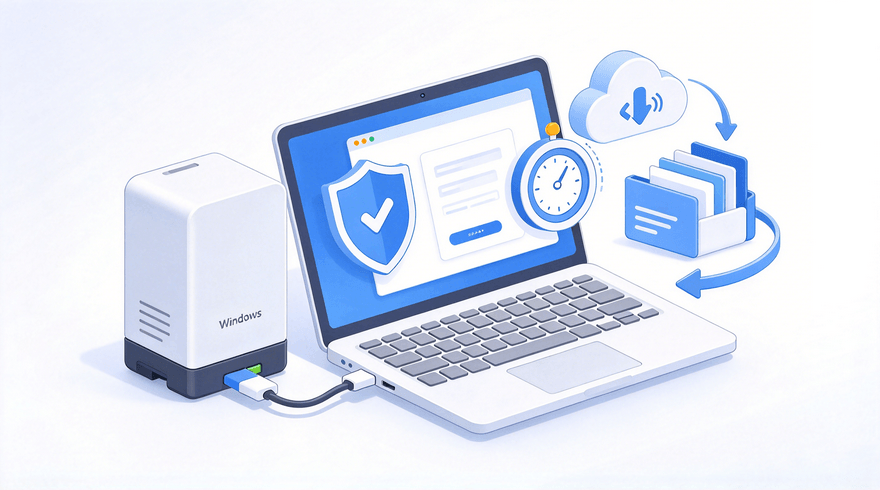
有人觉得,备份无非是把文件复制到U盘里。真试过就知道,靠手动搬运很难坚持,忙起来说断就断;副本还常常和原始文件挤在一起,万一那块盘出问题,两边一起遭殃。一套靠谱的备份安排,得让它能按计划自动备份,而不是靠记性维持。
事故多半不是运气差,隐患早就摆在那里,只是平时不容易注意到:
看清这些之后再动手,方案才有针对性。
这4种做法各管一类需求,轻的借助云端,重的能护住整块硬盘。您挑合自己情况的先用起来,条件允许再组合着用。
Windows 10和Windows 11的设置里都藏着一个叫“Windows 备份”的入口。它能把桌面、文档、图片等常用文件夹同步到OneDrive,换新电脑时登录同一个微软账号,文件、偏好设置和已装应用清单就能一键带回。
它的入口位置在不同版本里略有差别,微软官方对使用Windows备份来备份和还原电脑的说明覆盖了开启、还原与换机恢复的完整流程,初次配置时核对一遍更稳妥。
配置完成后,文件改动会陆续传到云端,换电脑时把账号登进去就能恢复。它的局限也要知道:上传对象是固定的几个库文件夹,云端空间有上限;真碰上系统故障,它帮不上忙。
如果手边有块闲置的移动硬盘,系统自带的文件历史记录值得试试。它会按设定的节奏把库文件夹复制过去,并留下多个时间点的版本,文件被改乱或删错时,回头还能找到早前的内容。
它也有管不到的地方:作为系统自带的文件备份工具,覆盖范围只限桌面、文档、图片这些固定目录,备份频率的可选项不多;更大的问题是系统本身出了毛病时它使不上劲,需要别的手段来救场。
傲梅轻松备份把备份做成了固定任务,系统、磁盘、分区、文件都能纳入保护。想让Windows系统备份变成一件自动完成的事,从这里入手比较直接。
打开软件后,几步就能把当前运行正常的系统打包成镜像;日常维护交给它就行,到了设定时间,Windows备份自动开工,只把有变化的部分补进镜像。镜像放哪里、多久跑一次,都按自己的习惯来。


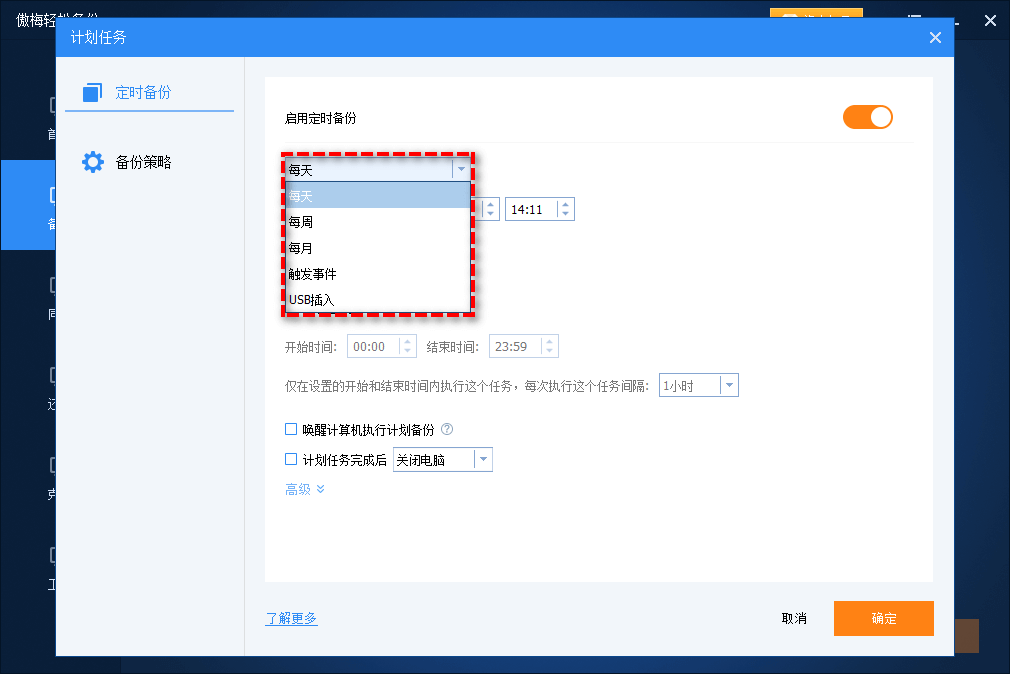
这样建起来的任务,一次设置长期有效。往后无论系统被更新折腾坏,还是给电脑换了新硬盘,从镜像里把系统还原回去,环境还是原来那一套。
如果想把整块硬盘连同所有分区一次护到位,磁盘镜像备份就很合适:系统分区、数据分区、隐藏分区都收进同一个包里,保管和搬运都方便。
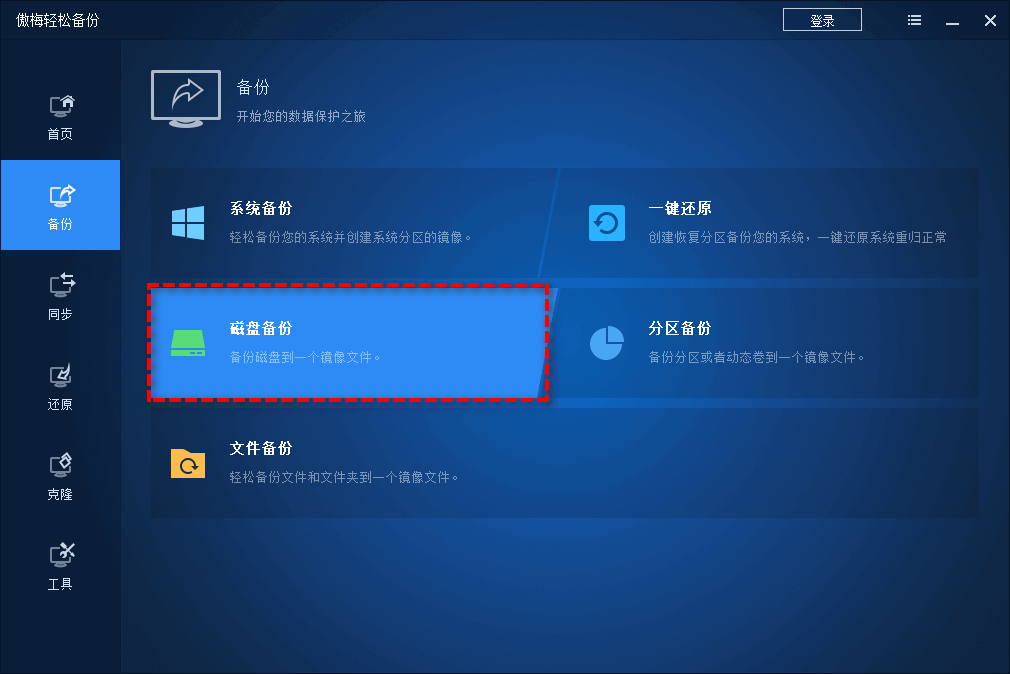
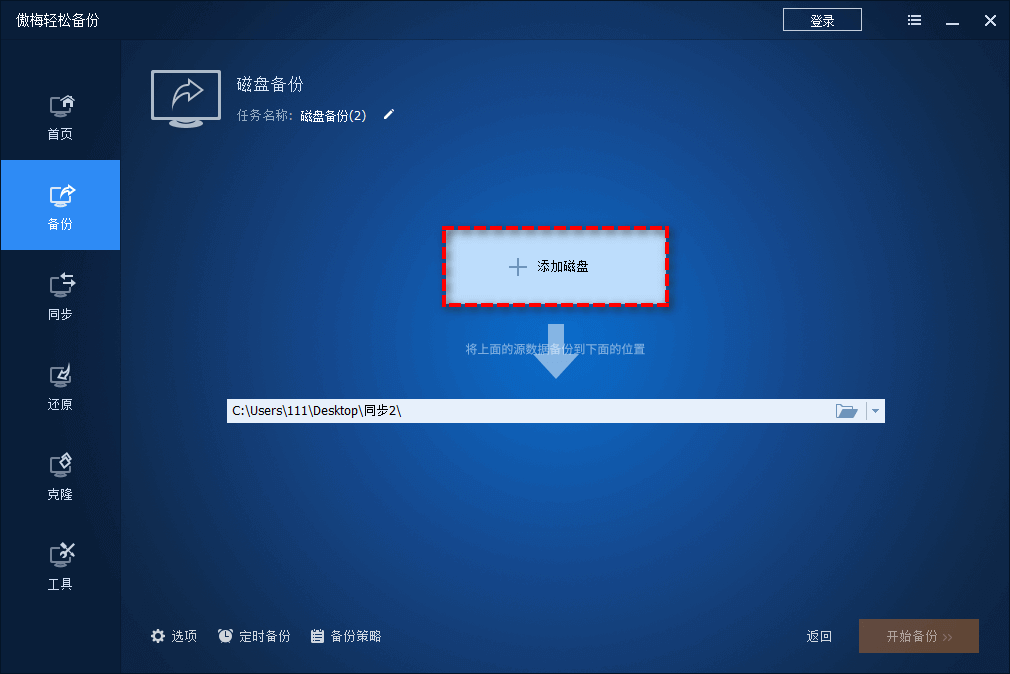
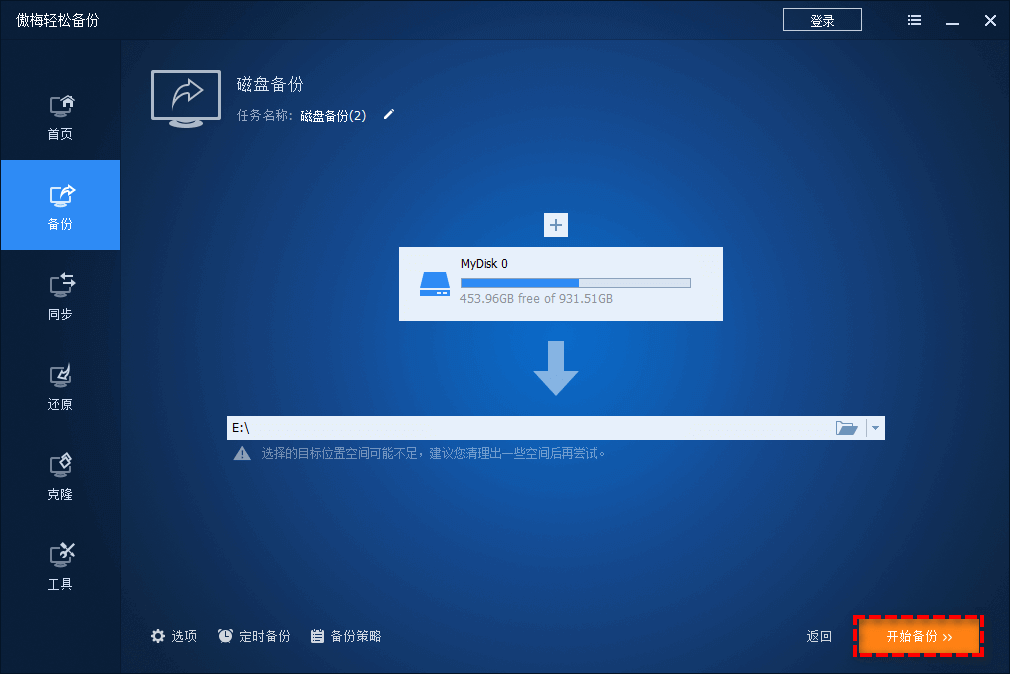
盘坏了、系统崩了、准备换新盘,手里有这么一份整盘镜像,数据基本都能原样取回。备份完成的镜像可以再复制一份到别处,和源盘分开存放,等于多了一重保障。
把4种Windows备份方式摆进同一张表,各自的长短板就清楚了。
| 方法 | 适合场景 | 优点 | 不足 |
| Windows 备份 | 换机迁移、偏好同步 | 系统自带,免安装 | 依赖云端空间 |
| 文件历史记录 | 库文件旧版本留存 | 系统自带,上手快 | 目录固定,频率受限 |
| 傲梅系统备份 | 系统的定时保护 | 定时执行,还原直观 | 需要安装软件 |
| 傲梅磁盘备份 | 整块硬盘的保护 | 整盘打包,覆盖全 | 镜像比较占空间 |
如果只想省心省力,用傲梅轻松备份把任务设成定时执行,系统与整盘两级保护都能顾上;要求不高的话,先用系统自带功能练手也完全可行。
备份盘要独立
目标位置尽量选另一块硬盘、移动盘或NAS,别和源数据共用一块盘,盘一出故障就是成双的损失。
趁系统健康时动手
系统备份要在电脑运行正常时做,已经进不了桌面的机器,处理起来会麻烦得多。
大更新前后各查一次
Windows功能更新、装大型软件之前,让备份任务先手动跑一遍;更新完成后确认一切正常,再恢复自动节奏。
定期试还原
镜像不是建好就一劳永逸,隔段时间从里面恢复一两个文件看看,确认副本没有损坏。
说到底,备份还原系统拼的是耐心:方案定下来,按部就班执行下去,比什么技巧都管用。系统、文件、整块硬盘,管住的范围越大,往后能回旋的余地就越多。
把重要内容护好,误删、系统故障、换盘这类事再来时,您手里有副本,心里就不慌。Windows备份不分早晚,动手越早,底气越足;现在就选一种方法上手,给自己留好这条退路。
更新于2026年10月10日


