新买了固态硬盘怎么系统迁移?无损克隆系统完整指南!
还在疑惑新买了固态硬盘怎么系统迁移?别担心,本文详解使用傲梅轻松备份的系统克隆功能无损迁移系统到新固态硬盘,免重装、自动4K对齐,解决大盘迁小盘及引导修复难题,附性能检查清单,助您即刻提速。
入手新固态硬盘后,更让人头疼的就是:怎么把旧硬盘里的操作系统、软件和数据完整地搬到新硬盘里?
直接重装系统虽然干净,却要重新安装所有驱动和常用工具,耗时巨大。那么,新买了固态硬盘怎么系统迁移才能既效率又安全,还能让新硬盘保持更佳性能?
这篇文章就为您讲透无损迁移系统的思路与步骤,并重点介绍如何借助傲梅轻松备份的系统克隆功能,轻松实现新旧硬盘系统搬家。
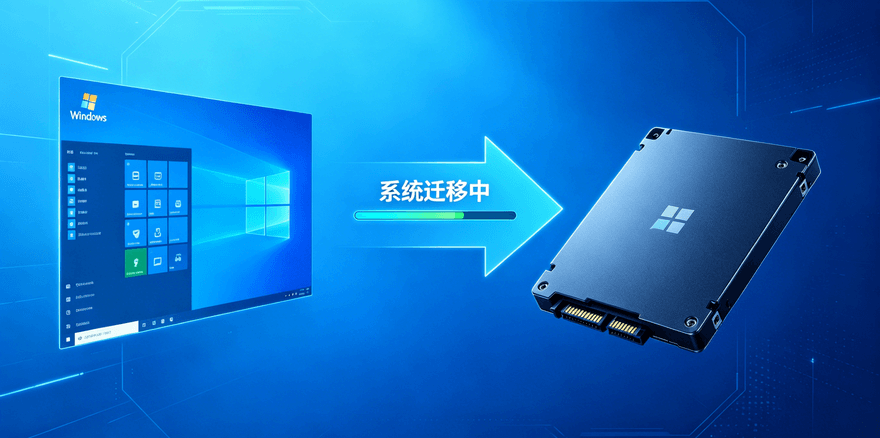
在开始将系统无损迁移到新固态硬盘之前,先把这几件事做好,能避免大部分的意外状况。
1. 备份重要数据
系统克隆过程中,目标硬盘分区中的数据会被覆盖,请提前做好备份工作,防止重要数据丢失。
2. 确认新固态硬盘的容量与接口
如果新买的固态容量小于旧硬盘已用空间,则需要先清理旧盘无用文件,确保旧硬盘已用空间小于新盘容量。同时注意接口类型(SATA或M.2 NVMe),确保电脑有空余插槽或准备好转接线。
3. 正常连接新固态硬盘
将新固态通过硬盘盒、转换器或直接装入机箱,让系统能够正常识别。打开磁盘管理,确认可以看到新磁盘并处于“未分配”状态为佳。
4. 准备系统克隆工具
说到“新买了固态硬盘怎么系统迁移”,市面上方法不少,但真正能做到无损迁移、支持缩小分区、4K自动对齐的,更加推荐您试试专业的傲梅轻松备份。
傲梅轻松备份内置了专为系统迁移设计的系统克隆功能,它会智能扫描并只克隆与启动相关的EFI分区、系统C盘及恢复分区,而不是全盘复制,从而有效解决“从大硬盘迁移到小固态”的容量限制问题,并自动对新固态进行4K对齐,充分释放读写性能。
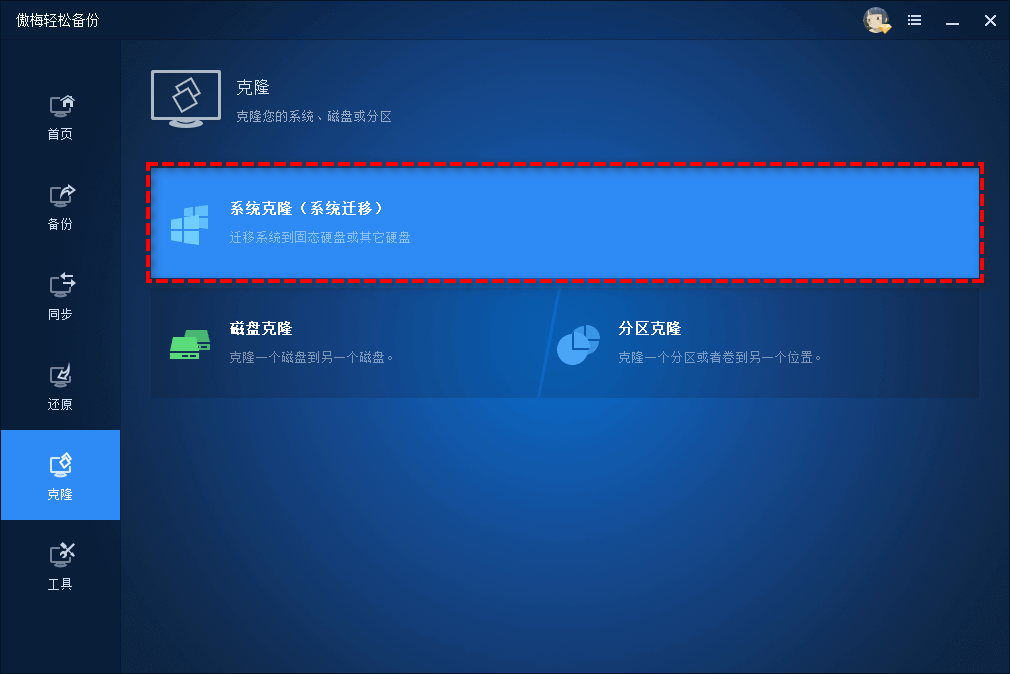
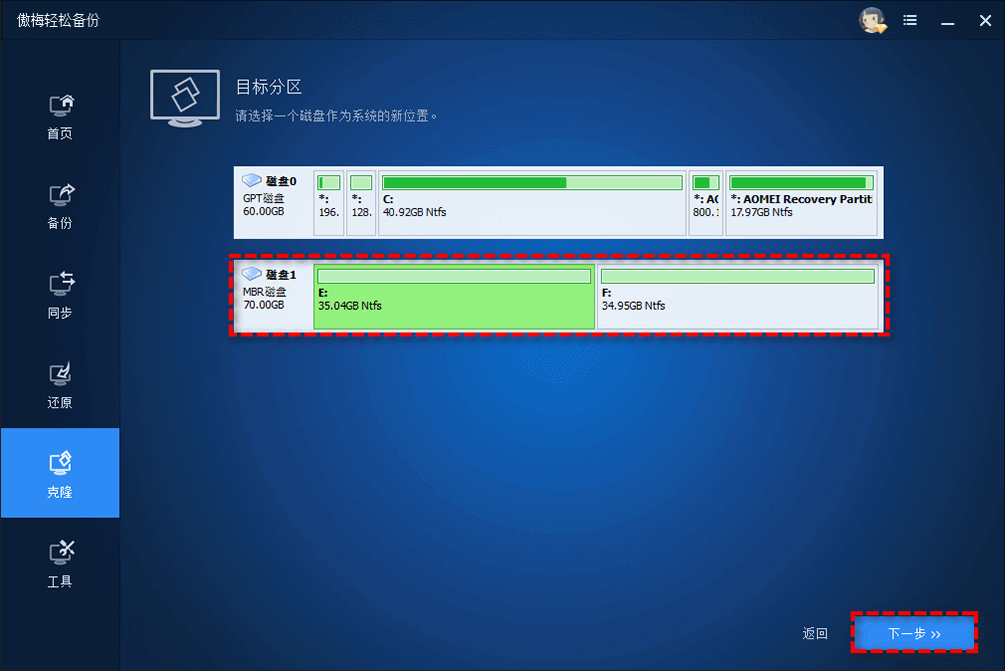
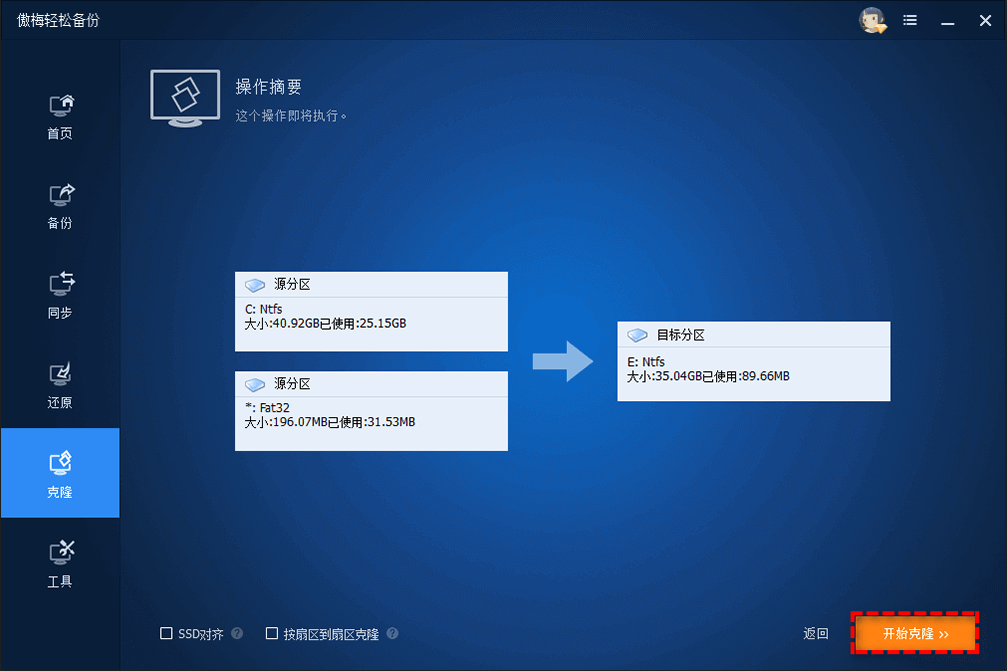
注意:等待成功将系统转移到新的固态硬盘之后,关闭电脑,如果是笔记本更换内部硬盘,此时可断电替换上新的固态;如果是双硬盘,只需重启时进入BIOS,将新固态硬盘设置为优先启动项。再次开机,熟悉的桌面、所有软件和文件都原封不动地出现了,真正实现了新旧硬盘系统搬家的理想效果。
为什么更加建议选择傲梅轻松备份?因为它操作简单,在系统克隆时能应对不同分区结构,支持MBR和GPT磁盘,而且全程对原硬盘数据只读操作,保证无损安全。兼容所有Windows PC操作系统与硬盘存储设备,对普通用户非常友好,可以试一试。
系统成功启动后,花几分钟检查与优化,让新固态硬盘的性能真正跑满。
Q1:新固态容量比旧硬盘小,能迁移系统吗?
A1:完全可以。只要旧硬盘的系统已用空间小于新固态的容量即可,傲梅轻松备份的“系统克隆”仅迁移系统相关分区,无关的数据分区不会被克隆,因此能顺利塞进更小的硬盘。
Q2:克隆后新固态硬盘无法启动,显示黑屏怎么办?
A2:大概率是启动顺序没设置对,导致系统无法启动。您可以进入BIOS,将Windows Boot Manager(对应新固态)设为优先启动项。如果还不行,可在PE下手动修复引导。
Q3:系统克隆后旧硬盘上的数据还在吗?
A3:在。克隆是“只读”源盘数据并写入新盘,旧硬盘内容丝毫不变。直到您确认新盘工作完全正常再清空它,这一策略非常稳妥。
Q4:这种软件安全吗?会不会捆绑或丢失文件?
A4:傲梅轻松备份长期深耕磁盘备份克隆领域,在全球拥有大量用户。只要从官方渠道下载,安装过程干净,使用时只做镜像复制,不会改变源文件,可以放心用于各类数据迁移场景。
新买了固态硬盘怎么系统迁移?本质上是一个“工具选对,事半功倍”的任务。与其在重装系统的漫漫长路中折腾,不如借助傲梅轻松备份的系统克隆功能,简单点击几次鼠标,就可以将整个数字工作环境丝滑迁移到新固态硬盘。
所有软件、配置、账号登录状态都保持原样,开机即享数倍于机械硬盘的速度。希望这篇指南能帮您顺利完成系统迁移,即刻感受秒开机、软件瞬启的畅快。


