C盘告急?如何删除电脑备份文件,4种方法帮您腾空间
电脑用久了,Windows更新残留、系统还原点、Windows.old等备份文件会占据大量磁盘空间。本文围绕如何删除电脑备份文件,介绍磁盘清理工具、备份历史、系统还原点、Windows.old四类备份文件的删除方法,附操作图示与注意事项,帮您安全清理、有效释放磁盘空间。
2026年09月17日 11:34 | 洛水如云 · 专注Windows系统维护与数据备份领域
电脑用了几年,C盘空间越来越紧张,翻遍文件夹却没找到几个大文件。其实真正占地方的,往往是些平时注意不到的备份文件。系统更新残留、还原点快照、文件历史版本、Windows.old,这些备份数据日积月累,悄悄吃掉了十几个GB的空间。

如何删除电脑备份文件,把空间找回来,是不少用户都遇到过的问题。这篇文章整理了4种常用方法,操作都不复杂,跟着一步步做,就能把磁盘空间腾出来。
备份文件长期不清理,占用的空间会一直累积,主要就是下面这几类:
磁盘清理是Windows自带的小工具,能把系统更新残留、临时文件、备份类别集中扫描出来,日常清理用它很顺手。如何删除电脑备份文件,从它这里下手就能看到效果。
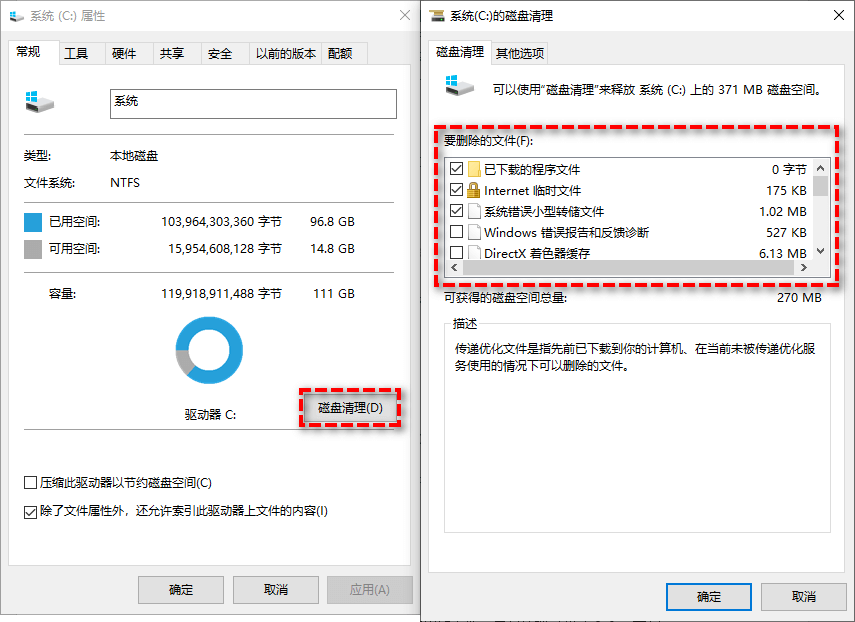
这样一次能清掉几个GB甚至更多。微软官方的释放 Windows 中的驱动器空间说明里,除了磁盘清理,还提到了存储感知、删除临时文件等做法,遇到C盘吃紧时可以对照着用。
文件历史记录开启后,系统会定期把文件旧版本保存到设定的备份盘,攒下来的旧版本数量不小。想清理备份文件,按下面的步骤操作即可。
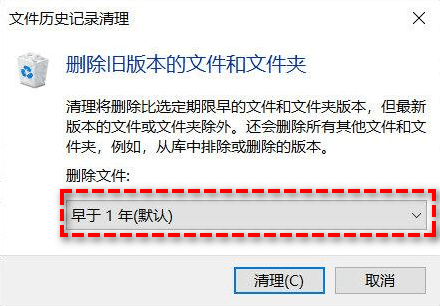
删除之后,之前保存的旧版本无法再恢复。如果今后不再需要系统自动备份,也可以直接关闭系统备份,从源头上避免备份文件继续增加。
系统还原点是保护系统的一种方式,但它同样占用C盘空间。还原点数量多了,占用的空间自然就大了,清理入口藏在系统保护的设置里。
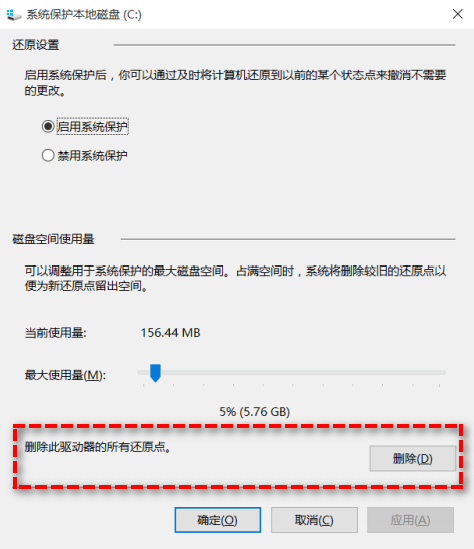
删除后,系统无法再回滚到之前的状态,这一点需要提前想清楚。打算长期靠还原点兜底的,平时花几分钟把系统还原点设置弄好,别等清理完才想起来。
升级系统后,旧系统的文件会被保存到C盘根目录的Windows.old文件夹里,加起来是个不小的数字。在如何删除电脑备份文件的几种对象里,Windows.old的体量比较突出,确认新系统稳定运行、不需要回退之后,就可以把它删掉。

这样删除不会影响当前系统,比手动右键删除更稳妥。
| 方法 | 适合场景 | 优点 | 不足 |
| 磁盘清理工具 | 更新残留、备份类别 | 操作简单,一次清理多项 | 需逐项勾选 |
| 删除备份历史 | 文件历史记录占空间 | 按版本精确清理 | 旧版删除后无法恢复 |
| 删除系统还原点 | 还原点过多占C盘 | 释放空间明显 | 删除后无法回滚 |
| 删除Windows.old | 升级后清理旧系统残留 | 腾出空间可观 | 仅升级后短期有效 |
删除电脑备份文件释放了空间,但如果清理时误伤了正在使用的数据,损失就大了。稳妥的做法,是先给重要资料做一份独立的文件备份。
用傲梅轻松备份的文件备份功能就能完成这步,操作很直接:



备份完成后,再回头清理那些冗余的备份文件,心里就踏实多了。平时养成备份习惯,数据安全也多了一层保障。
如果不想每次清理备份文件都手动操作,可以换个思路:让傲梅轻松备份在备份的同时自动处理旧版本。它的“备份策略”里提供了“磁盘空间管理”功能,可以按照您的设置定期自动清理旧版本的备份文件。
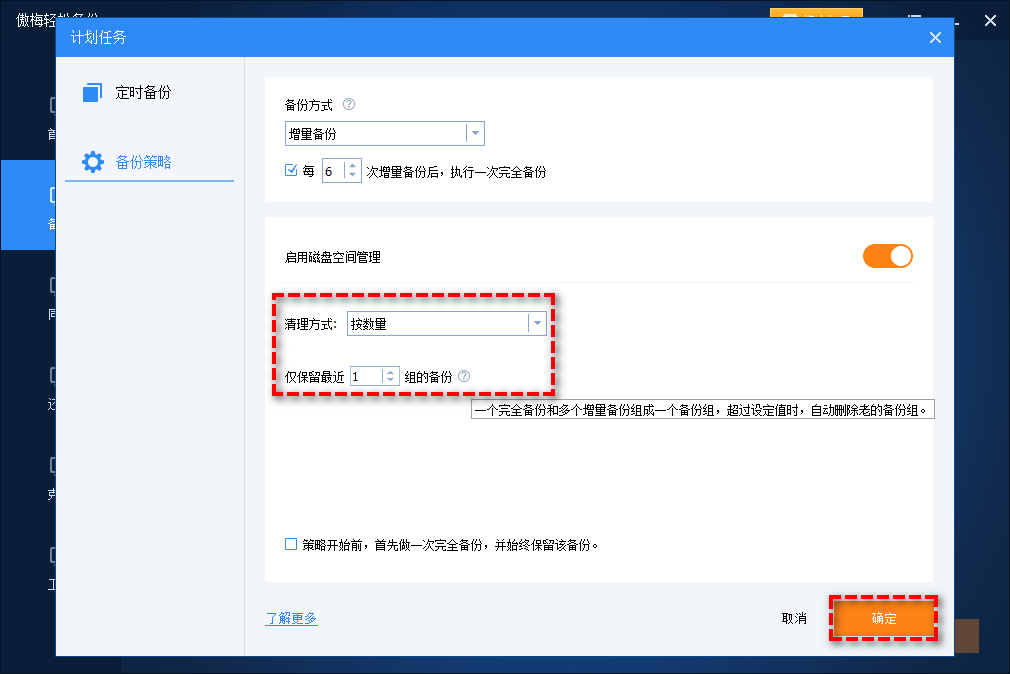
配合“定时备份”任务一起使用更省心:备份按计划自动执行,每完成一轮就按您设定的条件自动删除旧版本,既能保证始终有可用的备份镜像,也不会让备份文件把磁盘塞满。
删除备份文件是件小事,想安全释放磁盘空间,下面几点值得留意:
先确认再删除
不管是Windows.old还是文件历史版本,删除前先确认里面的内容确实不再需要,别图省事一把清空。
还原点删除不可撤销
系统还原点删除后无法恢复,如果电脑近期要装驱动或调整系统设置,先保留一个可用的还原点再清理。
别把普通文件当备份删
手动清理时只在明确的备份文件夹里操作,不要凭文件名猜测,误删正常文件反而更麻烦。
如何删除电脑备份文件,说到底不难。磁盘清理工具、备份历史、系统还原点、Windows.old各有对应的清理入口,按需选择即可。
清理之前,先用傲梅轻松备份给重要资料做一份文件备份,能有效避免误删带来的麻烦。定期查看磁盘占用,及时清理冗余备份文件,既能保持C盘空间充裕,也能避免出现备份存储空间不足的困扰,电脑运行也会顺畅许多。
更新于2026年09月17日


