电脑总是蓝屏怎么回事?从原因到修复,一步步排查不再蓝屏!
电脑频繁蓝屏让人头疼,电脑总是蓝屏怎么回事?本文系统讲解常见原因,包括内存故障、驱动不兼容、硬盘坏道、系统文件损坏等,并介绍查看蓝屏代码、检查硬件、回滚驱动、修复系统文件等操作方法,助您快速定位并解决蓝屏问题。
2026年08月03日 11:07 | 作者:洛水如云
用着用着电脑,屏幕突然变成蓝色,上面密密麻麻全是白字,鼠标键盘全没反应,只能强制重启。这样的经历,估计不少人都碰上过。比偶尔蓝屏一次更折磨人的,是蓝屏隔三差五就来一趟,开机没多久又蓝了。电脑总是蓝屏怎么回事?别急着送修,很多情况自己在家就能排查清楚。
先说清楚一个概念:蓝屏不是电脑在“闹脾气”,而是Windows检测到系统无法安全运行时主动停下来,防止硬件进一步损坏。所以蓝屏背后一定有诱因,把原因找出来,才能对症下药。结合日常经验,常见的蓝屏原因绕不开下面几类:
蓝屏画面底部通常显示一串以0x开头的十六进制代码,比如0x0000000A、0x0000007B,也可能显示PAGE_FAULT_IN_NONPAGED_AREA这样的英文名称。这些代码相当于系统给出的“病因提示”,查一查含义,排查范围一下子能缩小一大半。微软官方的停止代码错误排查文档也提到,蓝屏往往由硬件设备、驱动程序或软件引起。
如果记不住代码,用手机拍下来,或者进入系统后打开“事件查看器”,在“Windows日志 > 系统”里按时间查找来源为“BugCheck”的记录,同样能看到停止代码。常见的代码和对应的排查方向如下:
如果遇到的正是某个具体代码,比如电脑蓝屏0x0000000a,可以直接对照那篇文章里的方法操作,能省不少时间。
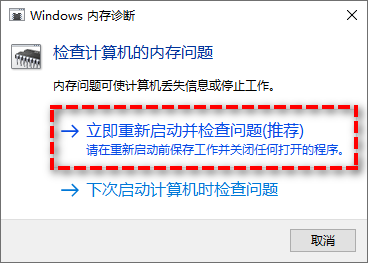
蓝屏之后,系统会自动收集错误信息并重启。如果只是偶发一次,重启后能正常进入系统,可以先观察一阵子。电脑总是蓝屏怎么回事?很多时候,问题就出在硬件上,重启只是缓兵之计,接下来得逐项检查内存和硬盘。
先检查内存:
再检查硬盘:
如果蓝屏是在安装某个驱动或者软件之后出现的,嫌疑就落在新装的东西上。如果是电脑开机蓝屏,开机阶段就出问题,可以按下面步骤进入安全模式,用精简的环境启动系统,把有问题的驱动回滚或卸载,往往立竿见影。
系统文件损坏,也是电脑总是蓝屏的常见来源。Windows自带了两款命令行修复工具,可以扫描并修复损坏的系统文件。
如果上面这些方法都没解决问题,还可以试试系统还原。系统还原会利用还原点,把系统文件、驱动和注册表恢复到之前的某个状态,一般不会动个人文件。
如果情况更糟,电脑蓝屏无法启动,连系统还原都进不去,那就要考虑用启动U盘或者备份镜像来恢复了。
前面的排查步骤,比如回滚驱动、修复系统文件、系统还原,都有一定风险,操作不当可能让系统更糟。万一在排查过程中系统彻底无法启动,里面的资料可就危险了。所以动手之前,强烈建议先用傲梅轻松备份给系统做个完整备份,心里有底再操作。
傲梅轻松备份支持系统备份、磁盘备份、文件备份,还能设置定时备份。平时定期备份系统,就算蓝屏来得再突然,也能一键还原,不用重装系统、重装软件。
傲梅轻松备份备份系统的操作步骤:


排查蓝屏的方法各有侧重,把适用场景和局限放在一起看更清楚:
| 方法 | 适用场景 | 优势 | 局限 |
| 重启+硬件检查 | 内存、硬盘疑似故障 | 能从根源排查硬件问题 | 需要拆机,有一定门槛 |
| 安全模式回滚驱动 | 新装驱动或软件后蓝屏 | 针对性强,见效快 | 解决不了硬件类蓝屏 |
| SFC/DISM修复 | 系统文件损坏 | 系统自带,无需安装 | 耗时长,对硬件问题无效 |
| 系统还原 | 系统状态异常 | 操作简单,一键回滚 | 依赖还原点,可能丢失近期设置 |
| 排查前先备份系统 (傲梅轻松备份) |
排查前的保险措施 | 操作简单,支持定时备份和一键还原 | 需要安装第三方软件 |
排查和预防蓝屏的过程中,下面几点经验值得留意:
排查前先备份系统
回滚驱动、系统还原都有风险,提前做好系统备份,出了问题才能及时恢复。
蓝屏后不要强制断电
蓝屏本身不会损坏硬件,等待系统自动重启或按电源键正常关机即可,频繁强制断电反而可能损坏系统文件。
及时更新系统和驱动
微软会持续推送安全更新,驱动尽量从硬件厂商官网或Windows更新获取。
关注散热状况
定期清理机箱灰尘,检查散热风扇是否正常,避免高温引发蓝屏。
电脑总是蓝屏怎么回事?说到底,蓝屏是Windows自我保护的一种方式,只要耐心排查,多数问题都能找到根源。本文这套蓝屏解决方法,从看懂蓝屏代码入手,介绍了检查硬件、回滚驱动、修复系统文件、系统还原等方法,您可以根据蓝屏出现的时间点和代码提示,选择合适的方法逐一尝试。也建议您养成定期备份系统的习惯,平时多花几分钟,蓝屏时就能少几分慌张。


