Windows定时备份文件教程:选对方法更省心!
本文详细讲解Windows定时备份文件的重要性,拆解3种系统自带定时备份方案(文件历史记录、任务计划程序、OneDrive),同时推荐傲梅轻松备份工具,其灵活定时、增量备份等功能,弥补系统自带工具不足,手把手教您实现文件定时备份,兼顾便捷性与安全性,新手也能轻松操作。
在日常使用Windows电脑时,我们会存储大量重要文件——工作文档、家庭照片、项目资料、软件安装包等,一旦遇到误删除、病毒攻击、系统崩溃,甚至硬盘损坏,这些文件可能会永久丢失,造成难以挽回的损失。
因此,设置Windows定时备份文件任务就显得尤为重要,它能自动定期备份关键数据,无需手动操作,为数据安全保驾护航。
本文将为您详细介绍Windows自带的定时备份方法,拆解备份常见坑点,同时推荐更好用的第三方工具——傲梅轻松备份,教您轻松实现文件自动备份,兼顾便捷性与安全性。
很多用户存在一个误区:“我从来没丢过文件,备份没必要”“手动备份一次就够了”,但实际使用中,数据丢失的风险无处不在。据统计,电脑硬盘故障率每年高达8%,加上误操作、病毒入侵、系统崩溃等突发情况,数据丢失的概率远高于我们的预期。
定时备份的核心价值的在于“持续保护、自动更新”,避免因忘记手动备份,导致近期新增或修改的文件丢失。
比如设计师忘记备份新的设计稿、职场人丢失未保存的工作报告,这些场景都能通过Windows定时备份文件方法来有效规避。
更重要的是,正确的定时备份措施能避开很多用户常踩的坑,比如备份失败、备份文件无效、硬盘被冗余数据占满等,做到持续有效地保护重要数据安全。
Windows系统自带多种定时备份工具,无需安装第三方软件,适合新手入门使用,但操作有一定局限性,且容易踩坑。以下3种方法覆盖不同需求,附详细步骤和避坑要点,帮您快速学会怎么定时备份文件。
文件历史记录是Windows 10/11自带的核心备份工具,主要针对个人文件夹(文档、图片、桌面等),支持定时备份到外接硬盘、U盘等设备,步骤简单,适合日常文件备份。
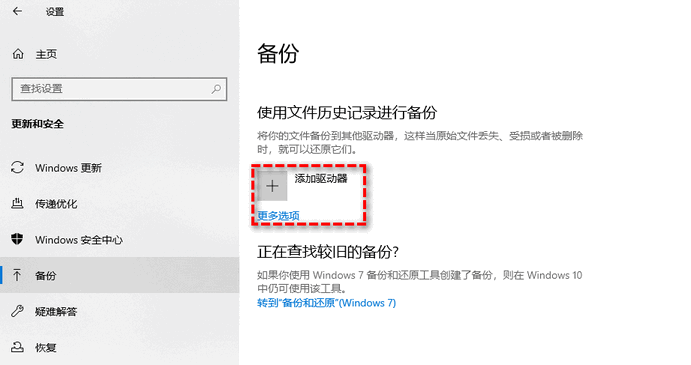
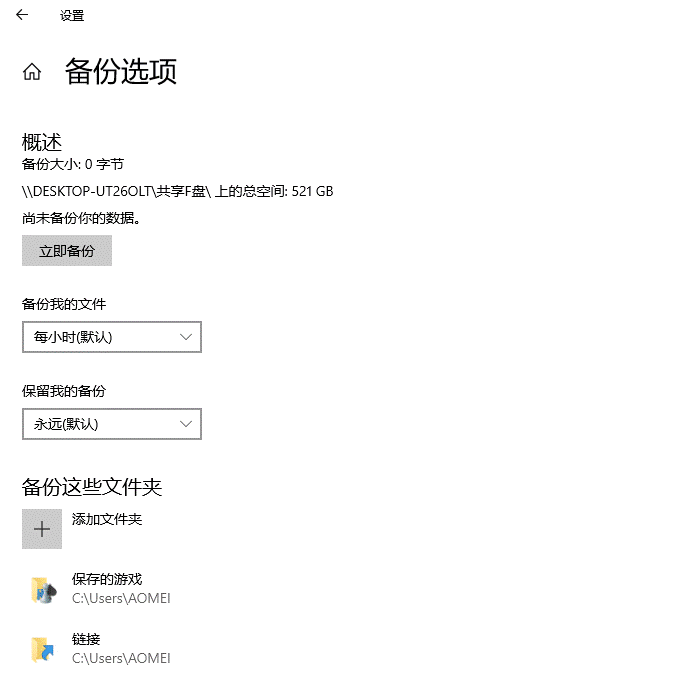
避坑要点:很多用户开启备份后就不再关注,导致备份失败却不知情。建议每周花30秒检查备份状态,查看“上次成功备份时间”;同时不要手动修改备份文件夹名称,否则系统会无法识别,导致备份失效。
如果需要备份非系统默认文件夹(如项目工程文件夹、数据库文件),可通过任务计划程序结合Robocopy命令,实现文件自动备份,支持增量备份,节省磁盘空间。
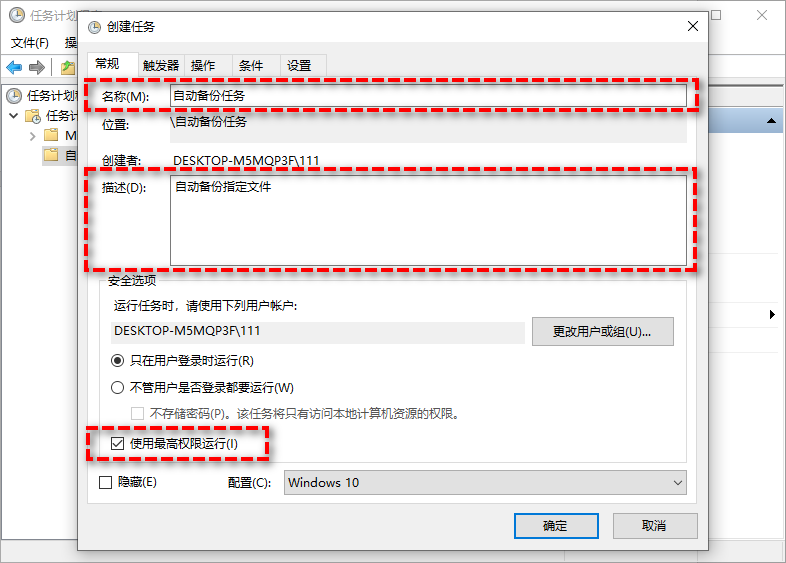
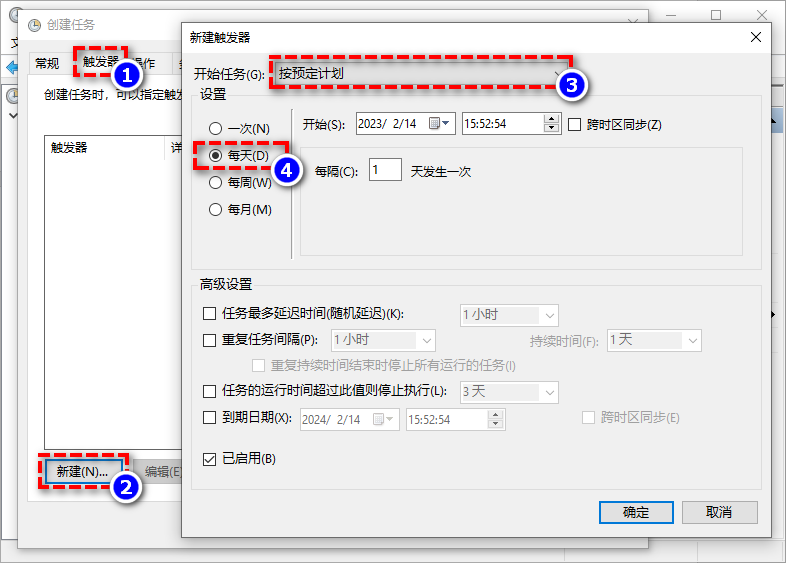
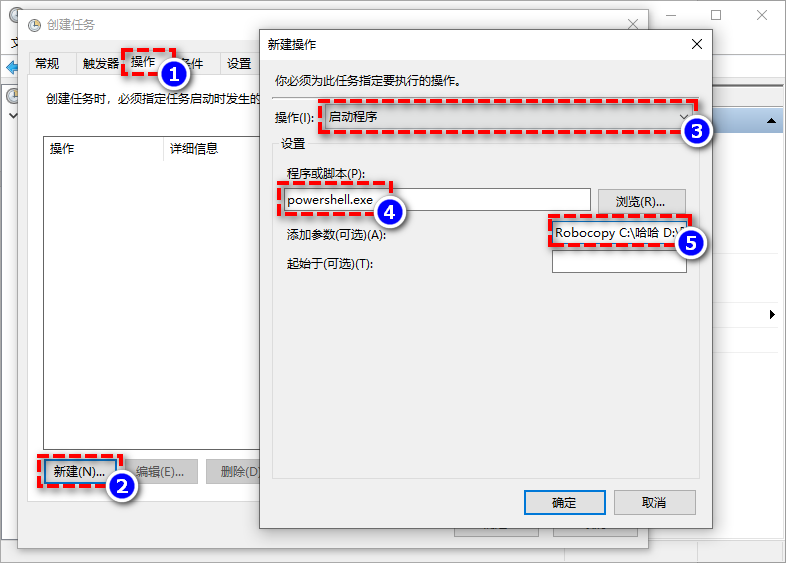
避坑要点:此方法适合有一定电脑基础的用户,参数设置错误会导致备份失败;建议初次执行后,检查目标路径是否有备份文件,避免因路径错误导致白忙活。
如果已登录Microsoft账户,可通过OneDrive实现Windows定时备份文件,将桌面、文档、图片等核心文件夹自动同步到云端,同时保留本地副本,兼顾本地和云端安全。
避坑要点:OneDrive免费存储空间有限(默认5GB),适合备份小型文件;若备份大型文件,需升级存储空间,否则会导致同步失败。
以上3种Windows自带方法虽能实现文件自动备份,但存在明显不足:
对于需要频繁备份、追求便捷性,或备份大型文件的用户,建议选择专业的第三方备份工具——傲梅轻松备份,弥补系统自带工具的不足。
傲梅轻松备份是一款专业的Windows备份工具,兼容Windows 11/10/8/7等所有主流系统,操作比系统自带工具更简单,定时备份功能更灵活,能轻松解决Windows自带备份的局限性,同时支持系统备份、磁盘备份、分区备份等多种备份类型,适合个人用户和中小企业使用,无需专业知识,新手也能快速上手。
其中,傲梅轻松备份的定时备份功能,更是精准匹配“Windows定时备份文件”的核心需求,相比系统自带工具,有3大突出优势:
接下来我们将为您完整演示一次在傲梅轻松备份的帮助下,怎么定时备份文件,您只需按照教程逐步操作即可轻松搞定。


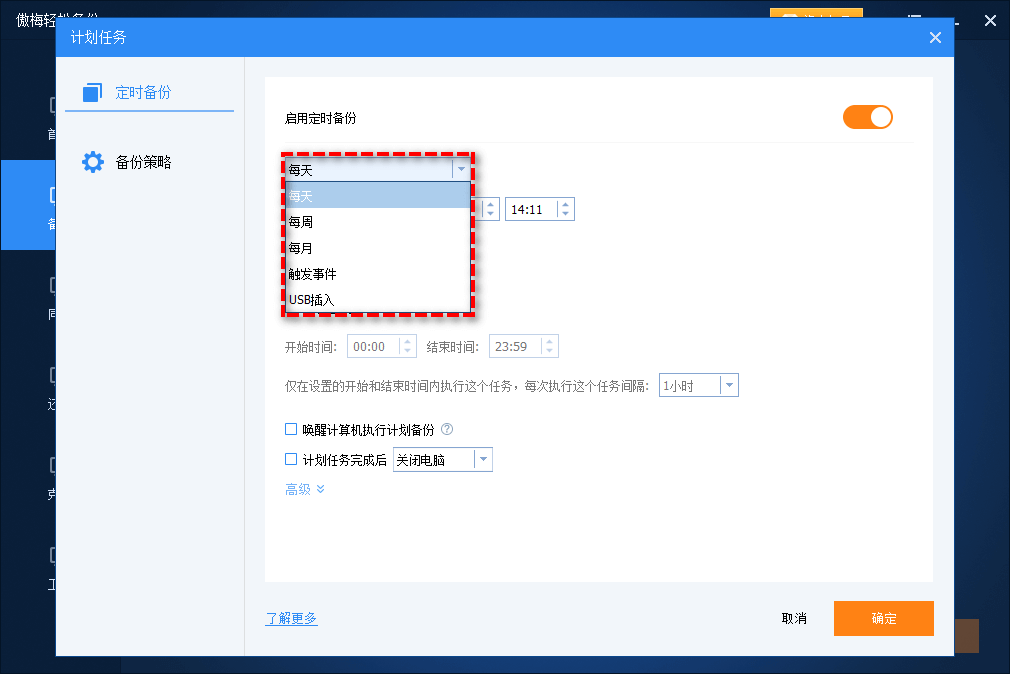
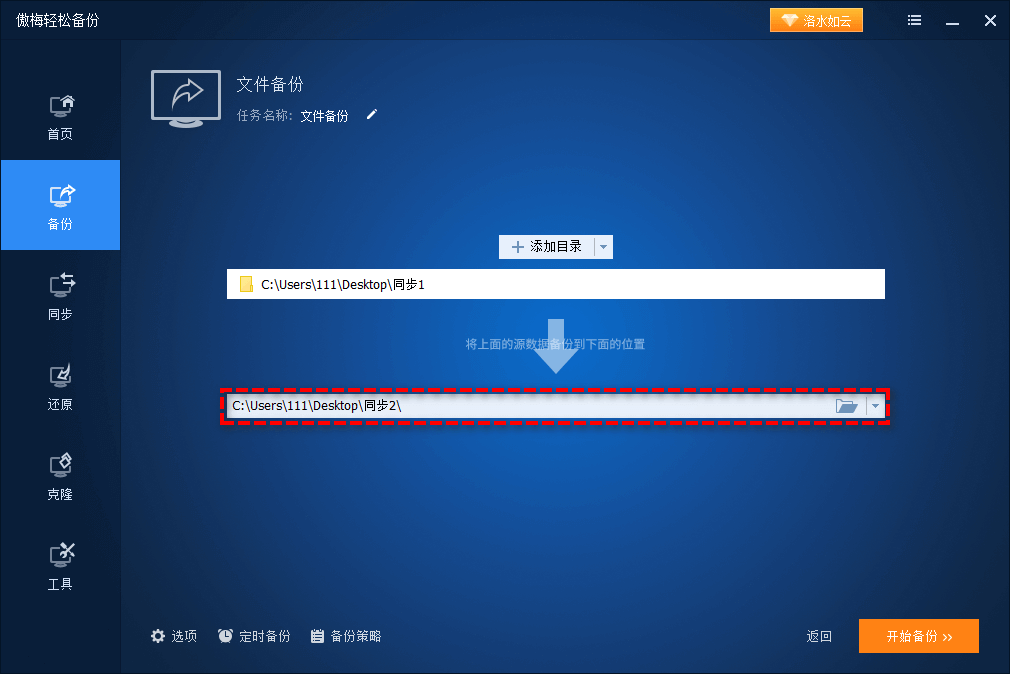
您如果也觉得这个文件自动备份方案适合自己的话,不妨点击下方按钮获取软件,立即对自己的重要文件创建一个自动备份任务吧!
很多用户在设置Windows定时备份文件任务时,会遇到备份失败、备份文件无法恢复、硬盘占满等问题,结合日常实操经验,整理了3个常见问题及解决方法,帮你避开所有坑:
Q1:定时备份失败,提示“路径错误”?
A1:检查备份源路径和目标路径是否正确,确保目标设备(外接硬盘、U盘)已正常连接;若使用系统自带工具,不要手动修改备份文件夹名称,如需更换路径,在备份设置中修改,让系统自动迁移数据。
Q2:备份文件占用空间过大,硬盘很快塞满?
A2:调整备份频率(普通用户每天备份一次即可,无需每小时备份),设置备份保留时间(如保留3个月的版本),定期清理冗余数据;使用傲梅轻松备份的增量备份或差异备份模式,仅备份修改后的文件,大幅节省空间。
Q3:备份成功,但无法恢复文件?
A3:备份完成后,定期做恢复测试,随便挑选一个近期备份的文件还原,确认能正常打开;若使用系统自带工具,避免备份到有坏道的硬盘;傲梅轻松备份支持一键恢复,操作简单,且能保障备份文件的完整性。
Windows定时备份文件是保护数据安全的关键,无论是个人用户还是企业用户,都应养成定时备份的习惯。
如果是新手,且备份需求简单,可选择Windows自带的文件历史记录或OneDrive同步。如果需要更灵活的定时频率、更全面的备份功能,且追求操作便捷性,傲梅轻松备份无疑是更优选择——其定时备份功能适配Windows系统,操作简单、功能强大,既能避开备份常见坑,又能更大限度保护数据安全,免费版已能满足日常定时备份需求,值得一试。
再次提醒大家:备份的核心是“多份备份、异地备份”,建议至少准备两个备份设备,一个日常使用,一个定期更新后存放在其他位置,搭配傲梅轻松备份的定时功能,真正实现数据安全“双保险”,再也不用担心文件丢失的问题。


