任务栏跑偏别慌!电脑工具栏怎么还原到下面?4招搞定
围绕电脑工具栏怎么还原到下面,介绍拖拽还原、任务栏设置、重启资源管理器、多显示器调整4种方法,并提醒操作前先备份系统数据,配合傲梅轻松备份的操作演示,帮您轻松把工具栏放回屏幕底部。
2026年09月08日 10:32 | 洛水如云 · 专注Windows系统维护与数据备份领域
很多朋友都遇到过这样的场景:打开电脑,屏幕顶部多了一条细边,或者工具栏整个竖到了屏幕侧面,图标跟着转了一圈,鼠标怎么都不对劲。这时候很多人想问的就是一句话:电脑工具栏怎么还原到下面。
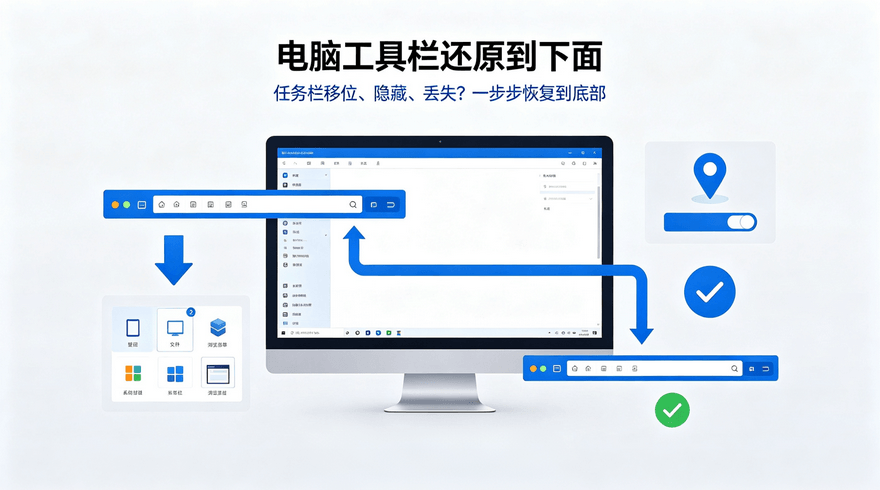
其实工具栏(任务栏)位置改变并不是系统坏了,大多是拖动时没有解锁、误触了设置选项,或者多显示器接线变动导致的。它只是被移到了别处,还原方法并不复杂,下面按从简单到进阶的顺序,把4种方法逐一讲清楚。
想解决问题先弄明白原因。工具栏默认固定在屏幕底部,位置变了通常逃不出下面几个情况:
多数情况下,把任务栏拖回原位并在设置里重新锁定,问题就能解决。如果连同系统本身一起出了状况,也可以先尝试系统还原,把系统恢复到正常状态再调整。让人头疼的是工具栏整个不见了,这部分会在方法三里单独说明。
接下来我们将向您4种不同的方法,轻松将电脑工具栏还原到底部,您可以参考参考,看看哪个方法能帮到您。
只要工具栏还在屏幕上,只是换了位置,拖拽就是省事的办法,全程只需要几步。
拖拽过程中鼠标要一直按住,工具栏会像吸附一样跟随指针移动。如果发现怎么拖都没有反应,说明任务栏仍然处于锁定状态,回到第一步先解锁。
拖拽偶尔会遇到阻力,比如个别软件会抢焦点,这时候用系统自带的任务栏设置来调整更稳妥,位置选项一目了然。
这个方法同样适合Windows 10和Windows 11,选项名称基本一致。微软官方对自定义任务栏也有完整说明,想进一步调整图标位置、系统托盘按钮,都可以照着官方文档操作。
工具栏不是跑偏,而是彻底消失,这种情况多半和资源管理器进程异常有关。Windows的桌面、任务栏、文件资源管理器都挂在explorer.exe这个进程下,它一旦出现卡顿或崩溃,任务栏就会连带消失。
重启资源管理器不会影响正在运行的程序,打开的文档也还在,安全放心里操作。任务栏点不动等其他异常,也可以用同样的思路先重启进程试试,往往比去网上找各种偏方更直接。
接了大屏或外接显示器的用户,任务栏跟着屏幕跑也很常见。任务栏默认在所有显示器上都显示,主屏变了,它的位置自然跟着变。
注意一下,多显示器场景下任务栏设置项会比单屏多一些,任务栏消失在部分旧驱动组合下也容易发生,先把显示驱动更新到新版本,多数显示问题都能一并缓解。
电脑工具栏怎么还原到下面,细说起来无非这几种思路。方法各有适用场景,整理成表格更直观,方便对号入座。
| 方法 | 适合场景 | 优点 | 不足 |
| 拖拽还原 | 工具栏还在屏幕上 | 直接省事 | 需先解锁 |
| 任务栏设置 | 拖拽无效或想稳定 | 选项明确不易错 | 路径稍多 |
| 重启资源管理器 | 工具栏整个消失 | 能治根本问题 | 界面闪一下 |
| 多显示器调整 | 外接屏位置乱 | 从根源解决 | 设置项更复杂 |
工具栏操作本身不会动到数据,但不少人在折腾过程中会顺手清理文件、改动系统配置,万一哪一步出了岔子,后悔就来不及了。稳妥的做法是在动手之前给系统做一次备份,即便真出问题也能一键还原。
这里以傲梅轻松备份为例,备份系统数据只需要两个步骤,下面把操作要点放在一起说明。


备份镜像生成后,日常的系统调整就多了一层保障。如果还想把设置、软件配置一起保住,或者后面需要做整盘迁移,也可以利用它的增量备份和定时备份功能,让备份任务在后台自动执行。
还原工具栏整体算不上高风险操作,但下面几处细节还是值得留意:
记住先解锁再拖动
任务栏处于锁定状态时拖拽无效,先右键取消“锁定任务栏”再去拖,别硬拽。
调整前备份系统
如果同时要清理文件、改系统配置,建议先做一次win10系统备份,出问题可以快速还原,不用重装。
区分消失和跑偏
工具栏还在只是位置不对,用方法一或方法二;完全找不到了,优先试方法三里重启资源管理器的操作。
更新显示驱动
外接屏或显卡驱动较旧时,任务栏容易显示异常,顺手把驱动更新到当前版本会省很多麻烦。
工具栏跑偏或消失,多数情况下几分钟就能解决。位置不对,优先解锁拖拽或走一遍任务栏设置;整个不见了,重启资源管理器一般都能找回;外接屏用户还要记得检查多显示器相关的任务栏选项。
说到电脑工具栏怎么还原到下面,并没有想象中复杂,记住“先解锁再拖动、设置里选底部、消失就重启进程”这三句口诀,绝大多数情况都能自己搞定。动手前给系统留一份备份,或者用数据自动备份软件把备份周期固定下来,折腾起来也能更安心。
更新于2026年09月08日


