如何备份win10系统?4种方法让win10系统备份更简单
还在担心系统崩溃导致数据丢失?本文从系统自带工具到专业备份软件,全面讲解如何备份win10系统。包含系统还原点创建、备份和还原功能、傲梅轻松备份等方案,帮您找到适合自己的一套win10系统备份方法。
2026年07月28日 10:00 | 作者:洛水如云
电脑用久了,难免会遇到系统崩溃、蓝屏、无法开机等问题。如果事先没有做好win10系统备份,一旦出现这些状况,系统里的文件、程序、设置都可能丢失,恢复起来费时费力。那么,如何备份win10系统才稳妥?有哪些方法可以操作?
本文将为您梳理4种不同的系统备份方案,从Windows自带的工具到专业备份软件,逐一分析优劣,您可以根据自己的实际情况选择合适的方法。
很多人觉得系统备份没必要,等真出了问题才后悔。系统一旦崩溃,重装系统、找回数据、重新配置环境,折腾下来一两天都不够。尤其对于商务人士或需要长期使用电脑办公的用户来说,选择一套合适的系统备份方法,是保障日常工作顺利开展的基础。
如果您习惯手动备份,可能会遇到以下问题:
而一旦掌握了win10系统备份的正确方法,以上问题都能迎刃而解。下面我们就来看看具体有哪些可行方案。
Windows系统自带了一个“系统还原”功能,当系统出现问题的时候,可以把系统状态恢复到之前某个正常的时间点。

系统还原的特点是操作简单,但它的保护范围有限,主要针对系统文件和注册表,用户个人文件不会受到影响。而且一旦系统完全无法启动,还原功能可能也无法正常使用。
虽然这个功能的名字里带着Windows 7,但它在Windows 10中依然可用。它可以创建完整的系统镜像备份,在系统崩溃时用来恢复整个系统。
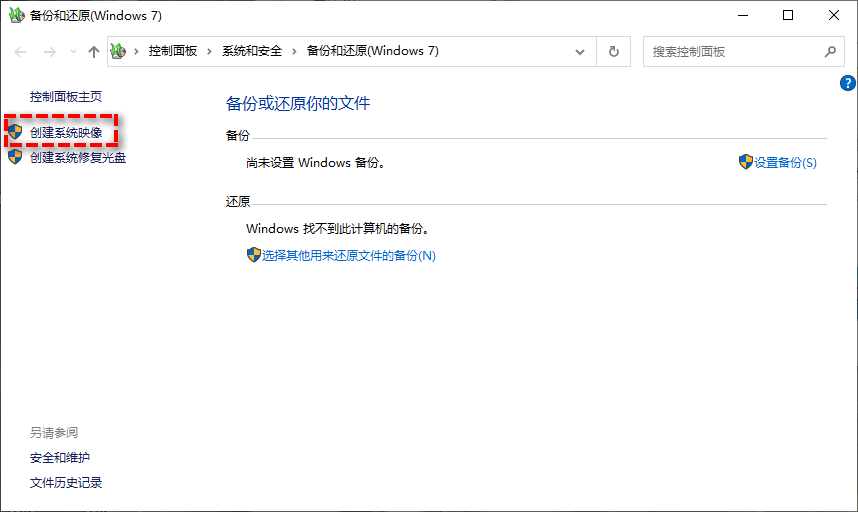
这种方法适合需要完整系统备份的用户,但恢复时需要用Windows安装U盘进入恢复环境,操作门槛稍高一些。而且备份文件占用空间较大,如果备份频率高,磁盘空间消耗会比较快。
对于大多数用户来说,系统自带的工具要么功能有限,要么操作不够直观。这时候,一款专业的备份软件就能派上用场。这里以傲梅轻松备份为例,展示如何用专业软件来完成备份win10系统的任务。
相比系统自带工具,傲梅轻松备份在系统备份方面有几个明显的优势:



通过以上步骤,您就可以轻松实现win10系统备份的自动化。相比手动备份,这种方式无疑更为省心。而且傲梅轻松备份的备份策略功能还支持设置完全备份、增量备份和差异备份三种模式,配合定时备份使用,既能保证数据安全,又能合理利用磁盘空间,不会因为备份文件过多而占用大量存储资源。
如果您对命令行操作比较熟悉,也可以使用Windows内置的wbadmin命令来备份系统。这个方法不需要额外安装软件,但需要以管理员身份运行。
wbadmin enable backup -addtarget:D: -schedule:09:00 -include:C:这种方法适合有一定技术基础的用户,但对普通用户来说,命令行操作存在一定的学习门槛,而且一旦命令写错,可能导致备份失败。此外,wbadmin生成的备份文件格式较为特殊,恢复时也只能通过命令行操作,对于不太熟悉命令行的用户来说,恢复过程可能会遇到不少麻烦。
| 方法 | 操作难度 | 备份完整性 | 定时备份 | 增量备份 |
| 系统还原 | 低 | 低(仅系统文件) | 不支持 | 不支持 |
| 系统镜像备份 | 中 | 高 | 支持 | 不支持 |
| 傲梅轻松备份 | 低 | 高 | 支持 | 支持 |
| 命令提示符 | 高 | 高 | 支持 | 不支持 |
从表格可以看出,傲梅轻松备份在操作难度、备份完整性和功能丰富度上取得了较好的平衡,是多数用户理想的系统备份方法选择。
备份文件不要放在系统盘
将备份文件保存在系统盘上,一旦系统盘损坏,备份也会一起丢失。建议将备份保存到外部硬盘、NAS或网络共享位置。
定期检查备份可用性
创建备份后,建议定期检查备份文件是否完整可用。傲梅轻松备份提供了检查镜像功能,可以一键验证备份文件的完整性。
保留多个版本
不要只保留一个备份版本。如果备份时系统已经感染病毒,后面的备份也会有问题。保留多个时间点的版本,可以回溯到更早的正常状态。
创建可启动恢复介质
如果系统完全无法启动,没有U盘启动盘就没办法恢复系统。建议在系统正常时,提前创建一个可启动U盘以备不时之需。
系统备份这件事,说难不难,说简单也不简单。关键在于找到适合自己的win10系统备份方法,并且坚持下去。
如果您只是偶尔需要保护系统设置,Windows自带的系统还原功能就够用了;如果您需要完整的系统镜像备份,可以使用Windows备份和还原功能;如果您追求自动化和省心的备份方案,傲梅轻松备份是理想的选择;而如果您对命令行有研究,wbadmin命令也能满足基本需求。
无论选择哪种方法,关键还是“坚持备份”这四个字。与其等到系统崩溃后才后悔,不如现在就花点时间,把系统的备份方案建立起来。关于Windows备份的更多技术细节,也可以查阅微软官方备份文档。


