系统修复cmd命令怎么用?4组命令照着敲,不用急着重装
系统修复cmd命令共有4组常用命令:sfc扫描修复系统文件,DISM修复系统映像,chkdsk检查修复磁盘错误,bootrec与bcdboot重建引导数据。附结果判读方法与对比表格,动手前先备份系统,给自己留一条退路。
2026年11月26日 10:47 | 洛水如云 · 专注Windows系统维护与数据备份领域
双击软件没反应、更新装完开始蓝屏、开机跳出看不懂的报错代码,系统闹毛病的样子五花八门。很多人的头一个念头是重装,但是重装要重新安装驱动、安装软件、重新登录账号,要花掉大半天时间,没有备份的资料还有丢失的风险。
其实Windows早就自带了一套检修工具,就在命令提示符里。系统修复cmd命令不用安装任何软件,敲几条命令就能定位并修复大部分系统故障:故障出在文件、磁盘还是引导,都有对应的命令负责。
这套命令一共有4组,每组管一个层面:文件层坏了用sfc扫描替换,映像层坏了用DISM修,磁盘层出问题用chkdsk查,引导数据坏了用bootrec重建。能进桌面就从第一组开始按顺序敲,进不去桌面就先看第四组。
敲命令之前先把要紧资料备份出去。这4组命令一般不碰个人文件,但万一哪一步中断,多一份副本总归踏实;连桌面都进不去时,电脑进不了系统怎么办里有现成的取出数据的方法,照着把数据先取出来再修。
先试命令再考虑重装,是因为重装是处理系统故障的大动作,能不动就不动。命令修复的好处有以下4点:
这4组命令按故障所在的层面排列:前面两组管文件和映像,第三组管磁盘,第四组管引导,越往后故障越深。每一组先讲什么时候会用到它,再给操作步骤和结果判读,敲完看提示,对不上号再试下一组。
更新装到一半断电、强制关机、软件乱改系统设置,都会让个别系统文件被改坏。表现通常是资源管理器突然重启、某个功能点了没反应、开机弹报错窗口。
这类故障归sfc管:它扫描所有受保护的系统文件,发现损坏就会用本地缓存的正常版本替换受损文件。命令提示符修复系统,一般先从sfc这一条命令开始。
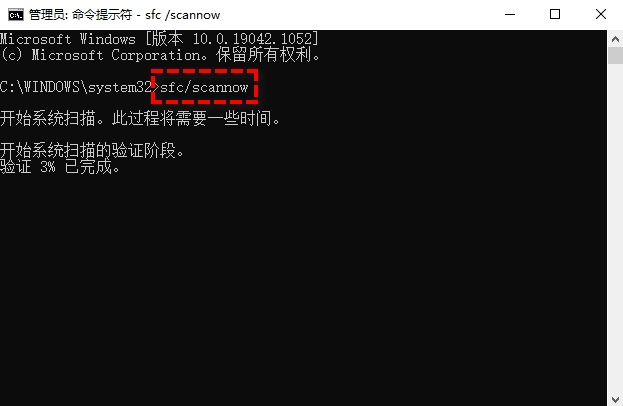
部分文件修不动时,提示会写“无法修复其中某些文件”,先重启再运行一遍sfc;两遍下来还是修不动,多半是给sfc提供正常版本的组件存储也坏了,得先用方法二把来源修好。
读不准提示时,微软官方对系统文件检查器工具的说明里把每种结果都解释了一遍,对照着看更稳妥。
有些报错根本不在文件层:提示“缺少xxx.dll”“找不到xxx.dll”的,坏的是软件运行要用的组件文件,sfc管不到单个软件的组件,系统dll修复有专门的一套处理办法,照着做能把dll补回来。
sfc替换文件用的正常版本,来自Windows在硬盘上维护的一份组件存储。这份存储本身损坏时,sfc就没有干净的版本可换,运行两遍都无效多半是这里出了问题。
DISM修复系统映像,修的就是这份存储:它联网从Windows更新服务器取正常文件,把存储修好,再回头运行sfc才有版本可换。

DISM修复系统映像需要联网,动手前确认网络畅通;进度在某个百分比停几分钟属于正常,它在后台下载文件,强制关掉窗口会让这次修复作废,只能重新运行一遍。
文件层的毛病修好了又复发、文件突然打不开、复制到一半报错,这类反复出现的问题,源头常在磁盘本身。系统修复cmd命令里管磁盘的是chkdsk:它检查文件系统的记录有没有错乱,能修复逻辑错误,怀疑坏道时还能逐个扇区排查。

chkdsk检查磁盘结束后会打印一份汇总:报告了坏扇区且数量还在增加,说明硬盘在退化,命令只能把坏扇区标记出来绕开,修不掉物理损伤。硬盘有坏道能修复吗,要看坏道的成因和数量,先备份数据再决定这块硬盘的去留,别在反复报错的硬盘上拖时间。
注意:chkdsk改的是文件系统的记录,跑到一半强制关机或断电,记录会改到一半,文件系统反而错乱得更厉害。开机阶段执行检查时同样别按电源键,让它完整跑完。
电脑连桌面都进不去时,要用的是管引导的第4组命令,命令提示符也改从恢复环境打开。引导数据是硬盘上一小块登记信息,记着系统从哪个分区加载;它损坏或指向了错的分区,开机就停在品牌标志,或提示找不到启动设备。
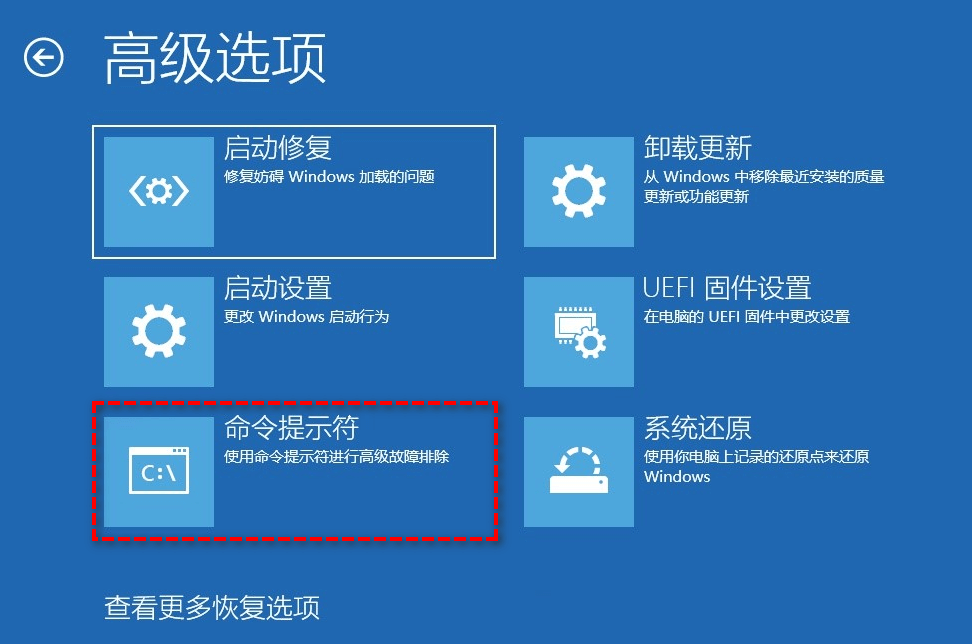
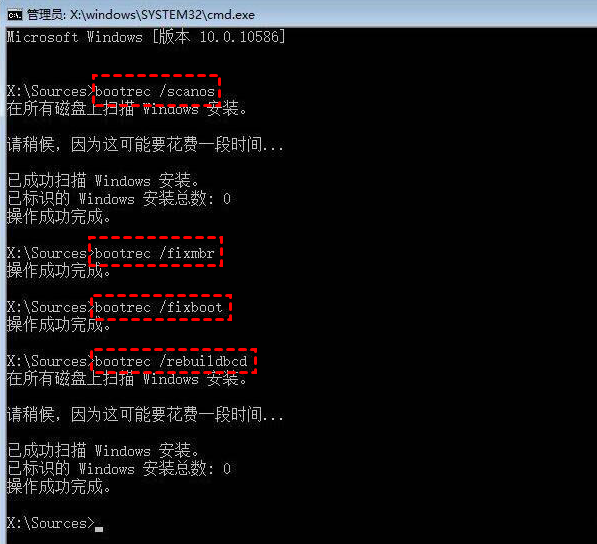
这几条命令各有分工:/fixmbr、/fixboot负责把引导扇区修复到正常状态,/rebuildbcd重新生成启动配置数据(BCD),bcdboot在UEFI电脑上直接重写引导文件。
运行顺序按上面的来,每条回车后看到“操作成功完成”再输下一条命令。
bootrec运行完仍报0xc0000034这类错误代码,说明BCD损坏得比较重,BCD修复还有更细的方法,对照着排查一遍再决定要不要重装。
注意:这几条命令直接重写引导数据,写错了系统照样起不来。bcdboot一行里的盘符务必核对成系统分区的实际盘符;不确定盘符时,先在命令提示符里逐个列出分区确认,再执行写入。
把4组命令列成一张对比表,标明各自修什么、什么时候用、要注意什么,对照着挑:
| 命令 | 修复对象 | 什么时候用 | 要注意 |
| sfc /scannow | 系统文件 | 功能异常、弹报错 | 修不动先运行DISM |
| DISM | 系统映像 | sfc两遍修不动 | 要联网,约20分钟 |
| chkdsk | 磁盘 | 文件反复损坏、读写报错 | 系统盘要重启执行 |
| bootrec与bcdboot | 引导数据 | 开机进不去桌面 | 在恢复环境运行 |
对照故障的表现从上往下试:能进桌面的,按文件、映像、磁盘的顺序排查前面三组;开不了机的直接进恢复环境执行第四组bootrec命令。哪一组解决了就停在哪一组,剩下的不用再敲。
前面这4组命令动的都是系统层面的数据:sfc替换文件、DISM改组件存储、chkdsk调整文件系统记录、bootrec重写引导。这些操作各有各的用处,但都可能中途断掉或结果不符预期,动手前值得先备份系统,留一份出问题能还原的副本。
动手前要留的这份副本,可以用傲梅轻松备份把当前系统完整备份一份;这份镜像只用于排查期间回退,把它还原出来,得到的还是没修好的系统。等命令修完、系统恢复正常后,再重新备份一份正式镜像;排查前的旧镜像确认修好后删掉。
备份系统的操作只有两步:
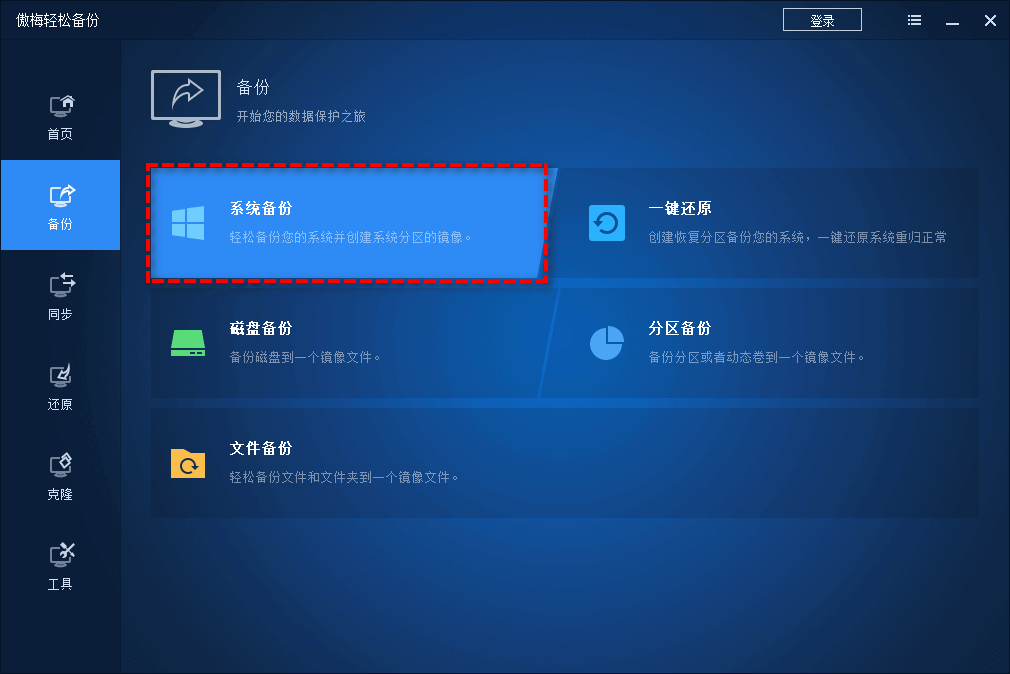
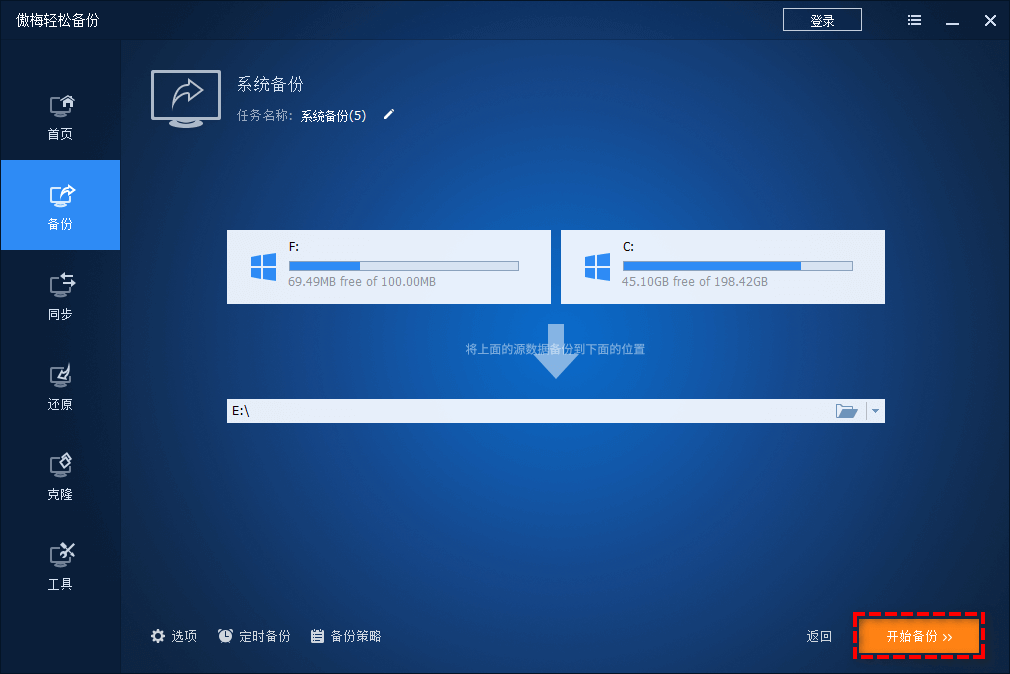
这份动手前的镜像,加上修好之后重新备份的正式镜像,都别放在系统盘上:系统盘一出问题,两份会一起读不出来,放到另一块硬盘或移动硬盘上才稳妥。
除了备份,敲命令的过程本身也有几处要注意:
命令逐条执行
每条命令回车后等它完整执行完,读到结果提示再输下一条命令;中途关掉窗口,修复只做了一半,故障反而更难判断。
恢复环境里盘符会变
进不去系统时在恢复环境运行命令,系统分区不一定还叫C盘,先确认盘符再执行修复,写错盘符等于修错了对象。
DISM修复保持联网
它要从Windows更新服务器取正常文件,网络一断,修复就停在半路,只能等网络恢复后重新运行。
同一组命令别反复运行
同一条命令运行了两三轮故障依旧,说明它管不着这个故障,换下一组命令继续查,反复运行只是在耗时间。
回头看,系统修复cmd命令的分工很清楚:功能异常先运行sfc扫文件,sfc修不动就让DISM先把映像修好,读写报错、文件反复损坏交给chkdsk,开不了机才进恢复环境重建引导。4组命令按层面排好,故障在哪一层,就在哪一层解决。
敲命令前留一份回退用的系统备份,修好后再重新备份一份正常系统当正式镜像,这两步别省。平时再给硬盘设置定时备份,让重要数据定期自动留底;熟悉这套流程之后,多数系统故障用不着重装就能处理完。
更新于2026年11月26日


