系统出毛病别急重装!Win10系统修复4种方法教您应对
Win10系统修复该从哪一步做起?先修复受损的系统文件,再考虑用还原点回退,实在不行还有安全模式排查与恢复环境修复。本文把4种做法按动手成本排好顺序逐一演示,并附对比表格、常见问题解答与备份建议,帮您判断自己的情况该用哪种办法。
2026年10月13日 11:32 | 洛水如云 · 专注Windows系统维护与数据备份领域
软件昨天还用得好好的,今天双击却没反应;系统更新装完,开机速度反而倒退一截;桌面上偶尔弹出几个从没见过的报错窗口。Win10用上两三年,这类毛病几乎绕不开。

碰上这些情况,不少人脑子里第一个冒出来的词是重装。可重装意味着驱动、软件、登录状态全部重新来过,大半天时间搭进去不说,没备份的资料还可能出岔子。
其实大部分故障还没到这个地步,Win10系统修复本身就备着一套省力的办法,用对顺序,多数问题当场就能解决。
整套电脑系统修复的思路,说白了就一句话:按干扰从小到大逐级推进,能轻处理的绝不重来。Win10自带的几个工具,正对应这条路线上的不同节点,下面逐一展开。
动手之前,先想清楚两个问题:故障到底出在哪一层,重装是不是真有必要。多数情况下,下面这几条理由会把答案往先修的方向拽:
下面4种做法按动手成本排列:前面的几乎不碰系统设置,后面的才逐步深入启动环节。建议从上往下逐级试,哪一级把故障拦住了,后面的都不用再碰。
更新中断、意外断电、软件乱改设置,都可能让系统文件悄悄损坏。故障表现五花八门:资源管理器无故重启、部分功能点了没反应、开机偶尔弹报错。
好在Win10备了两件现成的检修工具:DISM负责修复系统映像,系统文件检查器工具(SFC)负责扫描并替换出错的文件,两条命令配合,就是一次完整的系统文件修复。
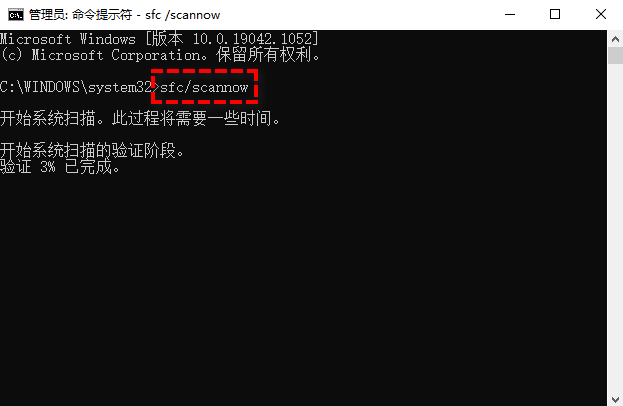
命令跑完,受损的系统文件会被正常版本换掉,不少界面类、功能类的异常就此消失。要是两条命令都提示一切正常,说明损坏不在文件层面,把注意力交给下一种办法。
有些故障来得没有规律:开机正常,用一会儿突然卡住;某款软件一打开,整个桌面就开始抽风。这类情况多半是软件或驱动在背后捣乱,安全模式只加载系统基本的驱动和服务,第三方程序一律不启动,正好用来看清故障的真面目。
判断逻辑也很直白:进了安全模式一切正常,说明系统本身没大碍,麻烦多半出在后面装上的软件或驱动上;要是安全模式里故障照旧,问题就埋得更深,先按方法一的思路再查一遍,不行就直奔方法四。
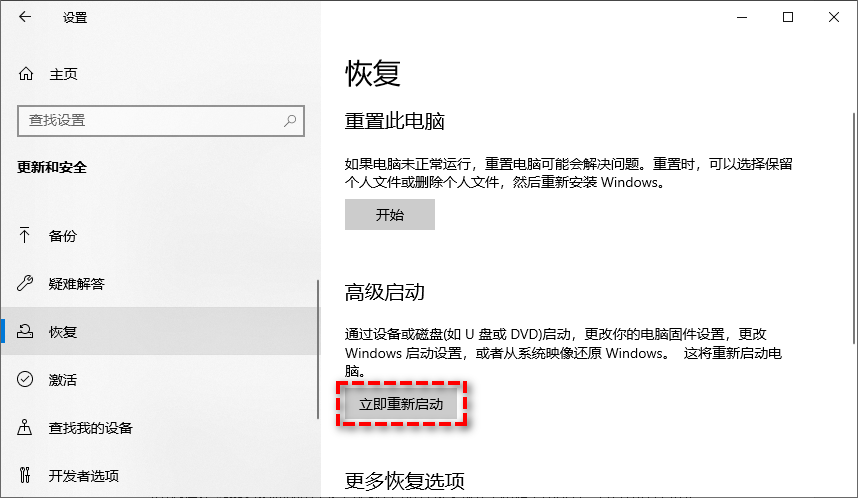
如果故障是装完某个软件、打完某次补丁之后才冒出来的,时间线很清楚,那就犯不着一项项排查。Win10系统修复还有一条省事的路:让整台系统退回到出问题之前的那个时间点。
这条路的前提是系统保护一直开着、留下过还原点。要是从没留意过这项功能,这一招多半用不上,往下看方法四即可。
这个办法胜在省事:系统里的软件环境会跟着一起退回去,不用逐个重装重配。
更棘手的情况是系统损坏到连安全模式都打不开:开机就转自动修复,或者黑屏提示设备异常。碰到Win10系统损坏进不去系统这类局面,前面的招数全用不上,得换个地方下手。
Win10内置的恢复环境(WinRE)可以在系统之外运行,专治启动阶段的毛病。它的入口并不难找:连续几次强制关机,系统自己就会把它请出来。
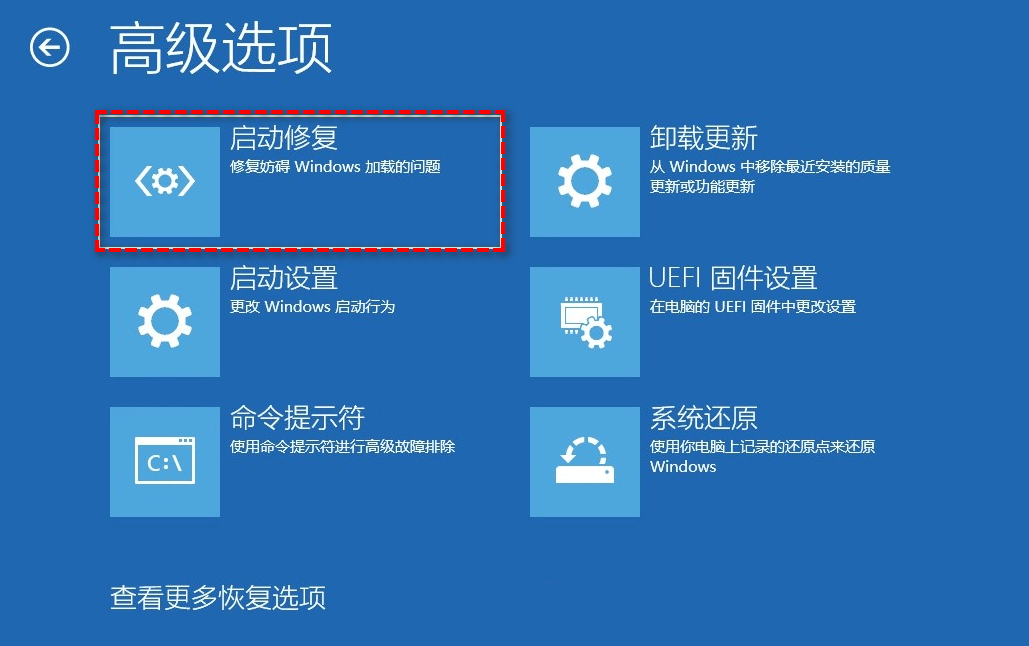
启动修复擅长处理引导配置错乱、启动文件丢失这类问题,通常几分钟就能出结果。修好的话直接回到桌面,修不好也别急,硬盘里的数据不会因此消失,处理思路放在后面的注意事项里。
把四条路子摆进一张表,各自的适用场景和代价就一目了然了:
| 方法 | 适合场景 | 优点 | 不足 |
| 扫描系统文件 | 文件受损类异常 | 风险低不碰数据 | 耗时较长 |
| 安全模式排查 | 软件驱动冲突 | 能定位问题来源 | 要手动清理 |
| 系统还原点 | 某次改动后出故障 | 整体退回省事 | 需提前开着保护 |
| 恢复环境修复 | 开机启动环节异常 | 桌面进不去也能用 | 重损坏难奏效 |
表里的顺序也对应动手顺序:越靠前越轻、越安全,越靠后越深入。对照故障的样子,从对得上的那一格开始试就行。
前面几招解决的是眼下的故障。系统重新稳定之后,这份能正常开机、功能完好的状态本身,很值得固定下来。
再遇到系统崩溃、启动故障,或者某次更新又翻车,只要手里有一份完整镜像,还原回去就能回到今天,整整一套排查流程都可以跳过。用傲梅轻松备份把当前系统打包成镜像,整个过程只有两步:


这份镜像平时放在不常用的那块硬盘里就行,有条件的话再往移动硬盘里加一份。以后再碰上文件损坏、更新翻车或者干脆进不去桌面,打开软件还原镜像,就能回到今天这份稳定状态。平时多留这一手,遇到系统故障时底气会足不少。
先给资料留条退路
修复动手之前,先把桌面与文档里要紧的东西拷一份到移动硬盘。前面几种办法一般不碰个人数据,这一步只是给意外加一道安全绳。
一次只做一件事
修复操作不要叠着上:跑完一项、重启观察,确认无效再进下一项。几个动作同时进行,出了问题分不清是谁引起的。
别急着反复强制关机
电脑卡住时,先给它十几分钟自己缓一缓。长按电源键反复断电,容易把系统文件伤得更深,反而把小毛病拖成大麻烦。
该收手时就收手
同类办法试过两轮仍不奏效,或者稍好一阵又反复,就别再耗时间了。先把数据确认到手,再考虑送修或重装这种重手段。
回头看,Win10系统修复的路线并不复杂:先用命令检修文件,再用安全模式缩小范围;时间线清楚的故障交给还原点,连桌面都进不去的才动用恢复环境。四招按代价排好队,大部分问题都到不了重装那一步。
修好之后记得收个尾:趁系统运行正常,用镜像把这份健康状态存下来。它平时安安静静躺在硬盘里,真派上用场的那一刻,就是省下一整天折腾的时候。
更新于2026年10月13日


