CMD删除文件命令大全:基础用法+进阶技巧,简单易上手!
本文详解CMD删除文件命令的核心用法,涵盖del、rmdir两大核心命令的基础操作、常用参数及实用示例,同步分享解决文件被占用、路径特殊等难题的进阶技巧,规避新手常见误区,同时提醒定期用傲梅轻松备份,防止文件误删,助力高效、安全使用CMD工具管理文件。
在Windows系统中,CMD命令行是高效管理文件的实用工具,其中CMD删除文件命令更是日常办公、电脑维护中频繁用到的操作。
相较于图形界面删除,CMD删除文件不仅能批量处理文件,还能解决部分无法正常删除的难题,尤其适合需要批量清理文件、处理顽固文件的场景。
本文将详细讲解如何使用CMD命令删除文件,包括基础用法、进阶技巧,以及常见问题解决方案,帮助新手快速掌握,同时提醒大家做好文件备份,规避误删风险。
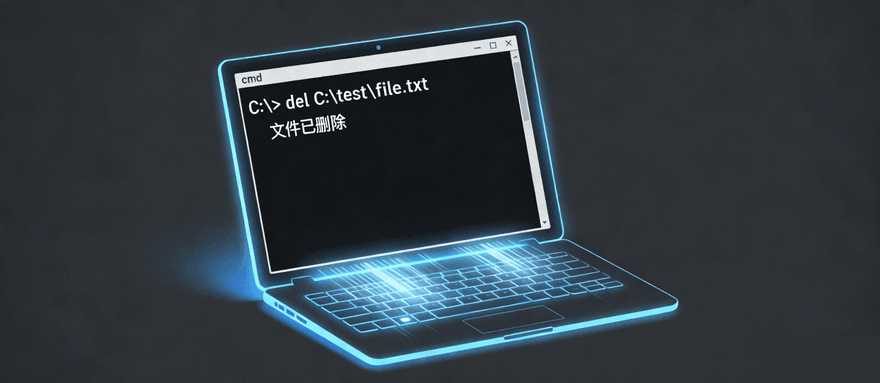
CMD删除文件的核心命令主要有2个:del命令和rmdir命令,其中del命令用于删除文件,rmdir命令用于删除文件夹,两者搭配使用可覆盖大部分删除场景,下面详细说明具体用法及示例。
del命令一个基础常用的CMD强制删除文件命令,可直接删除指定路径下的文件,支持单个文件删除、多个文件批量删除,还能通过参数实现不同删除需求。
基础语法:del [参数] 目标文件路径
常用参数解析(新手重点记这3个):
/f:强制删除只读文件,解决“文件为只读,无法删除”的问题,这是日常使用中常用的参数之一。
/q:静默模式删除,删除时不弹出确认提示,适合批量删除文件,避免反复点击确认,提升操作效率。
/s:从当前目录及所有子目录中删除指定文件,批量删除时非常实用,需注意谨慎使用,避免误删子目录中的重要文件。
📝 实用示例(直接复制可使用):
删除单个文件:
del D:\test\1.txt(删除D盘test文件夹下的1.txt文件,会弹出确认提示)。
强制删除单个只读文件:
del /f D:\test\2.txt(无需确认,直接删除只读文件,解决“拒绝访问”的基础问题)。
批量删除指定类型文件:
del /q D:\test\*.txt(静默删除D盘test文件夹下所有后缀为txt的文件,不弹出确认提示)。
批量删除子目录文件:
del /s /q D:\test\*.jpg(静默删除D盘test文件夹及所有子目录下的jpg图片文件)。
rmdir命令(简称rd命令)专门用于删除文件夹,需要注意的是,默认情况下只能删除空文件夹,若要删除包含文件的非空文件夹,需搭配参数使用,这也是很多新手容易踩坑的点。
基础语法:rmdir [参数] 目标文件夹路径
常用参数解析:
/s:删除目录树,即删除指定文件夹及其所有子目录和文件,相当于“彻底删除文件夹”,是删除非空文件夹的核心参数。
/q:静默模式,删除目录树时不弹出确认提示,需与/s参数搭配使用,单独使用无效,使用时请确认文件夹内无重要文件。
📝 实用示例(直接复制可使用):
删除空文件夹:
rmdir D:\test\empty(删除D盘test文件夹下的empty空文件夹,若文件夹非空则删除失败)。
删除非空文件夹(含所有内容):
rmdir /s /q D:\test\old(静默删除D盘test文件夹下的old文件夹,以及文件夹内所有文件和子目录,无需确认)。
日常使用中,我们可能会遇到“文件无法删除”“路径包含特殊字符”“文件被占用”等问题,此时无法正常使用CMD命令删除文件,结合以下进阶技巧,可以轻松解决这些难题,进一步发挥CMD删除文件命令的作用。
当文件正被其他程序(如文本编辑器、杀毒软件、资源管理器)占用时,使用del或rmdir命令会提示“拒绝访问”或“文件正在使用中”。
此时您可以关闭所有可能占用该文件的程序,重启电脑后再次尝试删除命令。若重启无效,以管理员身份运行CMD(右键命令提示符,选择“以管理员身份运行”),再执行删除命令。
还可以使用handle.exe工具查找占用文件的进程,执行“handle.exe 文件名”即可查看,结束对应进程后再删除。
若文件路径包含空格、引号等特殊字符,或路径长度超过260字符,直接执行CMD删除命令会提示“文件名、目录名或卷标语法不正确”,解决方法如下:
隐藏文件和系统文件默认无法通过图形界面直接删除,使用CMD命令可轻松删除,需搭配del命令的/a参数,具体用法如下:
很多新手使用CMD删除文件命令时,容易因操作不当导致误删文件或删除失败,以下3个误区一定要避开:
误区1:忽略路径准确性,导致删除失败。
CMD命令对路径要求严格,若路径输入错误(如少输盘符、输错文件夹名称),会提示“系统找不到指定的路径”,建议先通过“cd 路径”命令进入目标目录,再执行删除操作。
误区2:滥用/s /q参数,导致误删重要文件。
rmdir /s /q命令会彻底删除文件夹及所有内容,且无任何提示,执行前务必确认目标文件夹内无重要文件,建议先通过“dir”命令查看文件夹内容。
误区3:未以管理员身份运行CMD,导致权限不足。
部分系统文件、受保护文件,需以管理员身份运行CMD才能删除,否则会提示“拒绝访问”,这是新手经常遇到的问题之一。
需要特别注意的是,使用CMD强制删除文件命令删除的文件,默认不会进入回收站,而是直接永久删除,一旦误删重要文件,恢复难度很大,尤其是删除系统文件或核心工作文件,可能会导致系统崩溃、工作进度丢失。
为了有效规避这种风险,建议大家定期使用傲梅轻松备份来备份重要文件。傲梅轻松备份是一款小白也能轻松上手的专业备份软件,深耕数据安全领域16余年,收获全球5000万+用户认可,无需专业技术功底,几步就能完成文件备份操作。




无论是日常办公文件、珍贵照片,还是系统核心文件,都能通过傲梅轻松备份妥善保存,即便不小心使用CMD命令删除文件,也能通过备份快速还原,彻底告别数据丢失的烦恼。
如果您的重要文件还尚未备份过的话,不妨先点击下方按钮获取软件,然后立即对其备份一下,防止误删或丢失吧!
CMD删除文件命令是Windows系统中非常便捷的文件管理工具,掌握del和rmdir命令的基础用法及进阶技巧,能轻松解决日常文件删除、批量清理等需求,提升操作效率。
但同时也要牢记,CMD删除文件具有不可逆性,误删后难以恢复,因此建议大家使用傲梅轻松备份定期备份重要文件,这才是守护数据安全的关键。
希望本文的讲解能帮助大家快速掌握删除文件命令,合理使用命令行工具,同时做好数据备份,规避不必要的风险。


