dll报错别心慌!系统dll修复5种方法轻松搞定
围绕系统dll修复,介绍sfc扫描、DISM修复、regsvr32重新注册、图吧工具箱一键修复、系统还原5种方法,并提醒修复前先备份系统,配合傲梅轻松备份的操作演示,帮您稳妥处理dll文件缺失与损坏报错。
2026年09月08日 10:42 | 洛水如云 · 专注Windows系统维护与数据备份领域
dll文件是Windows系统里常见的一类动态链接库文件,许多软件和系统功能都要靠它才能正常运转。当某个dll文件丢失、损坏或版本对不上时,开机黑屏、软件打不开、游戏闪退、系统提示“缺少xxx.dll”,这些麻烦就都来了。
遇到dll报错,不少人的第一反应是重装系统。其实多数情况下并不需要这么大动干戈,通过系统dll修复就能把问题解决。本文将围绕系统dll修复,介绍5种实用方法,从系统自带命令到第三方工具,一步步带您把dll问题处理干净。
dll文件并不是随便找个地方放进去就能用的。系统里大部分dll由Windows统一管理,一旦损坏或缺失,手动替换反而容易引发更多连锁问题。常见的dll报错场景包括:
这些问题的根源,通常是系统文件损坏、更新中断、软件卸载残留,或者电脑感染了恶意程序。dll文件丢失修复需要先找准原因,再选对应的方法,提前掌握系统dll修复的技巧,等报错真出现时,自己就能上手处理,不用到处找人。
如果电脑还能正常进入系统,先运行系统文件检查器,让它把损坏的dll自动修复回来。万一连正常桌面都进不去,可以先进入安全模式再执行修复命令。
sfc命令会扫描所有受保护的系统文件,其中包含大量dll文件,发现损坏后会用系统缓存里的正确版本替换。微软官方提供的系统文件检查器工具对这套流程有完整说明,执行过程中遇到疑问可以对照着看。
如果dll问题严重到开机直接蓝屏,比如0xc0000001蓝屏反复出现,就进不了正常桌面了,这时需要在恢复环境下操作,或者参考专门的蓝屏修复方法。
有些报错表面看是dll问题,根源却在磁盘,遇到磁盘报错这类提示时,先用检查命令看看硬盘状态,再回来修复系统文件。
当sfc无法修复时,很可能是Windows系统映像本身出了问题。这时可以先用DISM命令把系统映像修好,再回头运行sfc。
DISM会从Windows更新或本地源文件里恢复损坏的系统组件,很多顽固的dll报错靠这一步就能解决。运行期间要保持网络畅通,耐心等进度条走完,不要中途关闭窗口。
部分dll文件损坏或注册信息丢失,都会让程序找不到对应组件,这时可以把对应的dll重新注册一遍,让系统重新建立关联。
重新注册dll文件的方法适合处理某个特定dll的报错,操作前先记下报错提示里提到的具体dll文件名,方便对照处理。dll文件大面积损坏时,单靠注册可能不够,还容易引发系统崩溃,得从系统层面整体处理。
如果前面几种方法都没能解决,或者报错涉及的dll文件数量比较多,可以试试图吧工具箱。它集成了DirectX修复工具,可以一键检测并修复缺失的dll文件,很多游戏和软件运行时报错都能靠它解决。
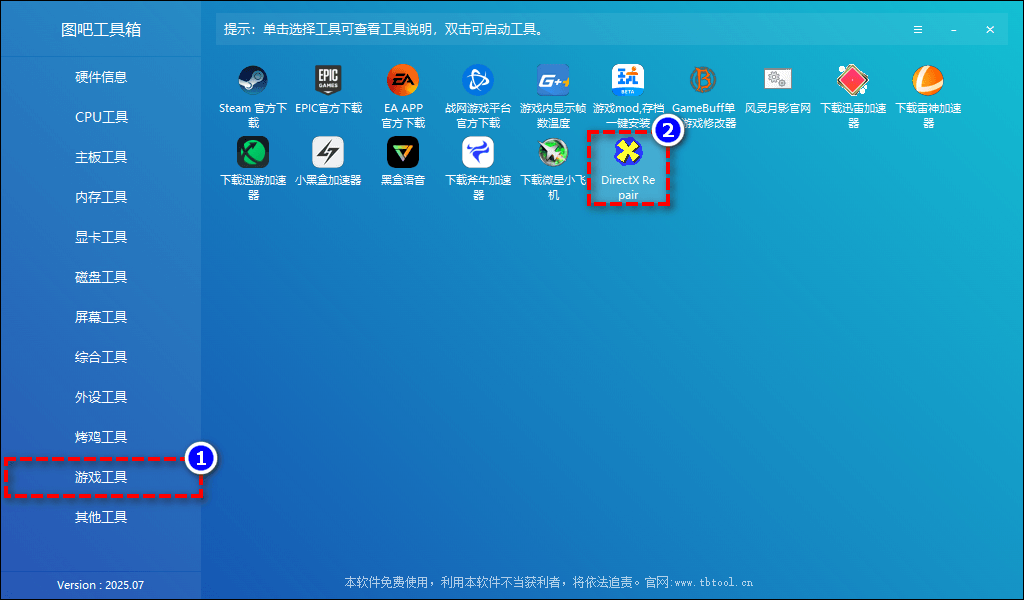
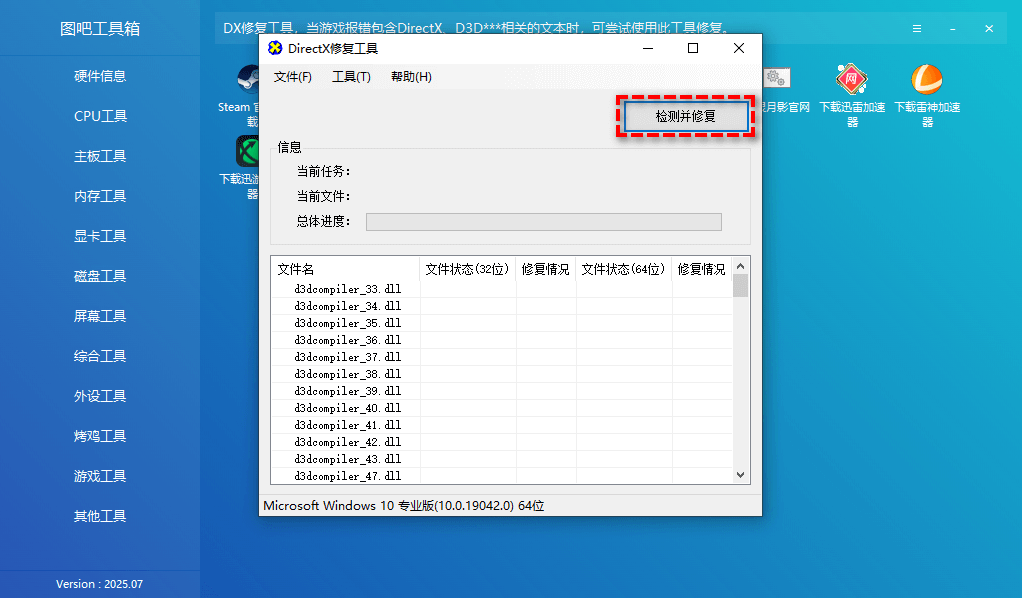
图吧工具箱适合dll缺失种类较多、手动处理麻烦的情况,一次点击就能批量修复。使用这类第三方工具时,建议从官网下载,避免来源不明的安装包夹带其他程序。
如果前面几种方法都没能解决,或者dll问题出现的时间点比较明确,可以把系统还原到上一次正常的时间点,让损坏的系统文件一并恢复。
系统还原不会影响个人文件,但会撤销还原点之后安装的软件和驱动。动手前确认一下还原点的创建时间,确保它早于dll报错出现的日期。
| 方法 | 适用场景 | 优点 | 不足 |
| sfc扫描修复 | dll缺失或轻微损坏 | 系统自带、操作简单 | 对顽固损坏效果有限 |
| DISM修复 | 系统映像损坏 | 能从源头修复组件 | 耗时较长、需要联网 |
| regsvr32注册 | 单个dll注册丢失 | 精准、速度快 | 只适用注册类问题 |
| 图吧工具箱 | dll缺失种类较多 | 一键批量修复 | 需下载第三方工具 |
| 系统还原 | 问题时间点明确 | 一次恢复多个文件 | 会撤销近期安装的软件 |
5种方法各有侧重,建议按顺序从方法一往方法五尝试。不过无论用哪种方式修复,过程都存在一定风险,比如修复失败导致系统无法启动,因此提前做好系统备份,是更稳妥的做法。
修复前先备份系统
系统dll修复本身有轻微风险,尤其是损坏范围较大、修复命令执行不完整时,可能出现开机异常。为避免万一,动手修复前建议先给系统做一次完整的系统备份,这样即使操作过程中出了问题,也能随时把系统恢复到备份时的状态。
用傲梅轻松备份备份系统,操作非常简单:


整个备份过程只需等待进度条走完,不打断您当前的任何操作。把系统备份好之后,再开始系统dll修复,心里就有底了。养成定期备份的习惯,能省掉很多不必要的麻烦。
dll报错看着吓人,但大多数情况都能通过系统dll修复解决。从运行sfc扫描、DISM修复,到重新注册dll文件、图吧工具箱一键修复、系统还原,方法一步步尝试,问题基本都能处理。
需要提醒的是,修复前先备份系统,给电脑上一道保险,才能安心操作。如果修复之后还遇到其他报错,比如Win11错误代码0x8000ffff,排查思路也是类似的。系统dll修复说难不难,掌握这几个方法,以后再遇到dll报错,您就能自己搞定了。
更新于2026年09月08日


