电脑系统怎么备份到U盘?3种方法,系统坏了不用重装
电脑系统怎么备份到U盘,先看U盘装不装得下:完整系统备份接近C盘已用空间,而做恢复驱动器32GB的U盘就够。系统映像备份和傲梅轻松备份能存下完整系统,恢复驱动器只存修复要用的文件,系统坏了按对应方法还原,不用从头重装。
2026年11月16日 10:42 | 洛水如云 · 专注Windows系统维护与数据备份领域
手边有一只U盘,除了拷文档照片,还能把整个Windows系统存进去。系统崩溃、开机进不去桌面的时候,U盘里这份备份能把系统连软件一起还原回来,不用从头重装。

要弄清电脑系统怎么备份到U盘,先看U盘装不装得下:完整备份系统需要很大的存储空间(通常是C盘已用空间+恢复分区+引导分区),而恢复驱动器仅需要32GB的U盘就已足够。
平时装软件、改设置之前建一个系统还原点,应付小毛病足够;真遇上开不了机,还原点帮不上忙,得靠U盘里这份完整备份。
系统备份和拷几个文件不一样,存进去的是几十GB的备份文件,U盘这边有四件事要先过一遍:
用Windows自带的系统映像备份或傲梅轻松备份,能把系统连已装软件一起存成完整备份;恢复驱动器只存修复系统要用的文件。U盘容量够就在前两种方法里挑,容量小就选恢复驱动器,不必三种方法都做。
Windows自带的老功能就能做系统映像备份,入口在控制面板里。用这个功能能把系统分区、引导分区和已装软件一起存成一份镜像,还原后电脑回到做备份那天的状态。
动手前把U盘插上,确认它是NTFS格式、空闲容量大于C盘已用空间,这两项不满足,向导走到一半也会停下。
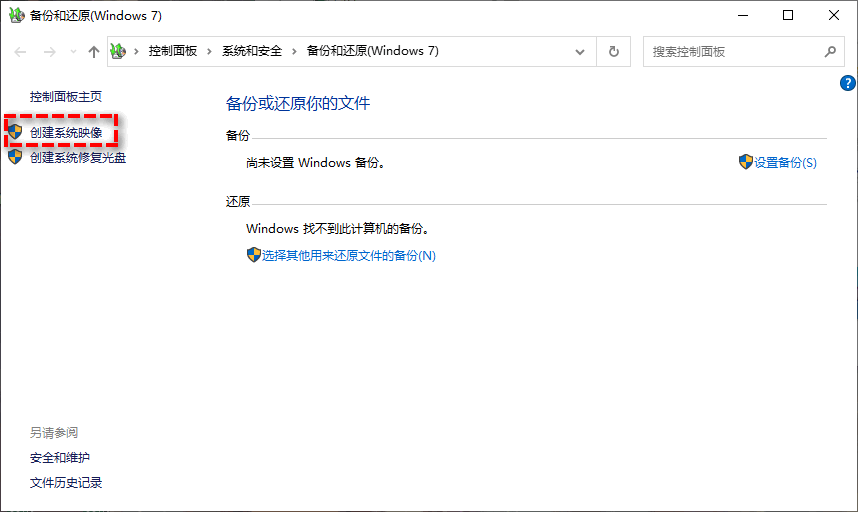
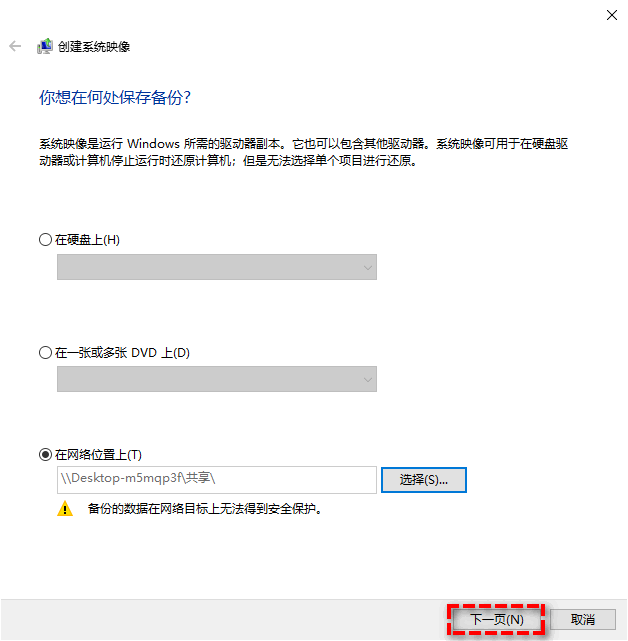

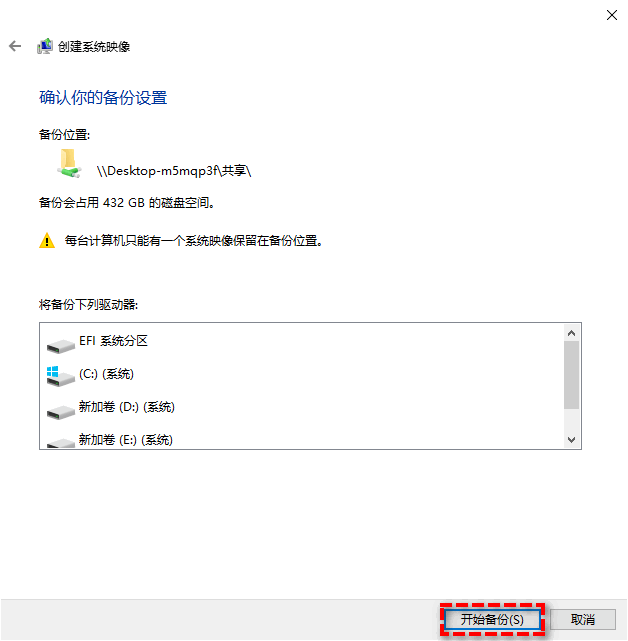
备份完成后,U盘根目录会新建WindowsImageBackup文件夹,映像存放在里面,还原时按这个文件夹找。装过新软件或系统更新后,旧映像不会跟着变,想存新状态就手动再做一次。
注意:FAT32或exFAT的U盘要转成NTFS才能存映像,转换格式会清空U盘原有文件,先复制到电脑硬盘再转;同一位置再次创建映像会覆盖旧的那份,想保留旧版本,先把WindowsImageBackup文件夹复制一份到别处。
还有一处限制要提前知道:部分电脑上向导会提示U盘不是有效的备份位置,换NTFS格式、换大容量U盘仍不行时,改用方法二就行,别在这一步耗时间。
方法一被U盘格式或容量卡住时,傲梅轻松备份这边限制少得多:软件自动选中系统分区和引导分区,目标位置直接指向U盘,系统备份到U盘一次就能做完。
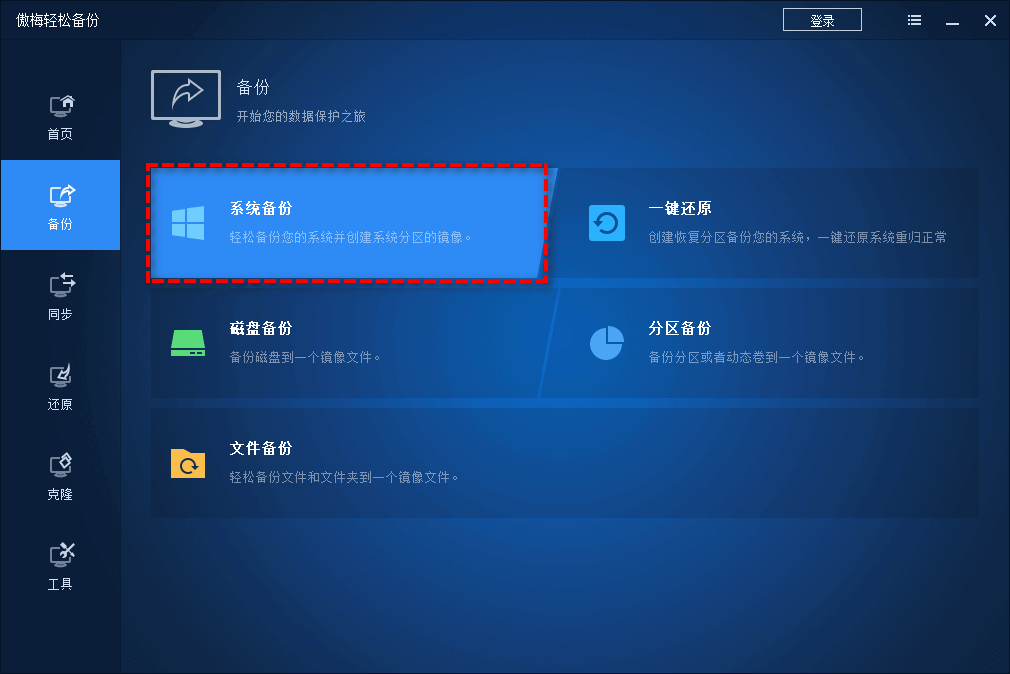
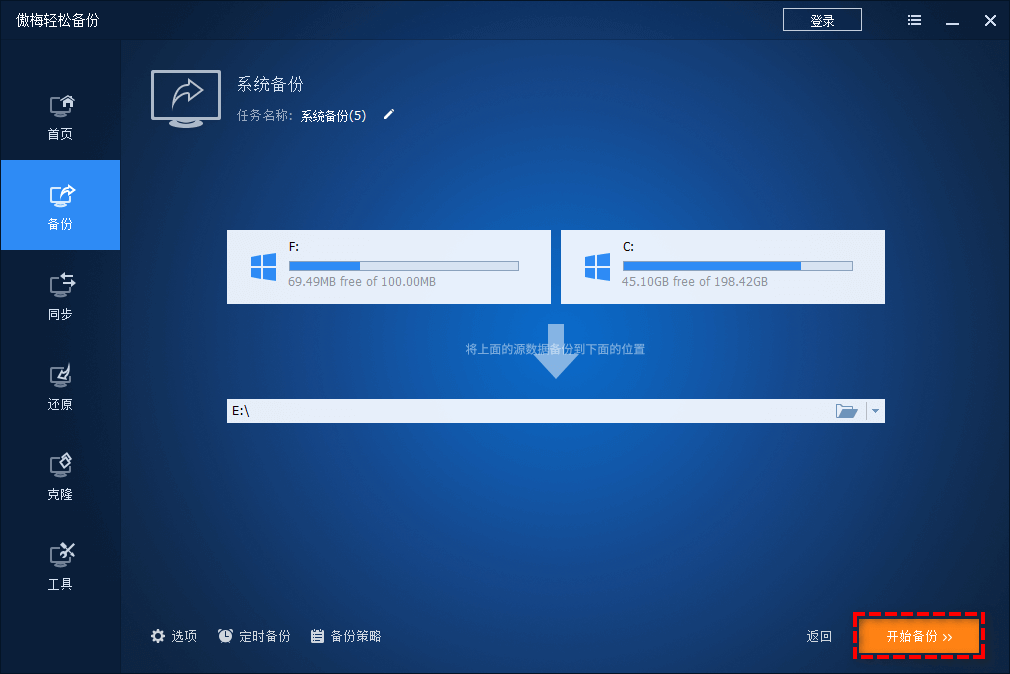
注意:备份写入过程中不要拔U盘,中断会让这份镜像不完整,日后还原可能失败;等进度走完,在任务栏安全弹出U盘后再拔下来。
镜像存好之后,系统还能进桌面时直接在软件里选还原;进不去桌面时,先用软件的创建可启动盘功能做一只启动U盘,从它引导开机,再选中U盘里的镜像还原。
想单独取回镜像里的某个文件,用浏览镜像功能将备份镜像挂载为虚拟磁盘,然后按文件夹翻找即可,不必把整个系统还原一遍。
U盘装不下完整备份时,电脑系统怎么备份到U盘还有第三种方法:恢复驱动器只存修复和重装系统要用的文件,占用小得多。微软在Windows中的备份、还原和恢复支持文档里单独写了这项功能,恢复驱动器不包含个人文件这一点也讲明了。
准备一只U盘,容量32GB起步就够它存系统文件;创建完成后,这只U盘就是这台电脑的专用恢复盘,别和别的电脑混用。

注意:创建恢复驱动器会格式化选中的U盘,U盘里原有的文件全部清空,动手前先把这些文件复制到电脑硬盘,否则创建完成后找不回来。
这只U盘日后能在电脑开不了机时引导进入恢复环境,做启动修复或重装系统;但它不含已装软件和个人文件,想连软件一起还原,还是靠前两种方法的完整备份。
三种方法存下的内容和占用的U盘空间差别不小,对照下表按U盘容量挑:
| 方法 | 存下什么 | U盘容量 | 不足 |
| 系统映像(自带) | 系统加已装软件 | 大于C盘已用 | 不自动更新 |
| 傲梅轻松备份 | 系统加已装软件 | 大于C盘已用 | 需安装软件 |
| 恢复驱动器 | 修复用系统文件 | 32GB就够 | 不含软件文件 |
容量够就优先完整备份,出事时连软件一起还原;U盘容量小,恢复驱动器至少保住启动修复和重装系统的能力。
不管选哪种方法,备份都写在这一只U盘上,动手前后把这四件事过一遍:
容量别算刚好
U盘空闲容量除了要大于备份文件的大小,还要再多留几个GB;U盘塞得太满,后续更新备份时容易空间不足。
盘符看准再选
U盘和移动硬盘同时插着时,选目标位置前先核对盘符对应的容量,别把几十GB的备份文件写进移动硬盘。
备份完验证一次
把U盘插到另一台电脑上打开备份文件夹,确认里面的文件能正常打开;读不出时,按U盘无法识别的排查步骤先换接口、再换电脑。
副本别只留U盘一份
U盘会丢也会坏,完整备份再往移动硬盘或云盘存一份,两处分开存放,哪一处出问题都还能用另一份还原。
把电脑系统怎么备份到U盘这件事安排在系统还正常的时候,花一个小时等进度走完,日后系统崩溃、开机进不去桌面,还原U盘里的完整系统备份就能回到做备份那天的状态。
系统备份仅负责Windows系统的整体还原,如果照片文档也想随取随用,平时再单独做一份文件备份,两件事各管一处,互不替代。
更新于2026年11月16日


