U盘无法识别怎么办?别急着换新盘,按这4步排查
插上U盘没有任何反应,多数时候不是U盘坏了:接口供电、驱动、盘符、文件系统,这四类原因里总有一类符合条件的现象。想弄清U盘无法识别怎么办,按从外到内的顺序查一遍,前3步不动文件,第4步才碰文件系统。
2026年11月11日 10:38 | 洛水如云 · 专注Windows系统维护与数据备份领域
前一天还在教室拷课件,第二天把U盘插进电脑,右下角没有提示音,资源管理器里也没多出一块盘。换了个接口,还是一点动静都没有。这种U盘读不出来的问题,背后可能是接口、驱动、盘符问题,也可能是盘里的文件系统问题,不同的情况,处理方式也完全不同。
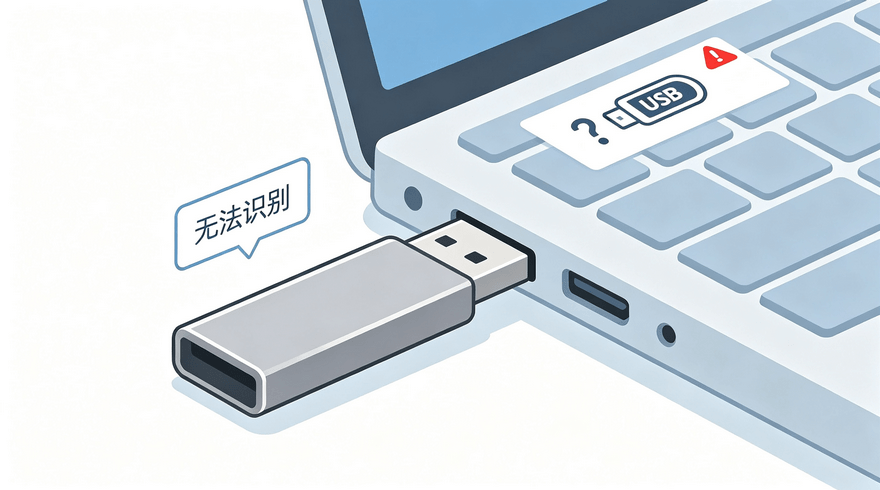
还有人手快,插上看到“需要格式化”的弹窗就点了确定,等盘里空了才想起U盘格式化后数据能恢复吗。磁盘一旦格式化,能用的恢复办法和现在完全不同,所以先别急着点格式化。
U盘插上没反应,多数人会先搜一遍U盘无法识别怎么办,翻到的答案从换接口一直排到送修。按从外到内的顺序查一遍,通常比直接送修省事:电脑这一侧的原因占了大半,盘体真出毛病的反而是少数。
U盘插上的那一两秒,电脑要依次完成供电、识别设备、装载驱动、读取分区表、分配盘符几个动作。哪一步断了,表现都是“没反应”,可对应的处理方法完全不同。
常见的4种原因,基本就下面这几条:
这4条原因里,只有第4条出在U盘本身,前3条原因都出在电脑这一侧,处理前3条时盘里的文件不会被动到。所以排查顺序也照这个来:先排除接口和驱动,再看盘符,这些都排掉了才动文件系统。
4种方法按从外到内排:先换接口、换电脑,把电脑这一侧的毛病排掉;再进设备管理器让系统重新认一遍;接着到磁盘管理里补盘符;这三步都不管用,再用命令行修文件系统。哪一步解决了,后面的就不必做。
这一步不用装软件,也不用拆机。把U盘换到另一个接口重插,再换一台电脑试一次,两次结果一对比,就能判断毛病出在哪一侧。
换到别的接口能认出来,说明原来的接口供电不够或者接触不良;两台电脑、几个接口都没反应,问题就在U盘这一侧,接着看方法二和方法三。

接口这一条排除掉,问题就收窄了:设备管理器里能看到这块U盘、资源管理器里却没有,重点查驱动和盘符;设备管理器里也找不到这块U盘,再回头看盘本身。
插上U盘有提示音,右下角也弹出了图标,资源管理器里却什么都没有,多半是驱动没装好。设备管理器会把这类设备单独标出来。
在这块盘上右键卸载,再重新插上,系统会当成新设备重新装一次驱动。整个过程不碰盘里的文件。
卸载驱动只是让系统重新认一遍,盘里的内容不会因为这一步改变;认出来了,说明问题就在驱动这一侧。
如果设备管理器里能看到这块盘,资源管理器里却没有它,那U盘不显示盘符的原因,多半是盘符冲突。磁盘管理会把每块盘、每个分区的状态列清楚,有没有分区、有没有字母,都能看到。
U盘在磁盘管理里能看到、分区状态良好,只是没有盘符字母,右键这个分区补一个盘符就行,具体操作只有4步:
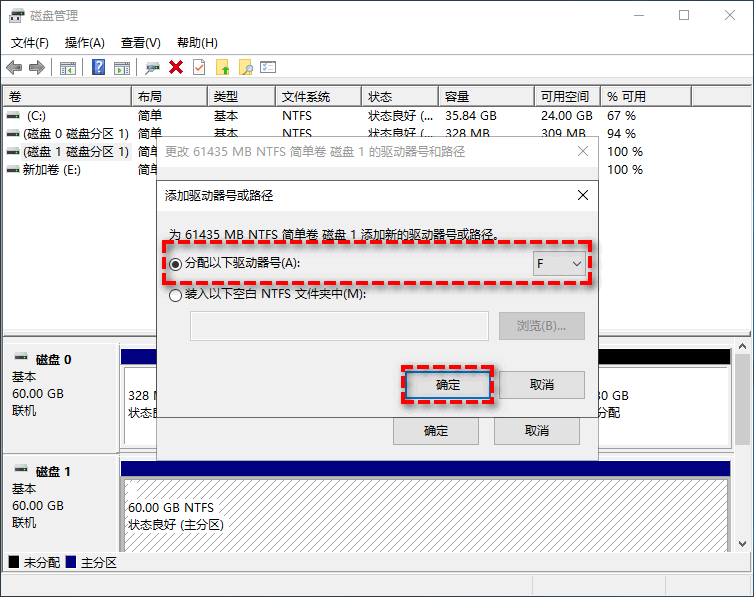
补完盘符再打开资源管理器,这块U盘就出来了;之前一直在搜U盘无法识别怎么办的话,到这一步多半就有答案,盘里的文件和文件夹原样还在。
有一种情况要停手:分区显示“未分配”,或者一插上就弹“需要格式化”。这说明分区表或文件系统读不出来,先别点“新建简单卷”,也别点“初始化磁盘”。
这两个动作都会重新写分区,原来的目录结构跟着一起没,之后再想找回文件就难了。盘里有重要资料,先用恢复软件把文件取出来,再决定要不要重建分区。
注意:磁盘管理里每一行都对应一块真实的磁盘,要是在电脑硬盘上误点了“删除卷”,删掉的就是硬盘里的分区,不是U盘里的。U盘容量通常比硬盘小得多,动手前核对容量,确认选中的是U盘再操作。
U盘能认出来、盘符字母也有,双击却打不开,或者一插上就弹“需要格式化才能使用”,那问题在文件系统,不在接口和驱动。系统自带的chkdsk能修分区表和目录表里的逻辑错误。
参数怎么选,微软官方的chkdsk命令参考文档写得清楚:/f修逻辑错误,/r顺带扫坏扇区,把坏扇区里还能读出的数据搬到可用位置。
U盘容量小,加上/r耗时不算久;盘体真有坏块时,扫描会在某一段反复报读取错误,看到这种提示就停下,别再反复修同一块盘。

修完能打开,先把里面的重要文件复制到电脑硬盘,再决定这块盘还留不留着用。
还有一种情况:修完以后U盘里多出一堆以chk结尾的文件,照片和文档的内容还在,文件名却丢了;遇到这种文件变成chk的情况,要用恢复软件读取文件头,才能按类型逐个认回来。
注意:chkdsk会改写盘上的文件系统,扫描期间拔线或断电,修到一半的目录会留在盘里,原本还能读出的文件可能跟着读不出来。整个过程中把U盘插牢别晃动,用笔记本的话先把电源接上。
4种方法的门槛、能解决的问题和局限列在一张表里,对着手里的情况挑一种方法,解决不了再换另一种方法。
| 方法 | 适合情况 | 优点 | 不足 |
| 换接口换电脑 | 插上完全没反应 | 不用装软件 | 只排查接口 |
| 设备管理器重装 | 提示无法识别设备 | 不动盘里文件 | 硬件坏了无效 |
| 磁盘管理补盘符 | 盘在、没有字母 | 一步恢复显示 | 分区表坏了不管 |
| chkdsk修复 | 提示需要格式化 | 系统自带 | 修不了坏块 |
接口、驱动、盘符这三类问题,处理完盘里的文件一点没动;chkdsk那一类会改动文件系统,动手前心里要有数。
前面4种方法解决的,都是这一次怎么让电脑认出这块U盘。接口、驱动、盘符出问题,盘里的文件始终没被动过;可一旦坏的是盘体或者主控,情况就完全不一样了。
U盘的闪存颗粒、主控和接口都焊在一小块电路板上,摔一次、进水一次、插拔时电流一冲,都可能让整块U盘再也无法识别。到了那一步,软件层面的办法很有限,能依靠的是事前留下的备份镜像。
所以这一次U盘重新被电脑认出来之后,先别急着往里拷新文件:用傲梅轻松备份的磁盘备份功能,把整块U盘原样存成一个镜像文件,放到电脑硬盘或移动硬盘上,这一步花不了几分钟。
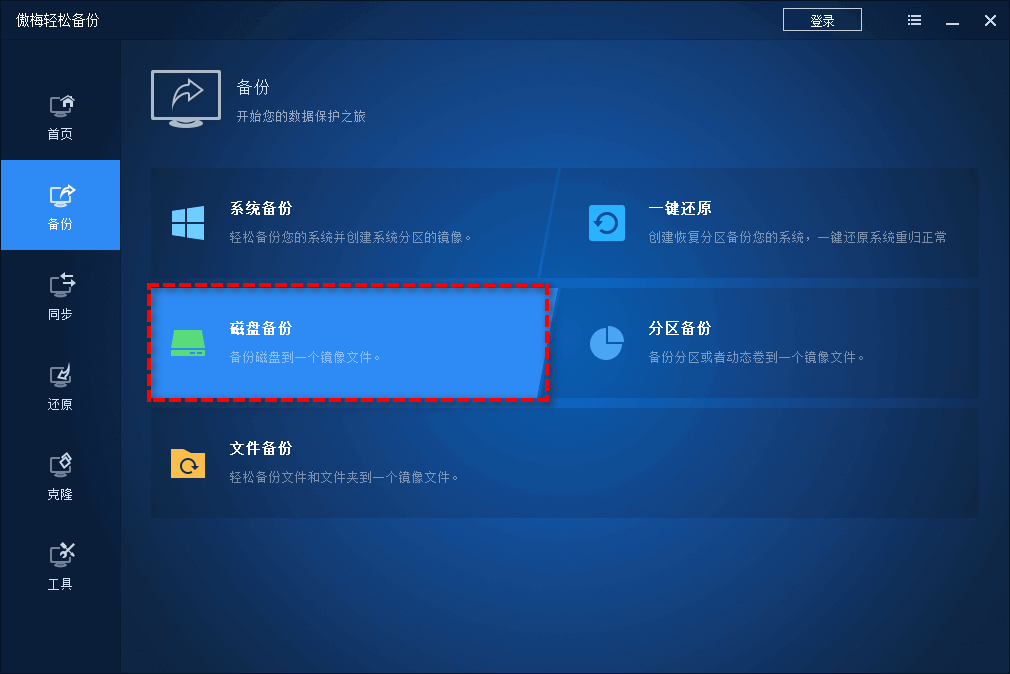
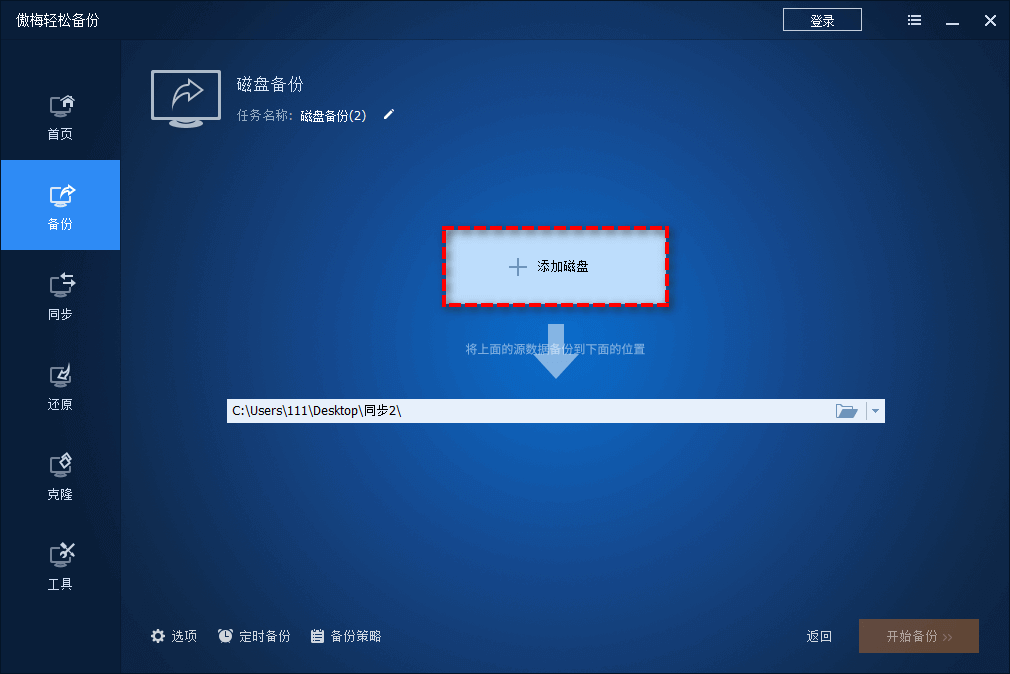
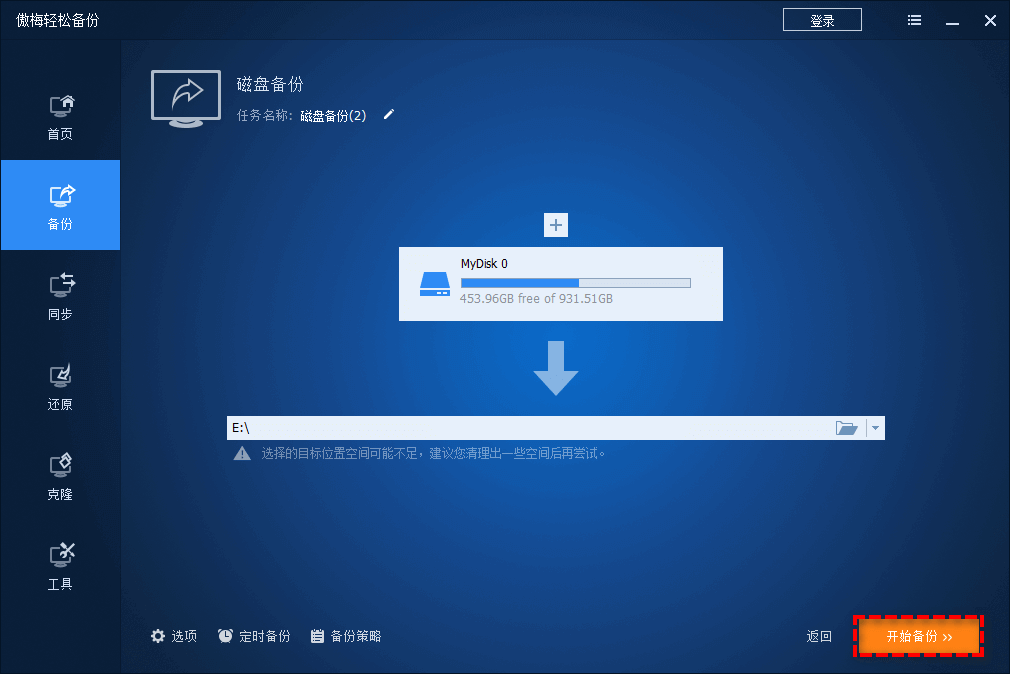
镜像里是备份当天U盘里的全部内容,文件夹结构和文件名一起保留。哪天这块盘彻底无法识别,打开软件用“还原”,把镜像还原到一块新盘上,原来的文件就跟着回来了。
磁盘备份和平时往电脑里复制文件不是一回事:复制只搬走看得见的文件,镜像连分区结构一起存下来,U盘坏了也能整块还原。
动手之前,把这4条过一遍,它们决定盘里的资料还能不能完整取出来:
先确认盘还在不在
设备管理器和磁盘管理里都能找到这块盘,说明主控还活着,软件层面有得修;两处都找不到,别再反复插拔。
别点初始化和格式化
这两个动作会重写分区表,原来的目录结构跟着一起没,之后再想找文件就难了。
换接口前先弹出
正在读写时硬拔,U盘的分区表很容易坏;任务栏点“弹出”,提示安全后再拔。
重要资料别只放U盘
U盘体积小,丢的概率也高;除了U盘里的这一份,在电脑硬盘或移动硬盘上再放一份。
按这4步查下来,U盘无法识别怎么办多半就能找到原因:能靠换接口解决的不用装软件,能靠补盘符解决的不用动文件系统。
前面这4步都还有办法,真正麻烦的是盘体出问题。电路板上的主控一旦坏了,接哪台电脑都不会有反应,这时候能救回资料的只有事前留下的镜像或备份。
这一次把U盘修好之后,先把里面的文件往电脑上存一份,往后每周做一次U盘备份,U盘再出状况,打开备份取文件就行。
更新于2026年11月11日


