电脑蓝屏怎么恢复正常?按4种情况挑方法,别急着重装
系统还能启动到什么程度,决定了电脑蓝屏怎么恢复正常要做哪一步:能进桌面就用系统还原退回蓝屏之前的日期,个人文件不受影响;只能进安全模式就用干净启动排除第三方软件;进不了桌面就进恢复环境做启动修复。
2026年10月27日 09:38 | 洛水如云 · 专注Windows系统维护与数据备份领域
文档改到一半,屏幕忽然整片变蓝,下面一行小字还没看清,电脑就自己重启了。等它回到桌面,打开的窗口全没了,没保存的内容也跟着消失。有人第二天又碰上同样一幕,有人干脆卡在重启画面,连桌面都进不去。
想知道电脑蓝屏怎么恢复正常,先要看清电脑现在能启动到什么程度:还能进桌面、只能进安全模式、卡在恢复环境,还是连恢复环境都打不开。4种情况对应4种处理方法,跳过前面的直接试后面的,往往白费功夫。
蓝屏不是同一种故障,画面上的蓝屏停止代码才是划分方向的依据。常见的源头大致有4类原因,先对照一下,后面的处理会更有针对性:
蓝屏停止代码通常写成0x开头的一串字符,拍下来,后面判断方向会快很多;当时没拍也没关系,重启后还能在事件查看器里查看崩溃日志,找到对应的那条错误记录。
蓝屏修复的第一步不是重装,而是先确认电脑还能启动到什么程度。这4个方法就按这个顺序排,前面能做到就不用往后试。
能进桌面的,先用系统还原退回蓝屏之前;只能进安全模式的,用干净启动摘掉冲突软件;进不了桌面的,在恢复环境里做启动修复;连恢复环境都打不开的,才动用安装U盘。
蓝屏之后电脑自己重启,还能正常进桌面,说明系统核心没坏,多半是近期装的软件、驱动或更新与系统版本起了冲突。系统还原能把系统文件、注册表和驱动一起退回蓝屏出现之前的日期,比逐个卸载省时间。
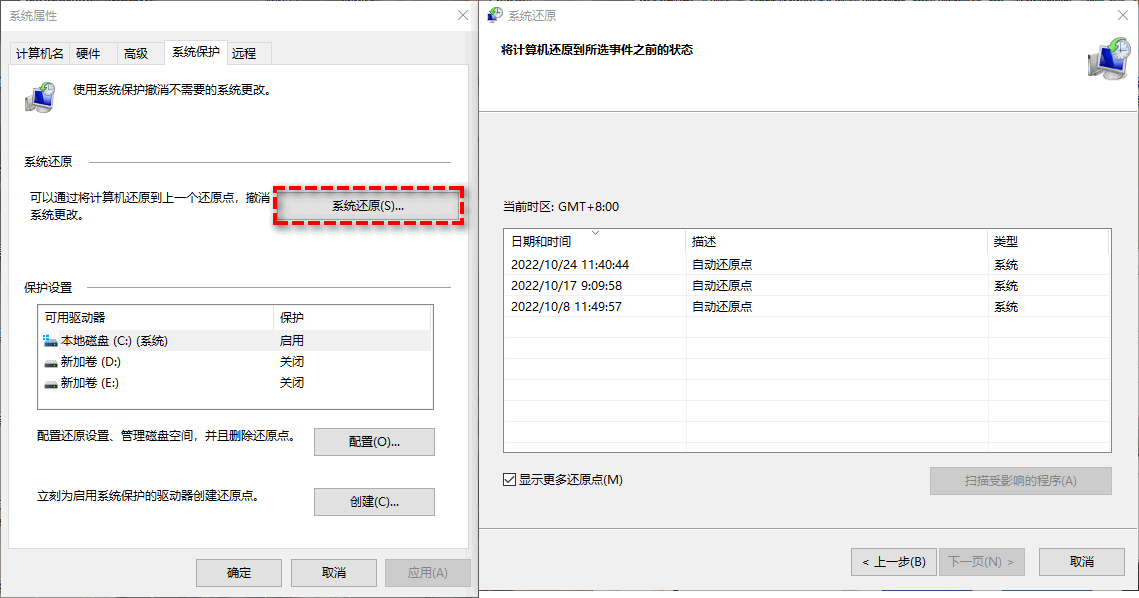
还原只动系统文件、注册表和驱动,桌面、文档和D盘里的个人文件不会被删。微软官方的系统还原说明里也写了,从Windows设置和恢复环境两个入口都能打开这个向导,进不去桌面时照样能用。
系统还原处理的是软件冲突,如果系统文件本身已经损坏,修复电脑系统崩溃就得靠命令行工具,还原点补不回来。
注意:还原会把所选日期之后装的软件、驱动和更新一起撤掉,刚配好的输入法、打印机驱动可能要重新装一遍。动手前把桌面上正在改的文件先存到移动硬盘。
按电源键能开机,可一进桌面就蓝屏,反复几次之后只有安全模式进得去。这说明系统本身没坏,出问题的是开机时加载的第三方软件或它的后台服务。把这批软件停掉,电脑蓝屏怎么恢复正常这个问题就解决了一大半。
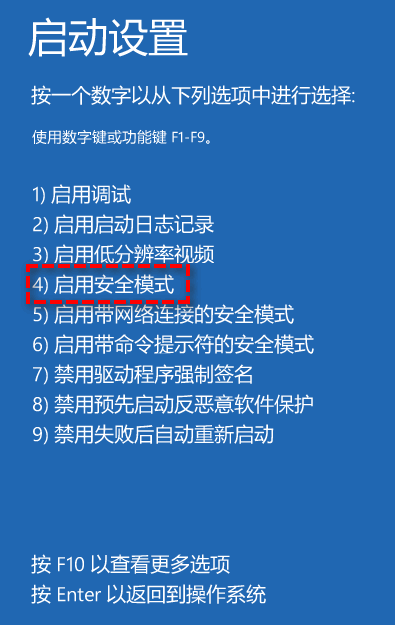
安全模式是这一步的起点,不同机型进入安全模式的按键不一样,认准“启动设置”界面里的第4项就不会选错。
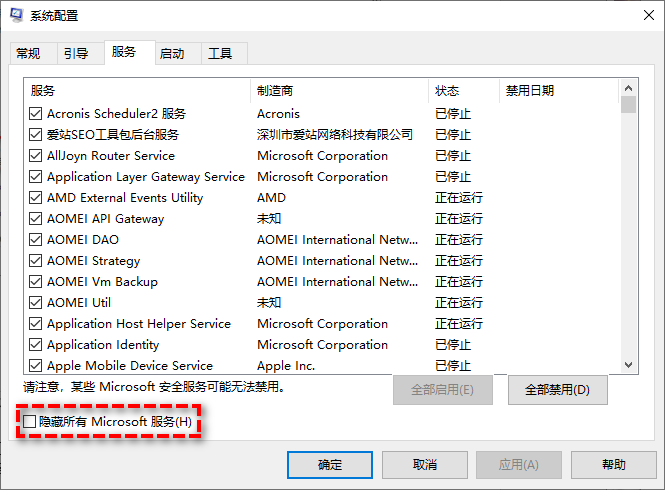
重启后能正常进桌面,说明问题就出在被停掉的那批服务里。回到“系统配置”的服务页,每次勾回一半,重启看是否又出现蓝屏;又出现蓝屏就说明这一半里有问题,再对半缩小,几轮下来范围会缩到一个具体的软件,卸载它即可。
蓝屏进不去系统,重启几次都停在“正在准备自动修复”,或者直接跳到自动修复失败的提示页。这时候桌面已经打不开,只能靠Windows恢复环境来处理。恢复环境里自带启动修复,专门处理引导文件损坏、启动配置出错这类问题。
碰上“自动修复无法修复您的电脑”这种提示,也不必急着重装,先进高级选项,把启动修复做完再说。
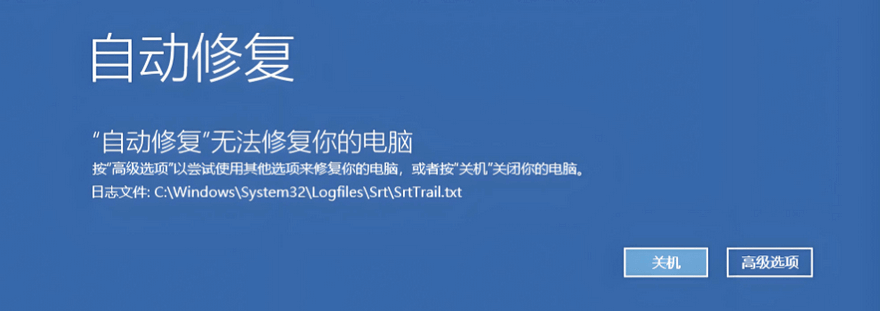
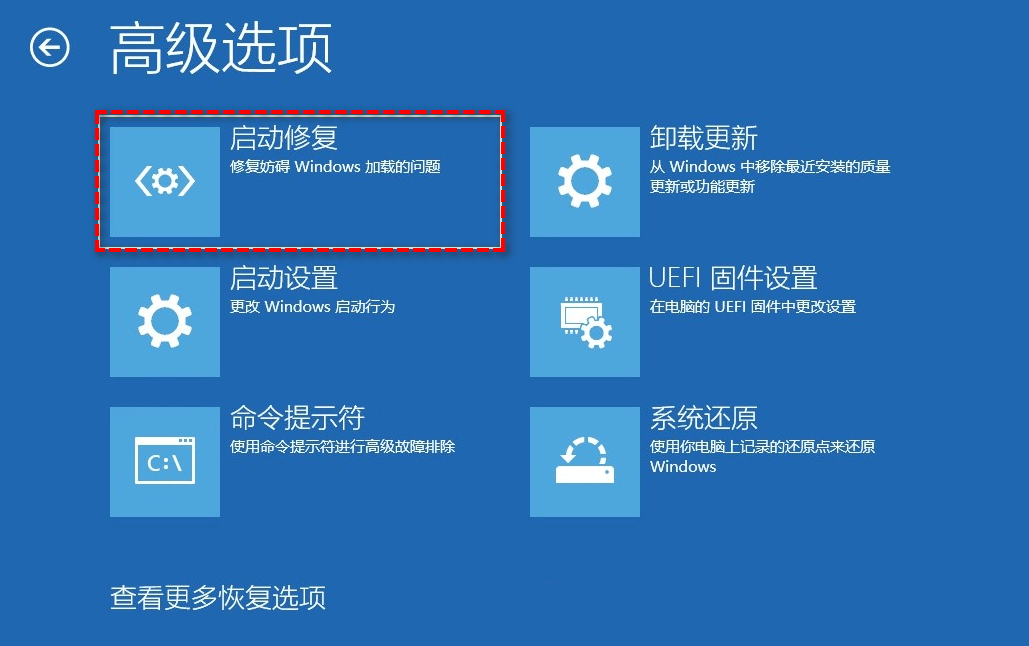
启动修复做完还是进不了桌面,电脑蓝屏怎么恢复正常就只能靠安装U盘引导,在命令行里重建引导记录。
开机后只剩黑屏和一行报错,或者蓝屏代码停在0xc0000001、0xc0000225这类引导错误上,恢复环境也进不去,这时能用的入口只剩安装U盘。U盘里的安装程序自带命令提示符,可以不重装系统,只把引导记录重建一遍。
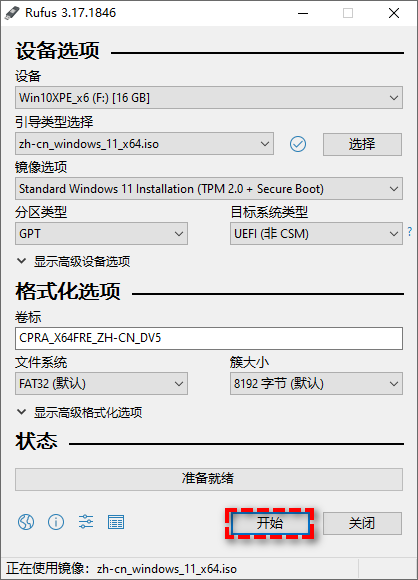
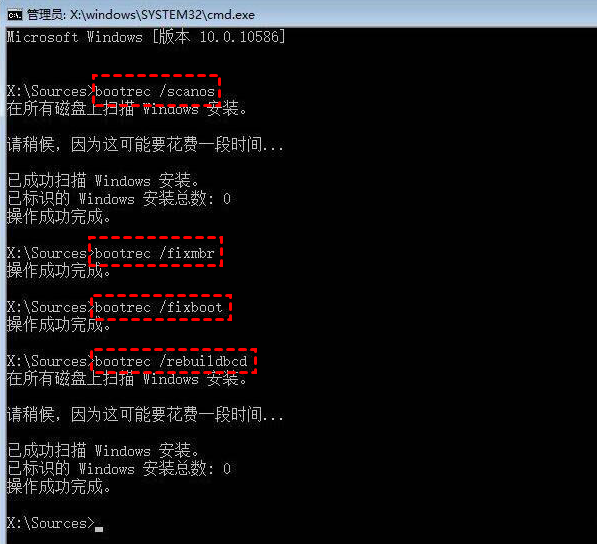
引导记录重建好之后,系统通常能正常进桌面,装好的软件和文件也都还在。不过bootrec只管引导记录,系统文件本身坏掉的部分它修不了,那部分还得靠还原点或镜像。
Win10和Win11的恢复环境用的是同一套工具,命令行修复Win10引导的步骤在Win11上照样能用,每条命令的作用和先后顺序都不变。
注意:bootrec /fixmbr会重写主引导记录,装了双系统的电脑可能让另一个系统的启动项消失。执行前先确认窗口里的盘符是X:,别在能正常开机的系统里敲这几条命令。
四种情况的分界很明显,先看电脑现在的情况属于哪一行,再挑对应的方法。
| 方法 | 适合的情况 | 优点 | 不足 |
| 系统还原 | 还能进桌面 | 一步退回正常状态 | 要有还原点 |
| 干净启动 | 只能进安全模式 | 能锁定冲突软件 | 要反复重启验证 |
| 启动修复 | 进不了桌面 | 自动处理引导问题 | 修不好时不给提示 |
| 安装U盘重建引导 | 恢复环境也打不开 | 不用重装系统 | 要另备一台电脑 |
上面的操作会改引导、卸更新、回退系统状态,电脑能回到桌面,不代表它已经稳固。趁现在还能正常开机,用傲梅轻松备份把系统分区整份存成镜像,下次再碰上进不去桌面的情况,还原这份镜像比重头排查一遍省事得多。


镜像别和系统盘放在同一块硬盘上,否则那块盘一出故障,系统和镜像会一起丢。系统更新过几次之后重新做一份,否则镜像还是几个月前的版本,还原出来还要补一堆补丁。
别连着强制断电
蓝屏后等屏幕上的进度到100%再动手,反复断电可能让硬盘坏道扩大。
停止代码先拍下来
手机拍一张,比事后凭记忆描述靠谱,代码是判断方向的依据。
能进系统就先挪文件
把正在改的文档和重要资料复制到移动硬盘,后面的操作随时可能让系统起不来。
还原点和镜像都要提前有
系统还原点会被自动清理,镜像也不会自己出现,等蓝屏那天再准备就来不及了。
蓝屏的成因不同,处理方式也不止一套。能进桌面就用系统还原退回蓝屏之前的日期,只能进安全模式就用干净启动摘掉冲突软件,进不了桌面就在恢复环境里做启动修复,连恢复环境都打不开再用安装U盘重建引导。
有了这份镜像,电脑蓝屏怎么恢复正常就不用再从头排查,蓝屏再次出现时把镜像还原回来,十几分钟就能回到今天的桌面。系统稳定用上一两周之后,备份系统这件事也该按固定周期做下去,别等到下次出事才想起来。
更新于2026年10月27日


