U盘怎么拷贝大于4G的文件?试试这3个方法!
本文围绕“U盘怎么拷贝大于4G的文件”问题展开,解析FAT32文件系统的单文件限制根源,系统对比格式化转换、分卷压缩及傲梅轻松备份拆分镜像三种解决思路。其中重点展示了如何在不改变U盘格式的前提下,利用拆分镜像功能将备份文件分成若干小于4G的分片,兼顾设备兼容与大文件存储需求。
您是否曾经满心欢喜想把一部高清电影、一个大型游戏安装包或者完整的系统备份镜像复制到U盘,结果系统却弹出一个无情的提示:“文件过大,无法复制”?
明明U盘还有几十G的剩余空间,为什么就是放不下一个区区5G的文件?这背后的“元凶”其实是您U盘的文件系统格式。
今天这篇文章,就从根本上为您讲明白“U盘怎么拷贝大于4G的文件”,并分享一种连很多数码达人都觉得好用的大文件拆分方案,不仅轻松绕过格式限制,还能让普通U盘安全承载更大的备份镜像。
要解决问题,先得知道问题出在哪里。大多数U盘出厂时,为了获得广泛的设备兼容性(比如老式电视、车载音响、打印机等),默认格式化成FAT32文件系统。
FAT32是一个非常古老且成熟的标准,但它有一个天生缺陷:单个文件上限体积不能超过4GB。
注意,这里的限制是“单个文件”大小,而不是文件总大小。您可以往U盘里塞满无数个3.9G的压缩包,但哪怕只有一个5G的未压缩视频,FAT32分区都会直接拒绝。
所以,当您要拷贝一个大于4G的ISO镜像、高清电影、虚拟机磁盘文件或是系统备份文件时,就会碰到让人头疼的“目标文件过大”提示。
明白了U盘文件系统限制这个根本原因,我们就有了对应的三大解决思路:
下面,我们将逐一分析这几种方法,您可以看看哪一种U盘拷贝大文件方法更适合自己。
如果您手上的U盘只用于Windows电脑之间的数据传输,而且不涉及老旧设备,那么直接把U盘格式化成NTFS或exFAT,就可以告别4G文件限制。
操作方法很简单:提前备份U盘数据后(因为格式化会清除U盘中的所有数据),在文件资源管理中右键点击U盘盘符选择“格式化”,在文件系统下拉菜单里选中NTFS或exFAT,再点开始即可。格式化后,大于4G的文件就能畅通无阻地拷入了。
不过,这种方法的局限也很明显:如果您手头的U盘经常需要在不同设备间插拔,尤其是插到电视上播放电影、插到车上听歌、插到老式功放上,那FAT32依然是兼容性之王。
一旦格式化成其他格式,很可能出现设备压根不认盘的情况。这时,您不妨试试下面的“文件分拆”思路,做到鱼和熊掌兼得。
对于目标文件过大无法拷贝到U盘问题,如果您不想改变U盘的文件系统,又确实需要把一个大文件装进FAT32的U盘,那么使用压缩软件的分卷功能是一个非常经典的办法。
您只需把这些分卷包依次拷贝到U盘,以后使用时把所有分卷放在同一个文件夹里解压即可恢复原文件。
这个方案的优点是免费、通用,几乎所有电脑都能操作。缺点也很明显:
有没有一种方法,能在不改变U盘格式、不需要反复压缩解压的前提下,直接把大文件“化整为零”地保存进去,又能随时原样恢复?这就要聊到我们今天要深度拆解的第三种U盘拷贝大文件方案——利用专业备份软件自带的拆分镜像功能,一步到位生成小于4G的分片文件。
如果您拷贝大文件的场景是为了备份系统、备份硬盘数据或迁移大型分区,那么一款支持“拆分镜像”的专业备份软件,会是效率更高、更稳定的选择。这里就以许多人都在用的傲梅轻松备份为例,详细说说它是如何优雅地解决U盘存放大文件难题的。
傲梅轻松备份本身具备系统备份、磁盘备份、分区备份和文件同步等功能,其中一个非常实用的设计就是“拆分镜像文件”。在创建备份任务时,您可以直接指定将生成的完整备份镜像拆分成若干个指定大小的文件,比如每个文件不超过4G、3.9G甚至更小。
这样一来,备份产生的直接就是一堆分散的小体积镜像分片,您只需把它们通通拷进FAT32格式的U盘,就能轻松转移或存档。恢复时,软件会自动识别并整合这些分片,完整还原原始备份,完全不用人工拼接。
一起来看看在傲梅轻松备份的帮助下,U盘怎么拷贝大于4G的文件吧!具体的操作思路很简单,大家可以参照下面的流程:



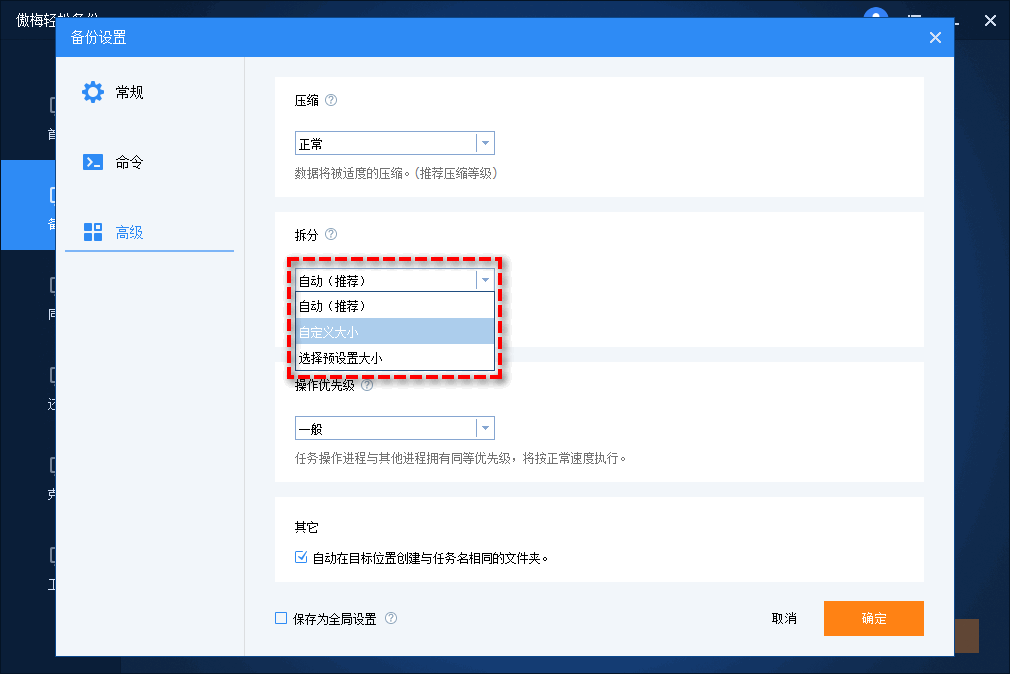
等待备份完成后,您打开U盘就会发现,里面并没有一个非常大的镜像,而是一系列命名规则的拆分文件。将来需要恢复系统或数据时,只要在傲梅轻松备份里选择镜像还原,找到U盘中的第一个分片文件,软件就会自动加载完整镜像链。
这样一来,U盘还是那个FAT32的U盘,插回电视、车载、老式电脑依旧全兼容;大于4G的系统镜像、分区镜像却能安然入住,两全其美,轻松解决对于目标文件过大无法拷贝到U盘问题。而且相比分卷压缩,拆分镜像的还原过程全程由软件管控,不容易出现解压错误或分卷丢失导致全盘作废的情况,数据安全性也更高。
对于经常需要帮朋友重装系统、维护多台电脑的IT爱好者来说,把一个完整的Windows系统备份镜像拆分成几个小于4G的小块存入普通U盘,随身携带,无论走到哪里都能快速恢复环境,这种便利性用过就回不去了。
将大镜像拆分成小文件,不仅仅是为了应对FAT32的4G天花板,还隐藏着几个实际使用中的优点:
U盘怎么拷贝大于4G的文件?在本文结尾再帮您理一理思路,请根据自己的实际用途对号入座:
希望这篇指南能让您彻底告别“文件过大,无法复制”的烦恼。下次再遇到类似问题,不用再反复格式化或者无奈放弃,三招齐下,总有一种方法能帮您轻松搞定U盘拷贝大文件这件小事。


