固态硬盘会有坏道吗?答案和您想的不一样,附3种检测法
固态硬盘会有坏道吗?严格来说,它没有机械硬盘那种盘面划伤式的坏道,但闪存单元的坏块、主控的重映射机制,会带来相似的数据风险。本文先讲清两组概念的区别,再列出值得警惕的征兆与3种检测方法,并说明确认盘况异常后该怎么取舍。
2026年10月09日 10:57 | 洛水如云 · 专注Windows系统维护与数据备份领域
挑笔记本、配新机的时候,不少人认准固态硬盘,图的是没有机械结构、不怕颠簸。可用上两三年,有人发现拷贝大文件的速度悄悄变慢,偶尔还有照片打不开、压缩包报错,心里不由得犯嘀咕:固态硬盘会有坏道吗?
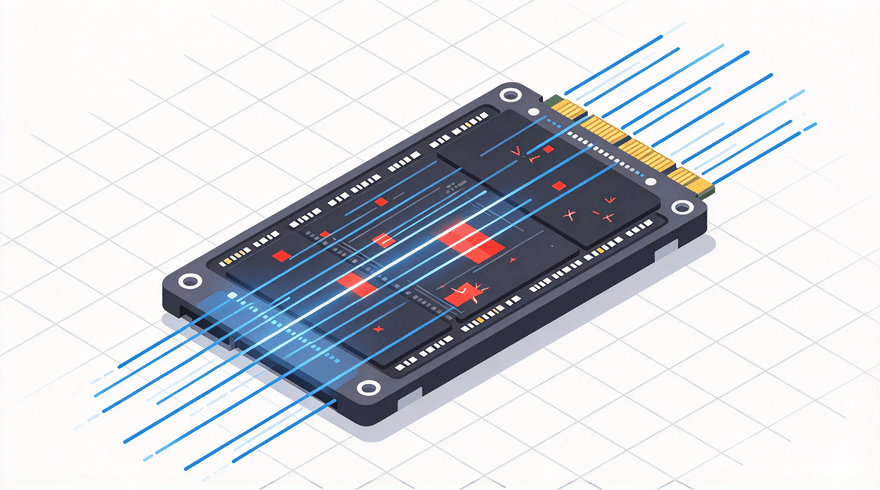
先把结论说清楚:像机械盘那样被磁头划伤盘片形成的坏道,固态硬盘身上确实找不到;可闪存单元老化后产生的坏块,以及主控为了兜底所做的重映射,一样会让数据面临风险。
隐患没有消失,只是换了个名字。与其纠结坏道这个说法,不如先弄清这块盘的固态硬盘寿命还有多少余量,看完数据再做判断。
概念、征兆、检测方法,顺着这条线走一遍,这块盘到底有没有问题,心里就有数了。
机械硬盘的盘片高速旋转,磁头悬浮在盘面上读写数据,一旦遇到震动、磕碰,磁头就可能划伤盘面,受损区域反复读写失败,还会向四周扩展,这就是人们常说的硬盘坏道。
固态硬盘则是另一套逻辑:数据存放在NAND闪存颗粒里,用电荷的有无表示0和1,既没有盘片也没有磁头。但每个闪存单元能承受的擦写次数有限,被写坏的单元无法再存数据,会被主控标记出来,这便是固态硬盘坏块。
坏块从哪来?常见原因有几类:写入量长期逼近寿命上限、突然断电让正在写入的单元出错、主控或固件存在缺陷,以及少数情况下的颗粒品质问题。使用强度不高的盘,多半卡在前两项上。
主控发现坏块后,会从预留的备用块里挑一个顶上,并把地址改写到新位置,这个过程叫重映射。备用块充足时几乎察觉不到异常;等到备用块被消耗得差不多,掉速、掉盘、数据损坏就会接连冒出来。
所以,固态硬盘会有坏道吗?准确的说法是:没有划伤式的坏道,却有坏块与重映射,性质同样是数据隐患;检测方式也和机械盘不太一样。
坏块在早期几乎没有存在感,一旦集中爆发,留给补救的时间往往不多。日常使用中,下面几类表现值得多留意:
其中只读这种表现值得单独说:错误积累到一定程度后,主控会主动切断写入,宁可让盘停留在只读模式,也要保住已有数据,表现和磁盘写保护十分接近。遇到这种情况先别急着找工具解锁,把数据完整取出来才是当务之急。
一套完整的固态硬盘检测思路可以由浅入深地展开:先用系统自带工具扫文件系统与扇区,再用检测工具读SMART参数,仍有疑问就请厂商官方工具做深度体检。哪一层给出答案,就停在哪一层。
Windows里备着两条现成的通道:chkdsk负责检查文件系统与扇区,把读不出来的区域标记出来;优化驱动器则让TRIM机制保持运转。这一步不用装任何软件,适合作为自查的起点。

chkdsk的参数不止一个:加/f先把文件系统的逻辑错误理清,换成/r会把扇区一并细查;想弄懂每项参数的区别,微软官方的chkdsk命令参考文档里列得很完整,动手前扫一眼更稳妥。
固态硬盘会有坏道吗?对具体一块盘来说,SMART里的数值会给出直接答案。chkdsk管的是文件系统层面,盘体本身的状态要靠这套参数来反映:健康评级、重映射计数、通电时间、写入量,都记录在里面。
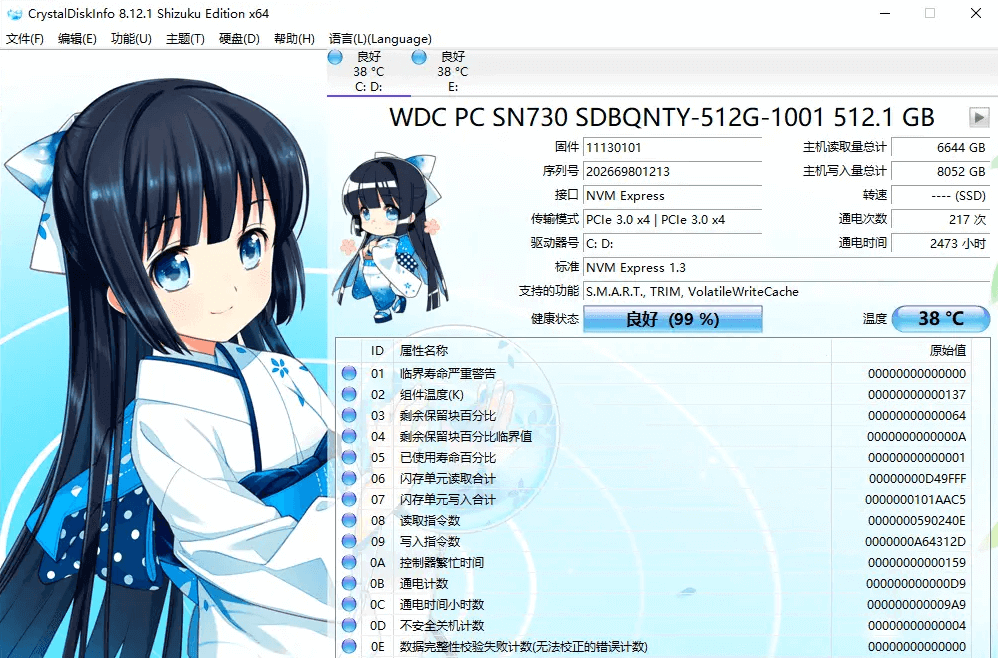
参数名称看着唬人,含义其实不难理解,硬盘SMART信息里把它们逐个解释得很清楚。真正要盯的是趋势:重映射数长期不动,问题通常不大;一周比一周高,就该考虑转移数据了。
各家品牌都为自家固态硬盘准备了管理软件,三星Magician、西数Dashboard、铠侠SSD Utility都属于这一类。它们能读到本品牌盘的全部参数,还能发现固件缺陷并在线升级,检查深度比通用工具更足。
盘况还健康的用户,平时做两件小事就够:让TRIM保持开启,再确认4K对齐没有跑偏,主控不用替分区边界额外操心,闪存的磨损也会更均匀。
这三招不是替代关系,更像一组从浅到深的筛子。各自的适用场景与短板,下面的表格摆得清楚,按自己的情况挑即可。
| 方法 | 适合场景 | 优点 | 不足 |
| 系统自带工具 | 文件系统报错初筛 | 免安装,命令可用 | 看不出盘体磨损 |
| SMART检测工具 | 日常掌握盘况 | 参数直观便于对比 | 数值需经验解读 |
| 厂商官方工具 | 深度体检查固件 | 结论明确支持升级 | 各品牌不通用 |
不管检测结果指向哪一边,有一个动作都建议提前做:把这块固态硬盘上的数据完整备份出来。坏块一旦进入快速增长期,盘可能毫无预兆地掉线,到时候能救回多少,全看运气;要是手里有份完整镜像,就不用碰运气了。
手动挑文件复制,遇到系统盘会被权限拦住,零散文件也容易漏。换用傲梅轻松备份的磁盘备份功能,可以把整块盘原样打包成一个镜像文件,交给另一块健康的硬盘保管,需要时整体还原即可。
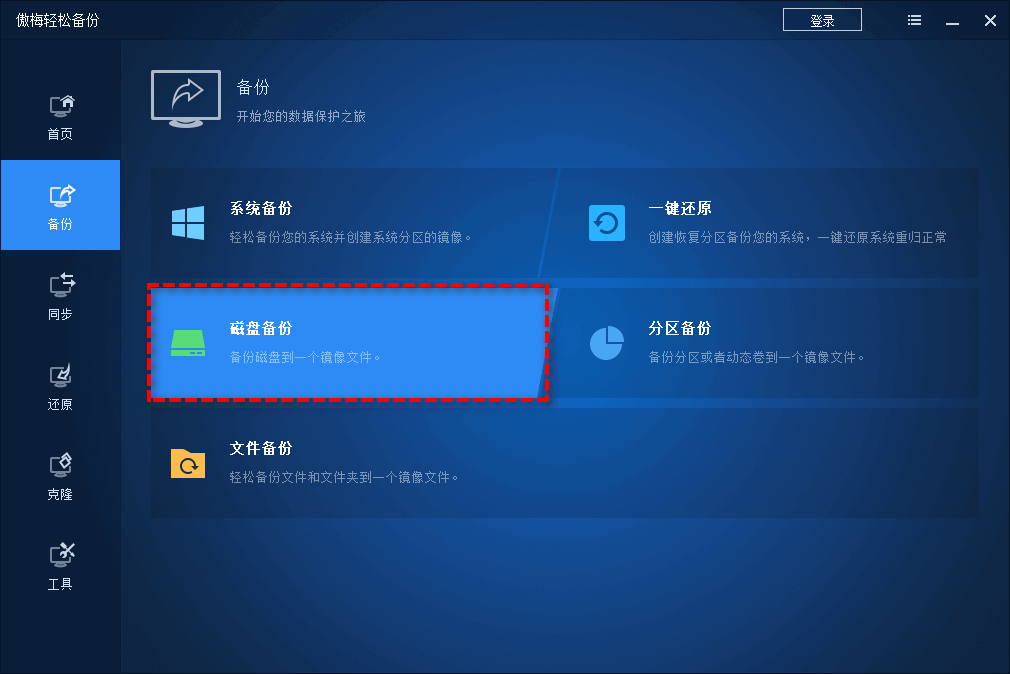
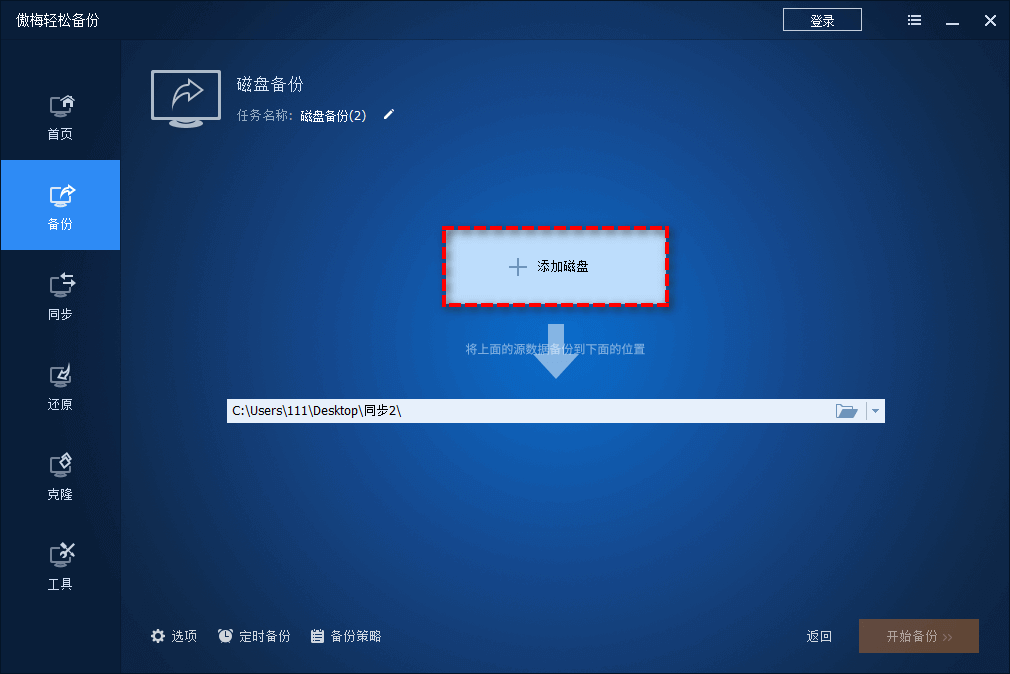
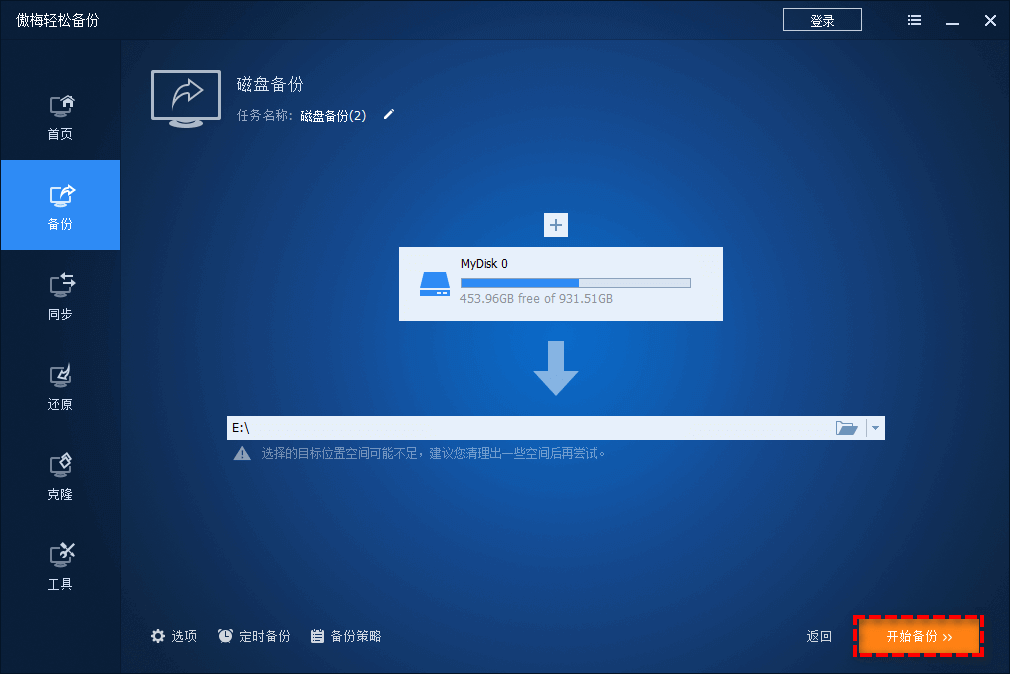
镜像完成后,建议再复制一份到移动硬盘单独存放,和原盘分开保管。之后无论是送修、换盘还是继续观察,手里有这份底,处理起来都从容得多。
先备份,再动手
任何检测、修复操作之前,先把重要数据取出来,顺序反了容易被动。
别做反复全盘写入测试
用大文件来回写入来验证盘况,会加快磨损,对已经出现坏块的盘更不合适。
留好购买凭证
主流品牌大多提供三到五年质保,确认属于质量问题时,凭证能帮您顺利走售后。
重要资料别只留一份
固态硬盘的故障往往来得突然,平时多存一份到别的设备,比事后补救省心得多。
回到开头的那句疑问:固态硬盘会有坏道吗?没有盘面划伤的坏道,但闪存坏块是真实存在的隐患,掉速、报错、突然只读,背后多半都有它在作怪。
把应对动作提前,说到底只需要两个习惯:隔段时间看一眼SMART里的关键数值,再把重要数据多留一份副本。如果检测显示盘况确实在恶化,固态硬盘坏了怎么修复就该尽早提上日程,趁数据还读得出来先做转移,别等它罢工了才想对策。
更新于2026年10月09日


