固态硬盘坏了数据能恢复吗?有效恢复方法+备份技巧,告别数据丢失!
本文围绕“固态硬盘坏了数据可以恢复吗”核心问题,详解固态硬盘四大损坏类型的恢复可能性与方法,分享恢复注意事项,推荐傲梅轻松备份,通过定期备份从根源规避数据丢失风险。
随着固态硬盘(SSD)的普及,越来越多用户选择用它存储系统、办公文件、照片视频等重要数据,凭借读写速度快、功耗低、体积小的优势,成为电脑、笔记本的主流存储设备。
但在长期使用中,不少用户会遇到固态硬盘损坏、掉盘、无法识别等故障,此时更关心的问题就是:固态硬盘坏了数据可以恢复吗?
其实答案并非绝对,核心取决于固态硬盘的损坏类型和程度,下面就为大家详细解析恢复可能性、具体方法,同时分享从根源规避数据丢失的技巧。

固态硬盘与传统机械硬盘不同,它依靠闪存颗粒和主控芯片存储数据,没有机械部件,其数据恢复的可能性的关键在于“损坏部位”——而非所有损坏都能恢复,也并非所有损坏都无法挽回。
总的来说,逻辑故障导致的损坏,数据恢复成功率较高;物理故障导致的损坏,恢复难度大、成本高,且无法保证恢复成功,这也是固态硬盘与机械硬盘数据恢复的核心差异之一。
很多用户会陷入一个误区:认为固态硬盘坏了就等于数据彻底丢失,其实不然。只要数据所在的闪存颗粒没有被彻底损坏,或者数据没有被覆盖、擦除,就有恢复数据的可能。
下面我们按损坏类型,详细说明不同场景下的固态硬盘数据恢复方案,帮您快速判断自己的固态硬盘是否有恢复价值。
固态硬盘的损坏主要分为四大类:逻辑故障、固件异常、主控芯片损坏、闪存颗粒损坏,不同类型的恢复难度、方法差异较大,下面逐一为您拆解。
逻辑故障是比较常见的情况,指固态硬盘硬件本身没有物理损坏,只是存储的数据结构出现错误,导致系统无法正常识别和访问。
这类故障也是用户比较常遇到的,比如误删除文件、误格式化分区、系统崩溃无法启动、硬盘提示“需要格式化”、文件损坏、分区丢失等,都属于逻辑故障范畴。
这类故障的恢复成功率更高,因为数据本身可能仍然完整地保存在闪存芯片上,只是访问数据的“路径”丢失了。
注意:若固态硬盘启用了TRIM指令,删除文件后主控芯片会快速标记数据块为可擦除状态,后续垃圾回收过程中可能会物理擦除数据,导致恢复概率骤降,因此出现故障后需立即停止对硬盘的任何写入操作。
针对这种逻辑损坏状况,您可以借助专业数据恢复软件(比如傲梅恢复之星),帮您深度扫描固态硬盘数据,找出路径丢失的文件,并将其恢复出来。具体的恢复硬盘数据方法与流程请参考以下内容:
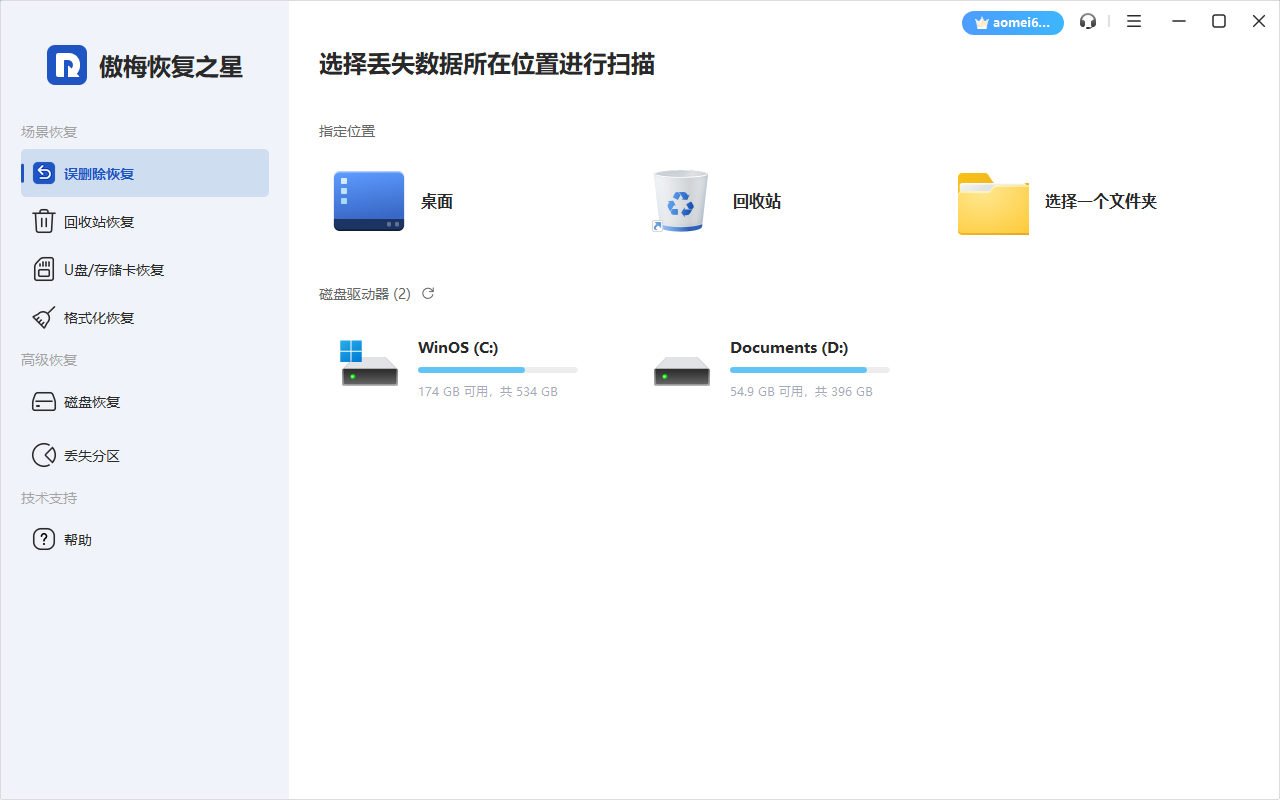
固件是固态硬盘的“灵魂”,负责管理闪存颗粒、调度数据读写,若固件出现异常,或硬盘使用时间过长导致坏块增多,会出现SSD识别但容量显示异常、突然掉速、卡顿、经常蓝屏、SMART信息异常等症状。这类情况的恢复可能性,取决于主控芯片和闪存颗粒的完好程度,整体有较大恢复空间。
在这种情况下,您需要借助专业的固件修复工具,或联系专业数据恢复机构,通过重新刷写固件、修复坏块的方式,恢复硬盘正常访问,进而提取其中的数据。
普通用户不建议自行操作,以免误操作导致固件彻底损坏,增加恢复难度。
主控芯片是固态硬盘的“大脑”,负责管理数据存储、磨损均衡、垃圾回收等所有操作,若主控芯片损坏,会出现电脑完全无法识别硬盘、容量显示为0、硬盘突然掉盘等症状。此时即便闪存颗粒完好,数据也无法直接读取,因为读取数据需要主控芯片的指令和解码。
此时,您需要求助于专业数据恢复机构在无尘环境下进行芯片级维修,比如更换损坏的主控芯片,或通过专业设备提取闪存颗粒中的原始数据,再根据原硬盘主控的算法进行虚拟重组,才能还原可识别的文件。
该过程技术门槛非常高、成本也较高,但仍有一些固态硬盘数据恢复可能性。
闪存颗粒是固态硬盘存储数据的核心物理介质,若闪存颗粒出现损坏,比如因突然断电、物理撞击、老化或制造缺陷导致损坏,数据恢复的成功率会大幅下降,具体取决于损坏比例。若数据所在的NAND芯片彻底损坏,数据将很难恢复。
对于这种物理损坏状况,凭借个人的实力是很难恢复数据的,而且私自操作还容易导致固态硬盘中的数据出现二次损伤。
因此您需要借助专业机构进行芯片拆卸读取,将闪存芯片从损坏的电路板上取下,用专业设备直接提取原始数据,再进行重组。该过程成本高昂,且恢复成功率仅30%-50%,若损坏范围过大,大概率无法恢复数据。
针对固态硬盘坏了数据可以恢复吗问题,我们在上述分别介绍了4种不同的损坏情况,并给出了可行的恢复固态硬盘数据方案,您可以仔细参考参考。
其实无论遇到哪种损坏类型,想要提高数据恢复成功率,都需要注意以下4点,这也是很多用户容易忽略的细节,能有效避免数据被进一步破坏:
通过以上分析不难发现,无论固态硬盘数据能否恢复,都存在恢复失败、成本过高、耗时较长的风险,尤其是物理损坏,不仅可能无法找回数据,还会耗费大量时间和金钱。因此,更稳妥、更省心的方式,就是定期备份固态硬盘数据,从根源上避免数据丢失的烦恼。
对于普通用户而言,选择一款简单易用、功能全面的备份软件,无需专业技术功底,就能轻松实现定期备份。这里给大家推荐傲梅轻松备份,这款深耕数据安全领域16余年的备份软件,凭借零门槛操作、全场景适配、高性价比的优势,收获了全球5000万+用户认可,轻松解决各类用户的备份痛点。
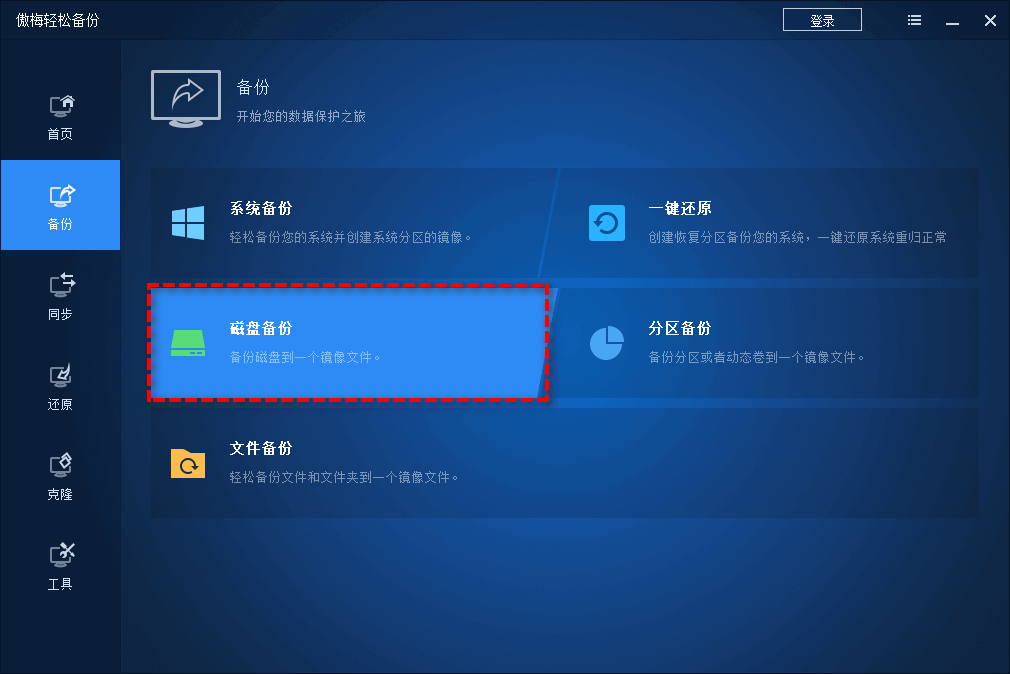
注意:如果您想设置自动备份任务解放双手的话,可以在设置备份任务时,点击左下角的“定时备份”选项,可自行设置天/周/月/触发事件/USB插入定时备份触发条件,自动执行更省心。
使用傲梅轻松备份定期备份固态硬盘数据,即便后续固态硬盘出现损坏、掉盘等故障,也能通过备份文件快速还原数据,更大程度减少损失,无需再担心数据丢失的问题。
如果您还尚未备份过硬盘数据的话,不妨点击下方按钮获取软件,立即对自己的重要硬盘数据备份一下吧!
回到核心问题:固态硬盘坏了数据可以恢复吗?答案是:逻辑故障大概率可恢复,物理故障恢复难度大、成本高。
因此,我们既不用过度恐慌,也不能掉以轻心——遇到故障时,及时停止操作、选择合适的恢复方式,有一定概率找回数据;但更重要的是,提前做好硬盘数据备份措施,用傲梅轻松备份搭建起数据安全防线,才能彻底告别数据丢失的烦恼,让固态硬盘的使用更安心。


