固态硬盘坏了怎么修复?4招帮您救回关键数据
固态硬盘出现掉盘、卡死、不识别时,不少人第一反应是换新盘。本文围绕固态硬盘坏了怎么修复展开,从检查物理连接、用系统工具自查、查看S.M.A.R.T.健康状态到专业数据恢复,梳理4个处理方向,并给出提前备份硬盘数据、降低损坏风险的实用建议。
2026年09月10日 09:31 | 洛水如云 · 专注Windows系统维护与数据备份领域
电脑用着用着,突然开机进不了系统,BIOS里找不到那块固态硬盘,桌面上的照片、文档、工作资料一下全没了着落。碰到这种情况,固态硬盘坏了怎么修复,成了当务之急。

先别着急。固态硬盘“坏掉”分很多种,有的只是逻辑层面的小毛病,自己动动手就能解决;有的属于硬件损伤,只能走数据恢复或换盘。处理方式不一样,结果差别很大,下面按先后顺序讲清楚。
动手之前想提醒一句:别盲目操作。很多人在硬盘出问题后反复通电、重启,甚至往里面写新数据,小问题折腾成大麻烦。先搞清故障属于哪一类,再决定下一步,才不会越修越糟。
常见故障大致分三类:
搞清楚类型,SSD故障排查才有方向。下面4个处理方法,从简单到复杂依次进行。
不少“固态硬盘坏了”的情况,其实是连接问题。笔记本内存槽松动、台式机SATA数据线接触不良、M.2接口没插到底,都可能让系统识别不到硬盘。排查很简单:
如果固态硬盘在BIOS找不到,别急着下结论,多数是接触不良,换线换接口后能正常识别,硬盘本身问题就不大,继续用但留意后续是否还会掉盘。
能识别但读写报错、频繁卡死,大概率是文件系统层面出了问题。chkdsk修复硬盘的思路,就是用它扫描并修复这类错误,属于很常见又不用装新软件的自救手段。
微软官方对chkdsk命令的具体参数有完整说明,可以对照chkdsk命令参考文档操作。
如果chkdsk提示发现大量坏扇区,说明物理层面已有损伤,单靠软件修复不回来,数据安全要排在前面。
固态硬盘内置S.M.A.R.T.自检机制,能记录通电时间、写入量、坏块数量等关键数据。借助CrystalDiskInfo这类工具查看硬盘SMART信息,可以直观看到健康状态,帮您区分“还能继续用”和“必须马上转移数据”。
一旦确认是物理损坏,普通用户自己能做的空间很小,关键是保住数据。固态硬盘数据恢复和机械硬盘不是一回事,误操作容易造成不可逆损失,此时应该:
| 处理方法 | 适用场景 | 优点 | 不足 |
| 检查连接 | 突然不识别 | 零成本易上手 | 仅解决接触问题 |
| 系统工具修复 | 读写报错 | 无需额外软件 | 对物理损坏无效 |
| 查看S.M.A.R.T. | 判断健康状况 | 直观预警 | 不能修复硬件 |
| 数据恢复送修 | 物理损坏 | 尽量挽回数据 | 费用较高 |
固态硬盘坏了怎么修复,说到底都是补救。不管是逻辑故障还是物理损伤,只要没提前备份,都有数据丢失的风险。与其等硬盘出问题再想办法,不如平时把备份硬盘怎么做规划好,把备份固态硬盘数据这件事当成日常习惯,真遇到盘坏也能从容应对。
用傲梅轻松备份做定时备份,操作很简单。它支持系统备份、磁盘备份和文件备份,可以按设置好的计划自动执行,不用每次手动操作。下面以磁盘备份为例演示:
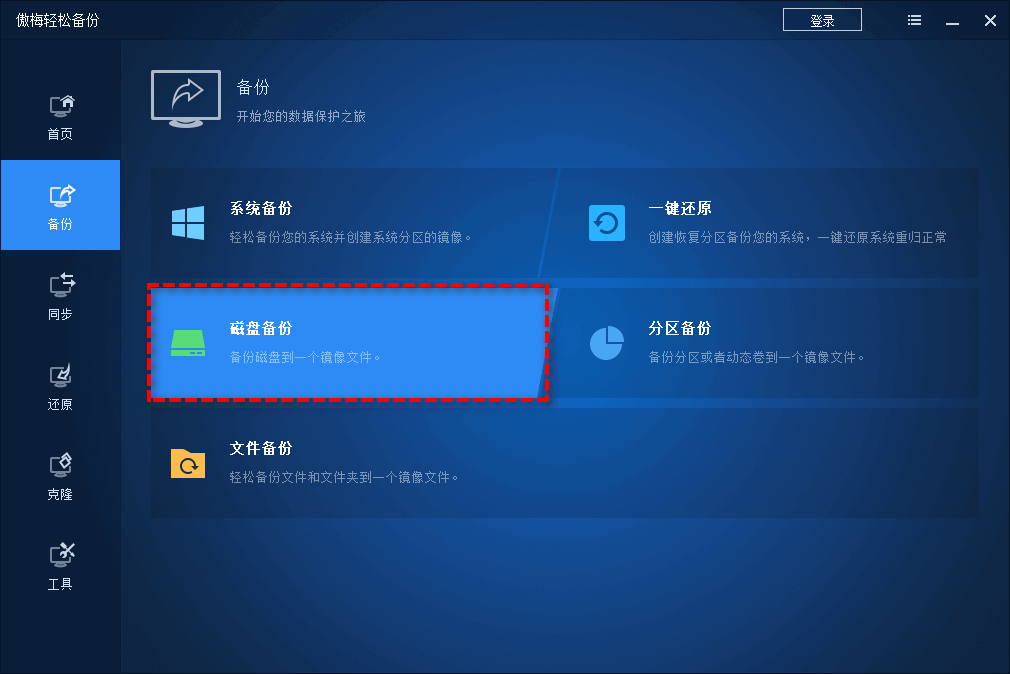
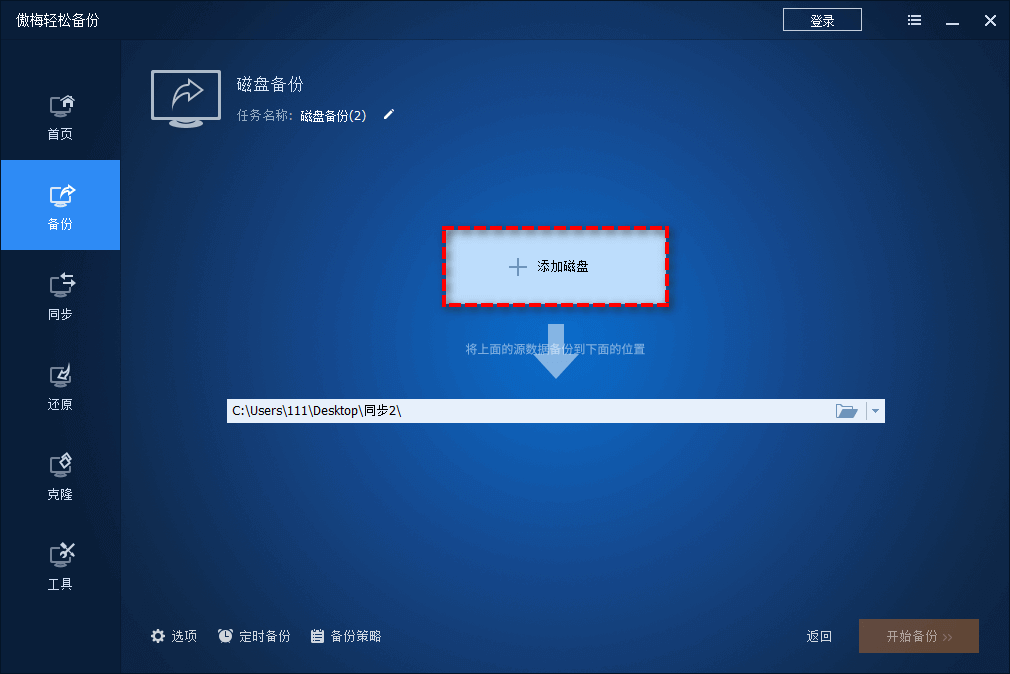
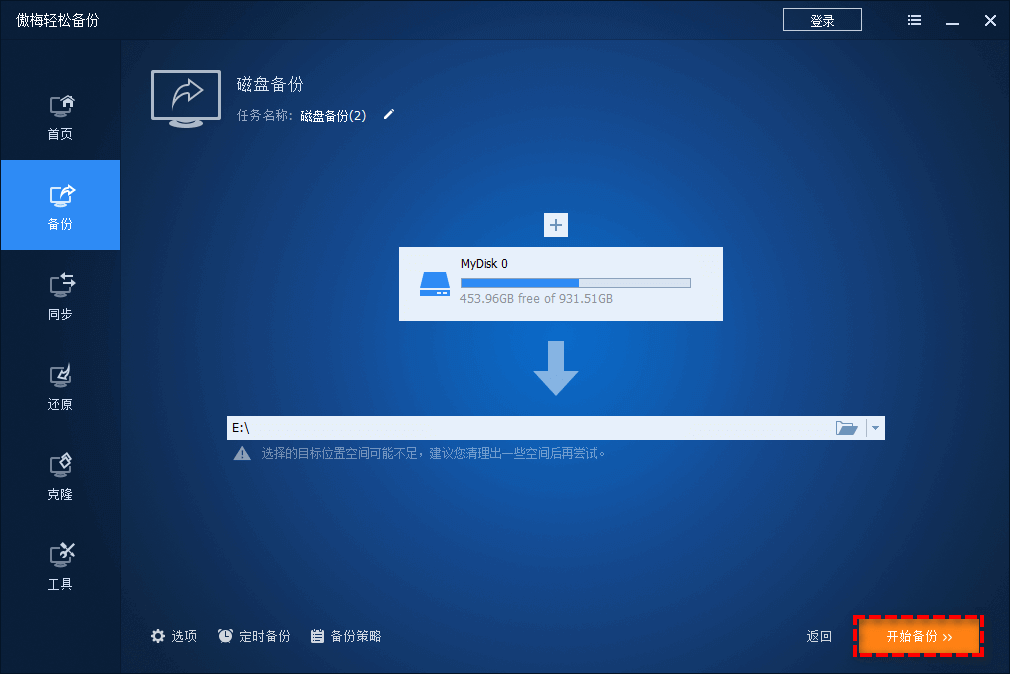
设置好后,软件会按计划自动备份固态硬盘里的数据。换新硬盘时,还能通过备份镜像一键还原,省掉重装系统和软件的麻烦。
不要写入新数据
怀疑物理损坏后,任何写入操作都可能覆盖数据,第一时间停用,别再往里存东西。
别轻信“一键修复”
网上很多声称修复固态硬盘的软件,大多只能处理逻辑问题,还可能夹带流氓行为,下载要谨慎。
保留购买凭证
送修或走保修时,发票、电子订单信息能帮您省下不少费用,卡在保修期内优先联系厂家。
重要数据多留一份
备份是应对硬盘损坏很可靠的手段,重要文件至少保持两份副本,存放位置分开。
固态硬盘坏了怎么修复,关键看损坏类型:连接问题排查一下就能排除,逻辑故障靠系统工具能救回来,物理损伤只能靠数据恢复和换盘。至于硬盘坏了是修还是换,主要还是看数据价值,数据重要就先保数据。
趁硬盘还能正常工作,把磁盘备份和文件备份先安排上,花几分钟设置,换来的是一份长期安心。别等到硬盘罢工的那天才来补救,那时候能选的余地就小多了。
更新于2026年09月10日


