这张磁盘有写保护怎么解决?告别只能读不能存
磁盘写保护会让U盘、SD卡等存储设备只能读取不能写入。遇到这张磁盘有写保护怎么解决的提示却不知从何下手时,本文先讲清写保护的成因,再分享物理开关、diskpart命令、注册表修改3种解除方法,并提醒操作前用傲梅轻松备份备份数据,避免误操作丢数据。
2026年09月01日 09:55 | 洛水如云 · 专注Windows系统维护与数据备份领域
把U盘插进电脑,准备拷贝几个文件,结果弹出提示:这张磁盘有写保护。文件放不进去,想删也删不掉,整张盘像是被锁死了一样。遇到这种情况,您可能会问:这张磁盘有写保护怎么解决?
出现这种提示,通常是系统把磁盘设成了只读状态。磁盘只读不等于坏了,多数情况下通过调整设置就能恢复正常。和电脑无法读取U盘这类识别问题不同,写保护时磁盘还能被认出来,只是不允许写入,处理起来反而简单一些。
引发这张磁盘有写保护的常见原因有好几类:
原因不同,对应的解除办法也不一样。其中物理开关和系统设置这两类,靠软件操作就能完全解决。
先做比较简单的一步:看看设备侧面有没有拨动开关。不少SD卡、读卡器、部分U盘和移动硬盘,都在外壳上留了一个小滑块,滑到Lock位置时整盘只读,滑回另一侧就能正常写入。

这种开关多见于SD卡、TF卡转SD卡的卡套以及一些老旧读卡器,U盘上相对少见,日常出现的U盘写保护问题,多半是系统设置导致。设备上没有物理开关的话,直接跳到下一个方法。
不少用户遇到的这张磁盘有写保护,其实是磁盘只读属性被开启,用Windows自带的diskpart命令就能清除,不必安装额外软件。
本地硬盘、固态硬盘提示写保护时,处理思路和U盘一样,微软社区对固态磁盘被写保护的情况也有过详细解答,可以对照参考。执行命令时注意选对磁盘编号,别把系统盘当成目标盘。
如果查了物理开关、清了只读属性,这张磁盘有写保护怎么解决还是没头绪,可以检查注册表里是不是还留着WriteProtect记录。这个键值记录着系统对存储设备的写保护策略,把它改成0就能解除磁盘写保护。
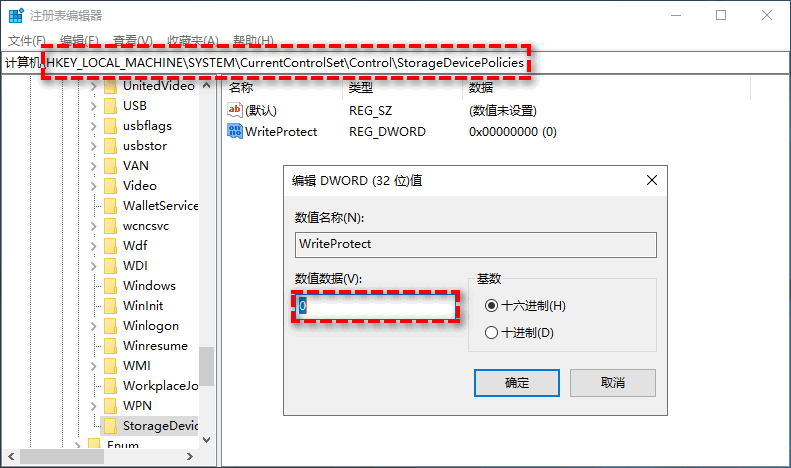
修改注册表前建议先把磁盘数据备份出来,毕竟涉及系统设置,操作时谨慎一些总没错。
需要提醒的是,写保护的成因里有一条是硬件老化。真到了闪存颗粒寿命耗尽的程度,再怎么改设置,磁盘也会重新锁死。所以解除写保护之前,先把磁盘里的文件完整备份出来,会稳妥得多。
用傲梅轻松备份把磁盘数据备份出来,几步就能完成:
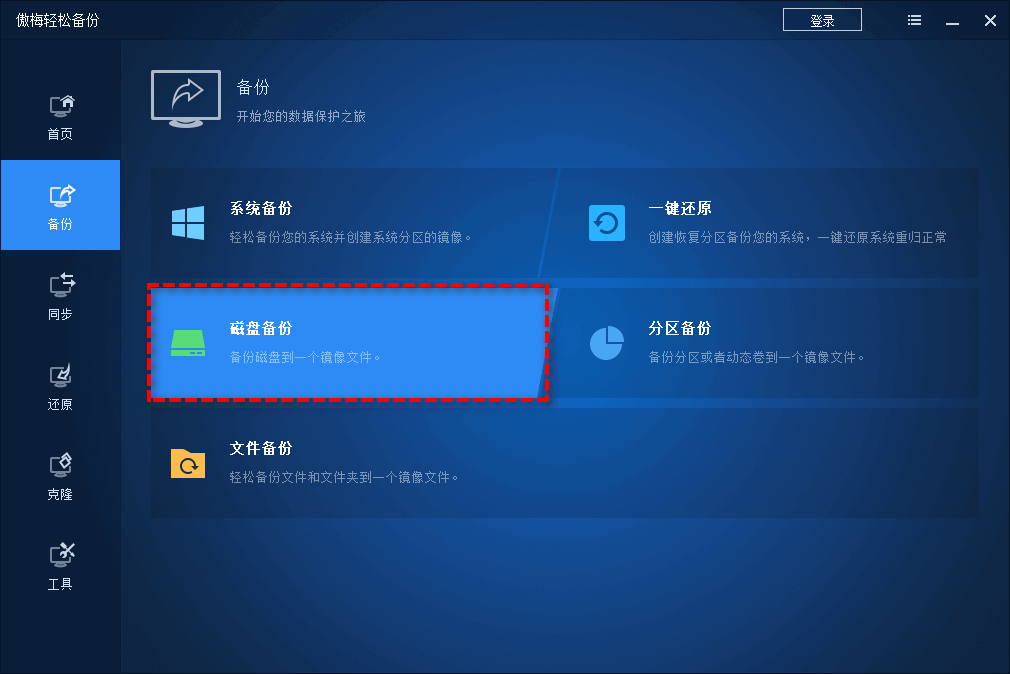
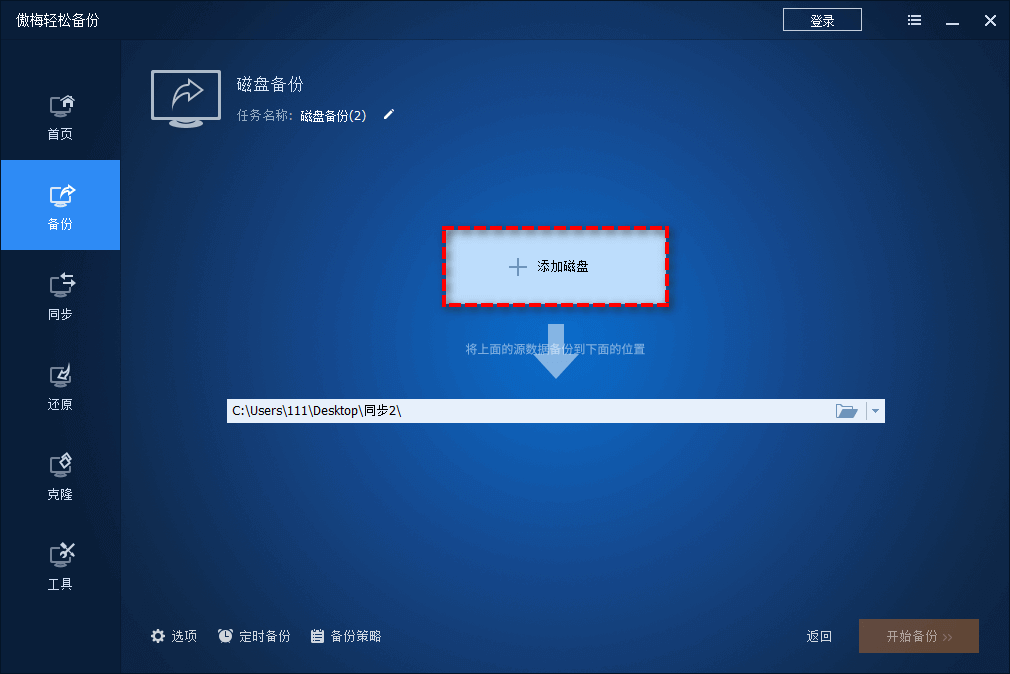
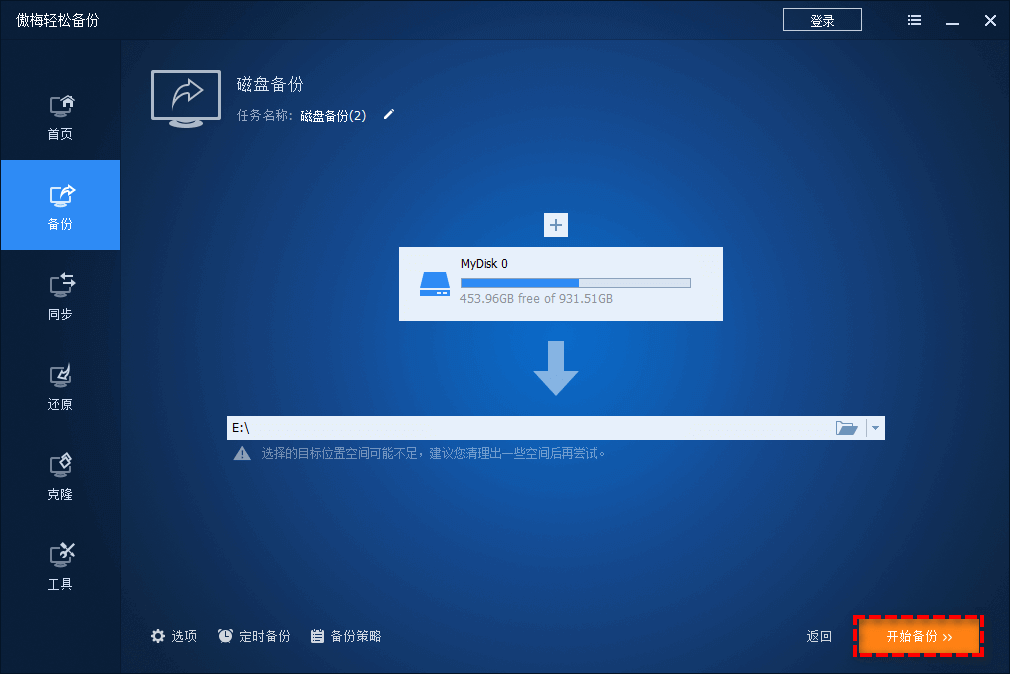
如果这块磁盘还能正常读取,里面的照片、文档、聊天记录都可以先完整备份出来,后续即使真到了要格式化那一步,也不会手忙脚乱。U盘数据备份怎么做,和磁盘备份的操作是相通的,方法可以复用。
把上面几种方式放在一起看,各有各的适用场景:
| 方式 | 解决什么问题 | 操作难度 | 注意事项 |
| 物理开关 | 硬件开关锁定 | 低 | 仅带开关 |
| diskpart命令 | 只读属性开启 | 中 | 需管理员权限 |
| 注册表修改 | 系统策略锁定 | 中 | 需谨慎操作 |
无论尝试哪种方法,下面几点都值得留意:
先备份再操作
处理写保护之前,先把磁盘数据备份出来,防止修复过程中文件丢失。
选对磁盘编号
diskpart里select disk时务必选对编号,选错盘可能把别的磁盘清空。
谨慎修改注册表
注册表只改WriteProtect这一项,不要连带删除其他键值。
留意硬件寿命
如果写保护反复解除又反复锁死,多半是磁盘寿命到头,建议及时换盘,格式化U盘这类操作只能解决软件层面的问题。
回到开头的问题:这张磁盘有写保护怎么解决?其实不用急着认定磁盘报废,按顺序检查物理开关、用diskpart清除只读属性、再查注册表WriteProtect键值,多数写保护都能解除。
平时养成好习惯,重要文件提前用傲梅轻松备份做好备份,让数据多一重保障。如果磁盘频繁锁死、读写异常,先用工具检测硬盘是否损坏,确认健康状况再决定是否换盘。数据保住了,写保护这种小故障处理起来就没有后顾之忧。
更新于2026年09月01日


