硬盘SMART信息怎么看?读懂S.M.A.R.T.检测与硬盘健康!
本文详解硬盘SMART信息的核心参数,包括重映射扇区、待映射扇区等关键预警指标。提供从工具检测到状态解读的完整指南,并强调发现警告后应立即备份数据,防止数据永久丢失。
“昨天还好好的,今天开机就找不到硬盘了。”“工作资料全在里面,突然打不开,提示需要格式化……”这类数据灾难,往往不是毫无征兆的。
大多数现代硬盘都内置了一套名为S.M.A.R.T.的健康自检系统,它会默默记录下硬盘运行中的各项关键指标,学会看懂这些信息,就能提前预知硬盘的健康状况。
本文将从零开始,带您了解什么是硬盘SMART信息、关键参数怎么看,以及如何结合工具进行检测,在硬盘彻底罢工前,安全转移您的重要数据。
硬盘SMART是什么意思?S.M.A.R.T.,全称Self-Monitoring, Analysis and Reporting Technology(自我监测、分析与报告技术),是集成在硬盘固件中的一套健康监控机制。无论是机械硬盘还是固态硬盘,只要不是特别老旧的型号,基本都支持这一标准。
它的工作原理并不复杂:硬盘在运转过程中,会持续追踪磁头起落次数、盘片旋转时间、坏扇区数量、读写错误率、温度等几十项参数。一旦某个数值逼近制造商设定的安全阈值,SMART硬盘检测状态就会从“良好”变为“不良”,提示您硬盘存在潜在故障风险。
简单来说,SMART信息就像一份硬盘健康体检报告。报告正常不代表硬盘永远不会出问题,但如果某项核心指标亮起红灯,硬盘随时可能宕机的风险就会陡升。对于普通用户和运维人员而言,定期查看硬盘SMART信息,是预防数据丢失的高效且低成本手段。
打开检测工具后,很多人看到满屏的ID、阈值、当前值、原始数据,可能会一头雾水。您其实根本不需要读懂全部上百项指标,只需要关注以下几项核心参数,就能覆盖大多数硬盘故障情况。
这是机械硬盘中重要的预警指标之一。当硬盘发现某个扇区无法正常读写时,会将它映射到备用扇区。如果这个数值持续增长,说明盘片表面可能已经开始出现物理损伤,坏道正在扩散。这个数字哪怕只是从0变成1,都值得高度警惕。
它代表“不稳定扇区”——即读写时发生过错误、系统暂时无法判断是否为物理坏道的扇区。这些扇区下次写入成功可能会恢复正常,也可能被判定为坏道并转入05项。如果C5数值居高不下或波动异常,同样意味着硬盘状态不太乐观。
与05项高度相关,它记录的是扇区重映射操作的总次数,包括成功和未成功的尝试。这项数值一旦快速攀升,往往意味着硬盘内部正在加速劣化。
该项反映读取数据时发生错误的频率。对于机械硬盘,偶尔的微小数值浮动可以接受,但如果持续上升,可能预示着磁头或盘片问题。
对于固态硬盘来说,它的硬盘SMART信息有别于机械硬盘,重点关注以下几点:
AD/B1–磨损平均计数/已使用寿命百分比:
表示闪存颗粒的磨损程度,数值达到100即表明固态硬盘寿命理论上已尽。
B8–备用块计数:
类似机械硬盘的05项,表示已启用备用空间。若备用块耗尽,SSD可能进入只读保护或无法识别。
温度:
无论机械还是固态硬盘,高温都会加速老化,需要留意是否远超正常工作温度范围。
在上面的内容中我们了解到了硬盘SMART是什么意思,那么接下来我们就来看看具体该如何查看这些硬盘信息,其实不需要复杂的命令行操作,以下3种方式就可以轻松做到。
在此电脑中右键点击磁盘盘符,选择“属性 > 工具 > 检查”进行扫描即可。
但是这种方式只能获得一个大概的结果,不会展示详细参数。想要深入查看各项数值,还是需要借助第三方工具。
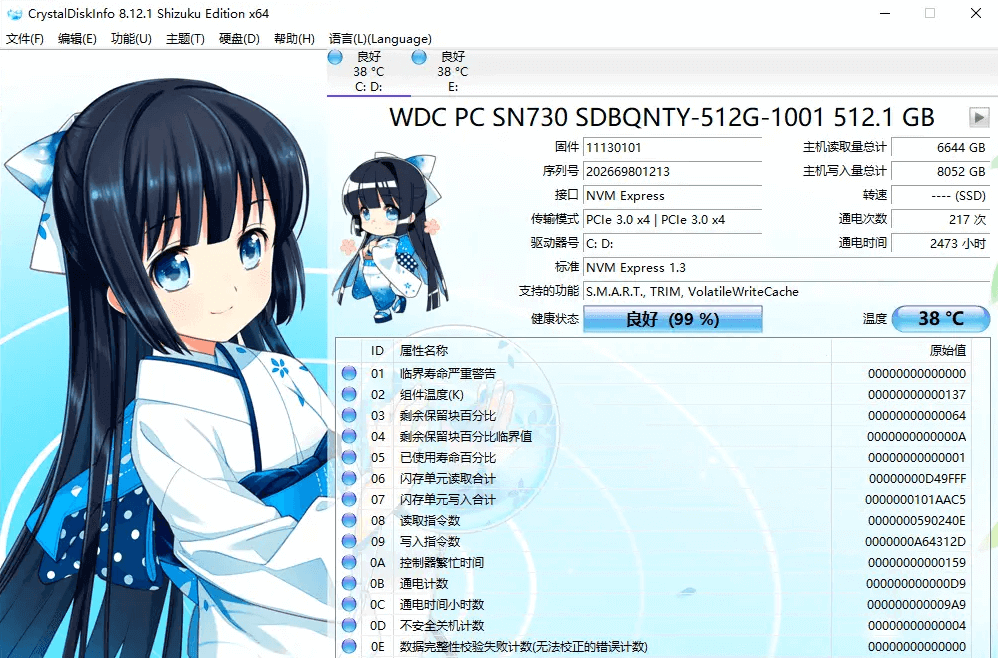
这款免费软件是目前应用更广泛的SMART硬盘检测工具之一。启动后,它会自动读取所有在线硬盘SMART信息,用醒目的颜色区分健康状态(蓝色良好、黄色警告、红色不良),并完整列出各项参数值。界面直观,适合大多数普通用户。
希捷的SeaTools、西数的Western Digital Dashboard、三星的Samsung Magician等,不仅能查看详细SMART数据,还能进行深度诊断测试,判断硬盘是否存在物理缺陷,准确率更高。
检测频率建议:普通用户每1-2个月查看一次即可;如果硬盘里存有重要工作数据,建议设置为开机自动检测并提醒。一旦从SMART信息中察觉到异常趋势,比如05或C5值开始缓慢增长,就应当立即将备份提上日程。
SMART信息的价值在于提前预警,而预警的目的,是为了留出充足的时间备份数据。很多用户会陷入一个误区:看到硬盘状态“警告”,觉得只要还能开机、文件还能打开,就继续抱着侥幸心理使用,结果在一次突然的死机或蓝屏后,数据荡然无存。
无论硬盘当前状态是良好还是已有轻微预警,定期备份都是防止数据彻底丢失的有效手段。尤其是当您的SMART报告出现黄色警告时,需要立刻将重要资料复制到另一块安全硬盘或云端。
对于不想手动复制粘贴、又希望备份过程安静可靠地在后台自动完成的用户,可以借助一些专注于数据安全的工具。例如傲梅轻松备份,它支持系统、磁盘、分区、文件备份,支持定时备份任务,支持完全、增量和差异备份策略,能够在您电脑闲置时自动执行备份任务,避免因硬盘突发故障导致的数据损失。
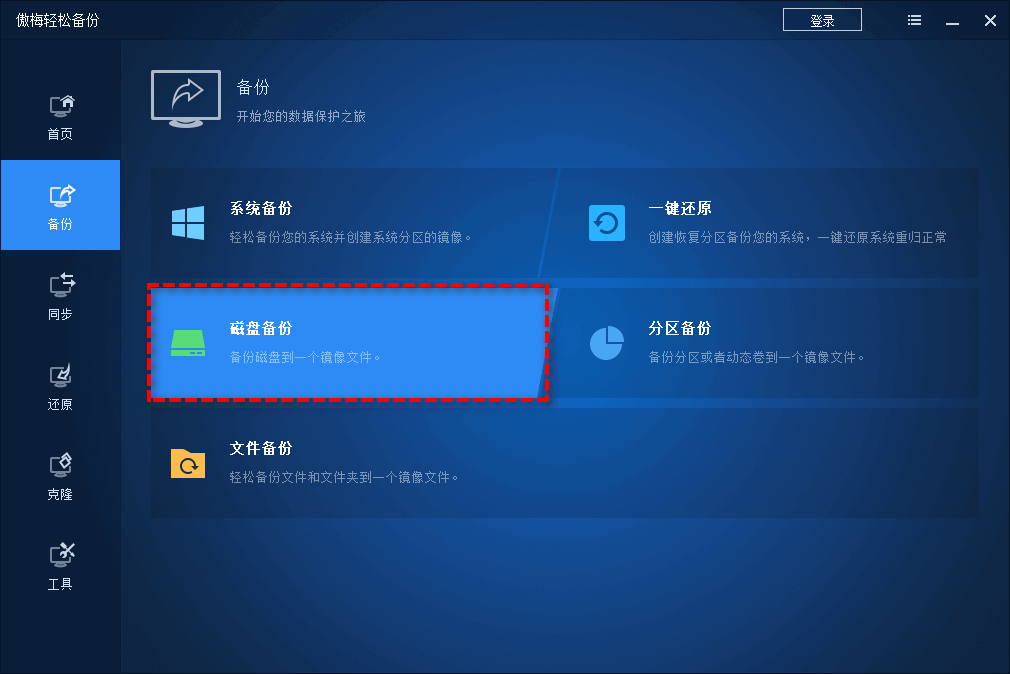
需要特别说明的是,傲梅轻松备份并非修复硬盘的工具,它无法消除SMART警告或修复坏道,但可以在您从SMART信息中发现风险后,帮助您效率、完整地转移数据。
您只需设定好备份任务和目标位置,即便硬盘真的在某一天意外宕机,您的文件副本也依然完好地保留在另一处,随时可以恢复。
硬盘SMART信息不是冷冰冰的参数堆砌,而是硬盘在失效前发出的求救信号。您不需要成为硬件专家,只需养成定期看一眼健康状态的习惯,理解几个关键指标的预警含义,就能大幅降低突发数据灾难的概率。
当硬盘健康状态良好时,定期备份是未雨绸缪;当SMART亮起警告时,备份就是争分夺秒的数据抢救。工具和方法都已摆在面前,剩下的,就是把“定期检查SMART信息”和“保持备份习惯”这两件事,变成您的日常操作。
现在,不妨下载一个CrystalDiskInfo,花两分钟检查一下您的硬盘健康状态,然后打开备份软件,检查一下上一次成功的备份任务,是什么时候完成的。


