换新硬盘别重装!如何克隆硬盘到新的硬盘?4种方法一文讲透
如何克隆硬盘到新的硬盘?本文对比傲梅轻松备份磁盘克隆、Windows自带备份、PE离线克隆、Ghost对拷4种做法,讲清难度与适用场景,并给出换盘前后注意事项,帮您把旧盘完整搬到新盘。
2026年09月23日 11:08 | 洛水如云 · 专注Windows系统维护与数据备份领域
换成一块容量更大的新硬盘,是给电脑提速的直接办法。可硬盘买回来后,不少人在第一步就卡住了:旧盘里装着的系统、软件、文档怎么办?从头重装系统,软件要一个个装回来,配置一项项重调,大半天时间就没了。
这时候就需要掌握如何克隆硬盘到新的硬盘,把旧盘上的内容整体搬过去。克隆的道理不绕弯子:把源盘里所有分区和数据完整复制到目标盘,新盘装好后开机就能进入原来的系统,桌面、软件、账号设置全部原样保留,用不着重装,也不用重新配置。
本文整理了4种克隆硬盘到新盘的做法,基本覆盖了常见的换盘场景,后面配上对比表格和注意事项,您看完挑一种下手就行。
有人会问:换硬盘直接重装系统不就行了?重装的代价往往被低估:
除了换盘方式,新盘选固态还是选机械,也值得先想清楚。先把固态硬盘和机械硬盘哪个好弄明白,再下手买盘,换盘的收益才谈得上。
下面这4种方法按上手难度从低到高排列:傲梅轻松备份磁盘克隆适合绝大多数普通用户;Windows自带备份和还原适合不想装软件的朋友。选哪种,主要看您的操作习惯和手头条件。
PE离线克隆用于系统已经进不去的时候;Ghost对拷则留给熟悉命令行的老用户。两种相对小众,但关键场景能顶上。
傲梅轻松备份是一款专业的备份与克隆软件,它的磁盘克隆功能就是为整盘搬迁设计的:源盘无论是系统盘还是数据盘都能处理,克隆过程会自动识别分区结构,把系统、软件、数据一次性复制到目标盘,全程可视化操作,还有进度显示,适合大多数人。
操作方法如下:
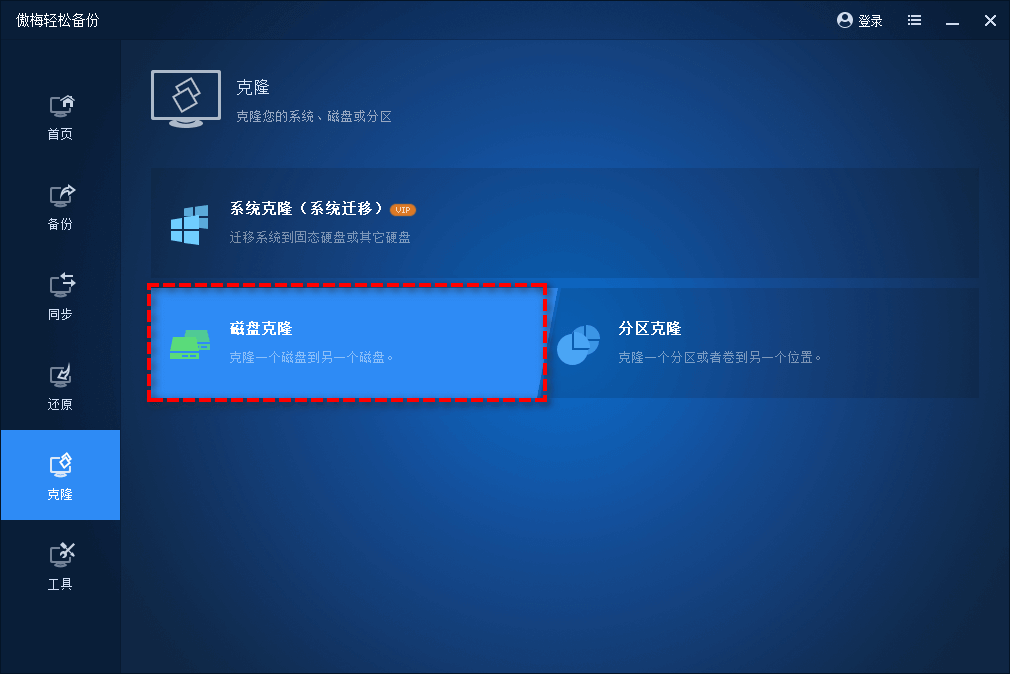
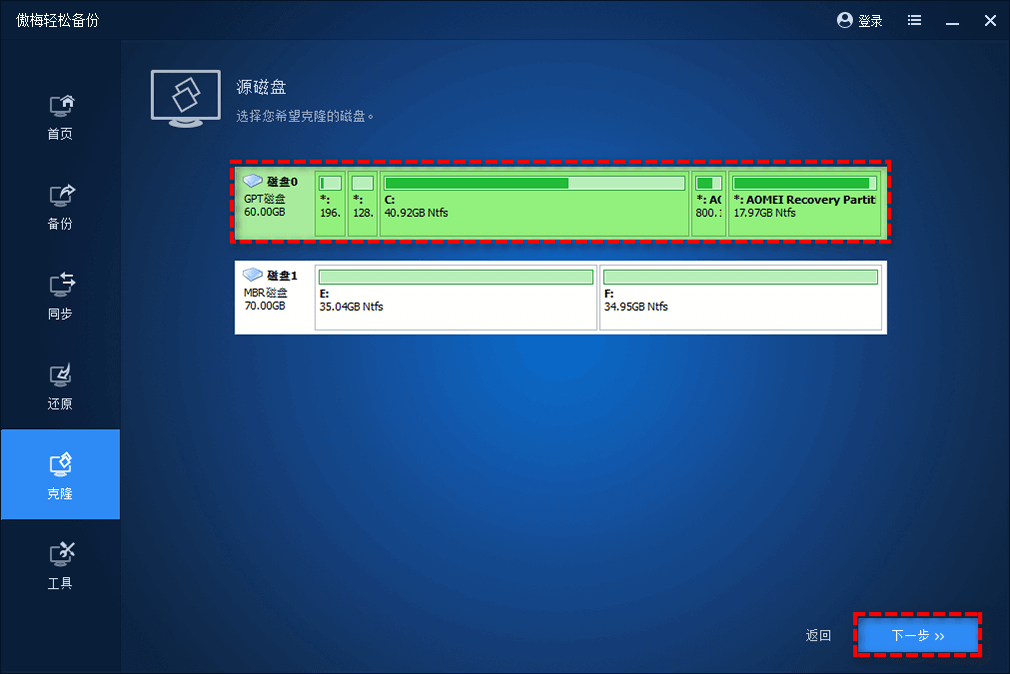
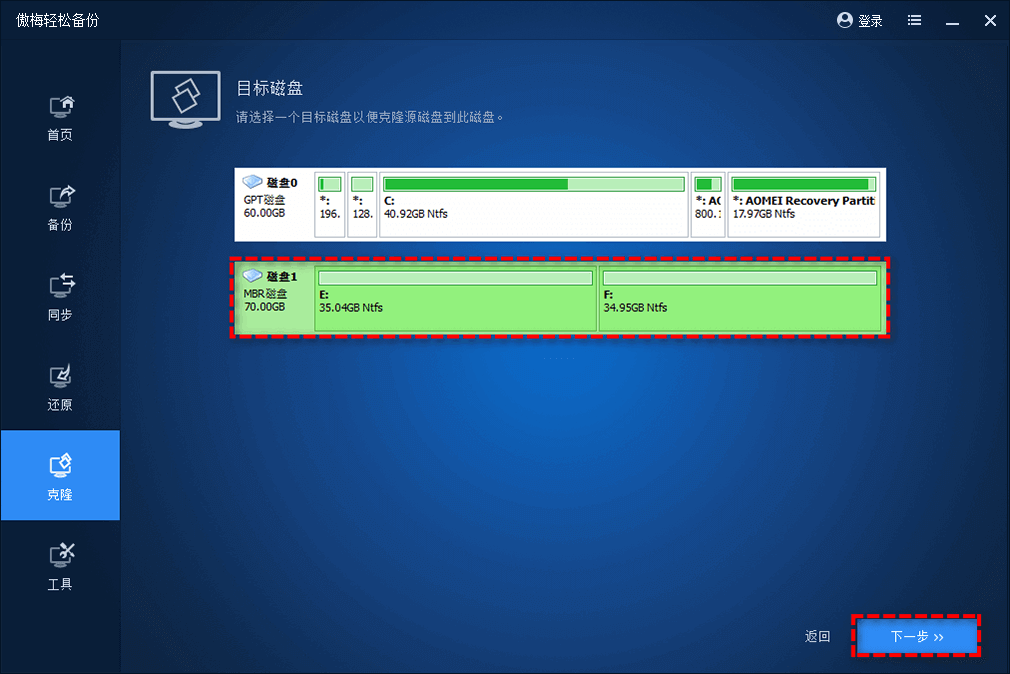
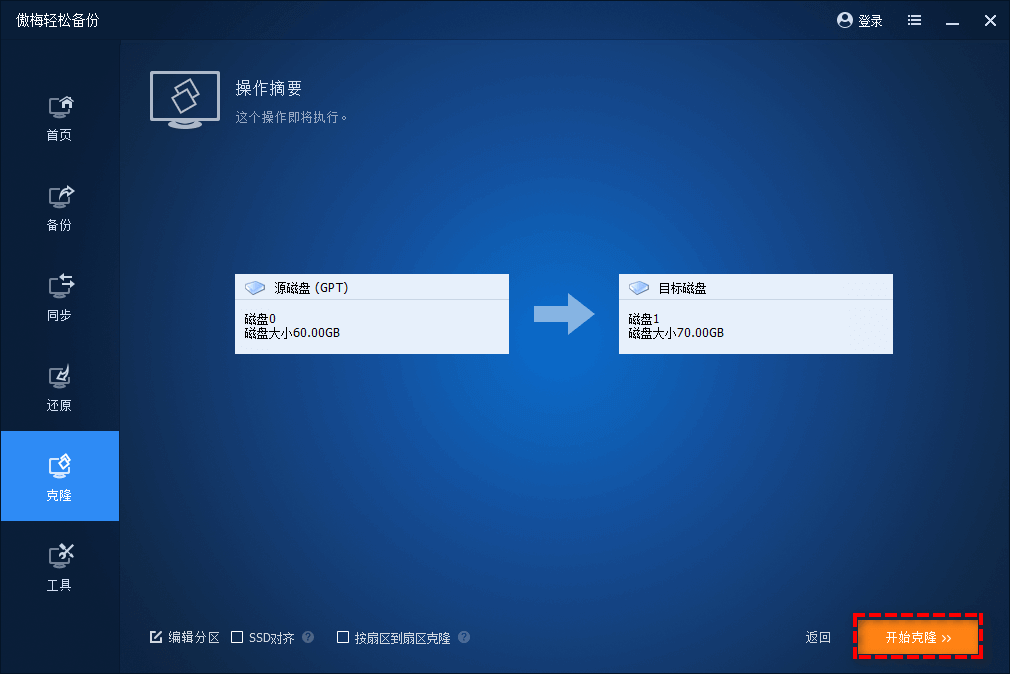
克隆结束后关机,拆下旧硬盘,或者把新硬盘设为首选启动盘,开机就能直接进入原来的系统。系统、软件、设置一个不落,借这次换盘完成电脑加装固态硬盘的升级,顺便给电脑提速,也很合适。
如果想让新盘的容量分配得更好,克隆向导里也支持在开始前调整目标分区的大小,省得克隆完成后还要再折腾。一次操作同时解决换盘和数据迁移两件事,是大多数人第一次换盘时的首选。
不想安装第三方软件的话,Windows自带的备份功能也能完成换盘迁移,是另一种如何克隆硬盘到新的硬盘的思路。原理是先给当前系统盘创建一个完整的镜像备份,再把这份镜像还原到新硬盘上。
微软官方对使用Windows备份来备份和还原电脑有详细说明,不确定入口在哪的可以对照查看。
具体操作分三步:
这个方案全程不依赖第三方软件,是它的优点;不足之处在于创建镜像和还原都比较耗时,步骤偏多,还容易遇到引导问题,适合不着急、有耐心的用户。
有些电脑只有一个硬盘安装位,或者当前系统已经进不去了。这时可以先借一台能正常开机的电脑,用傲梅轻松备份的“创建可启动盘”功能做一个启动U盘,再插回原电脑,在PE环境里完成克隆。
这种方式不依赖原系统能否正常启动,只要硬盘能被通电识别,就能执行克隆,应急时特别管用。
具体操作分四步:
这种方式覆盖面广,关键时刻能顶上,代价是动手前要先准备一个启动U盘,步骤比前两种略多一些。
熟悉命令行的老用户可能会想起Ghost。Ghost在DOS或WinPE环境下启动,进入操作界面后选择 Local > Disk > To Disk,依次指定源盘和目标盘即可完成对拷,同样能实现整盘复制。
不过Ghost界面全是英文,操作靠按键完成,分区调整需要手动处理,上手成本比图形化软件高不少,新手容易误操作。如果不熟悉Ghost,直接使用方法一的傲梅磁盘克隆更稳妥。
| 方法 | 适合场景 | 优点 | 不足 |
| 傲梅磁盘克隆 | 大多数换盘用户 | 操作直观、进度可看 | 需安装软件 |
| Windows自带备份 | 不想装软件的用户 | 系统自带、零安装 | 步骤多、耗时较长 |
| PE离线克隆 | 系统进不去或单硬盘位 | 不依赖原系统 | 需提前做启动U盘 |
| Ghost对拷 | 熟悉命令行的用户 | 无需图形界面 | 英文界面、易误操作 |
这几种做法到头来都能把硬盘搬到新盘,区别在于操作门槛和适用条件,选择权在您手上。
无论选哪种方法,下面几点都值得在动手前留意:
克隆前先备份重要数据
磁盘克隆整体比较稳妥,但动手前把关键文件单独备份一份更安心。备份硬盘怎么做,其实不难,镜像备份、文件备份选一种,半小时就能完成。
确认目标盘容量足够
目标盘的容量要能装下源盘已使用的数据量。新盘比旧盘小时,先用清理工具腾出空间,或者在克隆前适当调整分区大小。
克隆后验证启动顺序
克隆完成后若开机仍从旧硬盘启动,需要进BIOS把新硬盘调整到启动顺序的前面,具体方法跟系统迁移后的操作一致。
固态硬盘记得4K对齐
新盘若是固态,克隆完成后要检查4K对齐状态,这直接影响读写速度与寿命,用分区工具一键设置即可。
换新硬盘这件事,搞清如何克隆硬盘到新的硬盘,就不用再从零重装。傲梅轻松备份的磁盘克隆一步到位,适合大多数人;Windows自带备份、PE离线克隆、Ghost对拷则在不同场景下各有用途。硬盘克隆和数据迁移,说到底都是为了换盘不折腾。
动手前备份好数据、确认容量,完成后检查启动顺序和4K对齐,新盘就能顺利上岗。万一出现系统迁移到固态硬盘后无法启动的情况,多数与启动顺序有关,按上面的思路调整一般都能解决。愿这篇指南帮您少走弯路,换盘也换得安心。
更新于2026年09月23日


