Excel忘记保存了怎么恢复?教您4个Excel表格恢复方法!
还在为Excel表格忘记保存而着急?本文整理4个实用的Excel表格恢复方法,帮您从自动恢复、最近文件到专业工具逐步找回表格,并提供定期备份的预防思路。
Excel是Office办公三件套(word、ppt、excel)中的电子表格软件,无论在生活还是工作中,都会经常使用到它。Excel一般用于计算、可视图表、统计分析等。

不少人在使用Excel时,会因为随手关闭窗口、误点删除,或遇到突然断电等情况,导致表格未来得及保存。表格里往往记录着正在处理的工作数据,一旦丢失,补救起来会比较麻烦,因此很多人关心没保存的Excel能不能找回。
答案是可以的,但前提是您之前开启了Excel自动备份功能,才可以使用该功能及时的还原文件。如果之前没有开启此功能的话,Excel忘记保存了怎么恢复呢?别担心,您还可以通过以下4个方法达成Excel表格恢复目的。
Excel表格忘记保存怎么恢复呢?其实Excel早已为广大用户提供了2个自带的功能来恢复忘记保存的Excel文件,这2个功能分别是“自动保存”和“自动恢复”,一般来说这2个功能是默认开启的。除此之外,如果您开启了Windows系统自带的文件历史记录功能并且将Excel文件收录其中,那么这也是1种可行的解决方案。
注意:当您要恢复Excel文件时,请不要继续使用Office的相关工具,因为继续使用可能会覆盖掉重要数据,导致恢复的难度增大。
Excel自带的自动恢复功能,就是为应对未保存关闭的情况而设计的,能在异常退出后帮您找回表格,是解决Excel表格忘记保存怎么恢复的常用办法。
操作前,请先打开Excel,依次进入“文件”>“选项”>“保存”,勾选“保存自动恢复信息时间间隔10分钟”与“如果我没保存就关闭,请保留上次自动恢复的版本”,确认后关闭表格,再按下面的步骤尝试恢复。
步骤1. 再次打开Excel,您会发现左侧显示“已恢复”,然后选择“显示恢复文件”。
步骤2. Excel会在左侧显示“文档恢复”,您可以点击下方任意一个版本的文件,然后将其恢复。
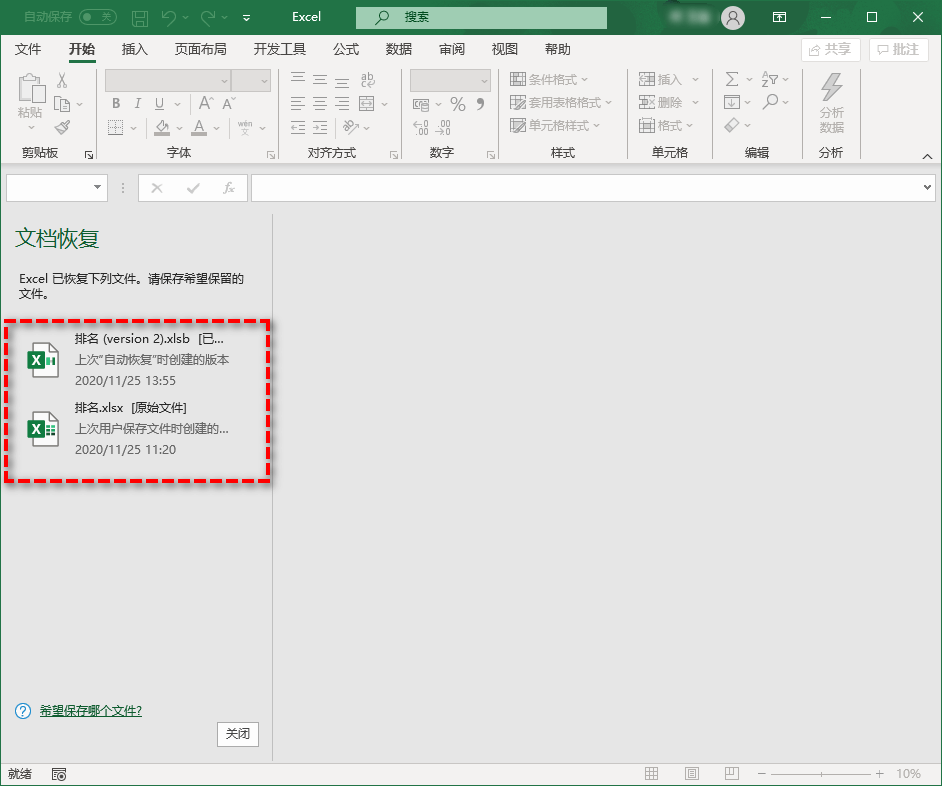
Excel会按设定的时间间隔生成自动备份,这些备份通常可以在“最近”中找到。借助这些临时文件,也能尝试找回未保存的表格。
步骤1. 点击“文件”,然后选择“打开”并选择右侧的“最近”。
步骤2. 向下滚动鼠标,然后点击“恢复未保存的工作簿”,接下来会进入“文档恢复”面板,左侧是未保存的文件,双击所需文件即可轻松打开并查看。
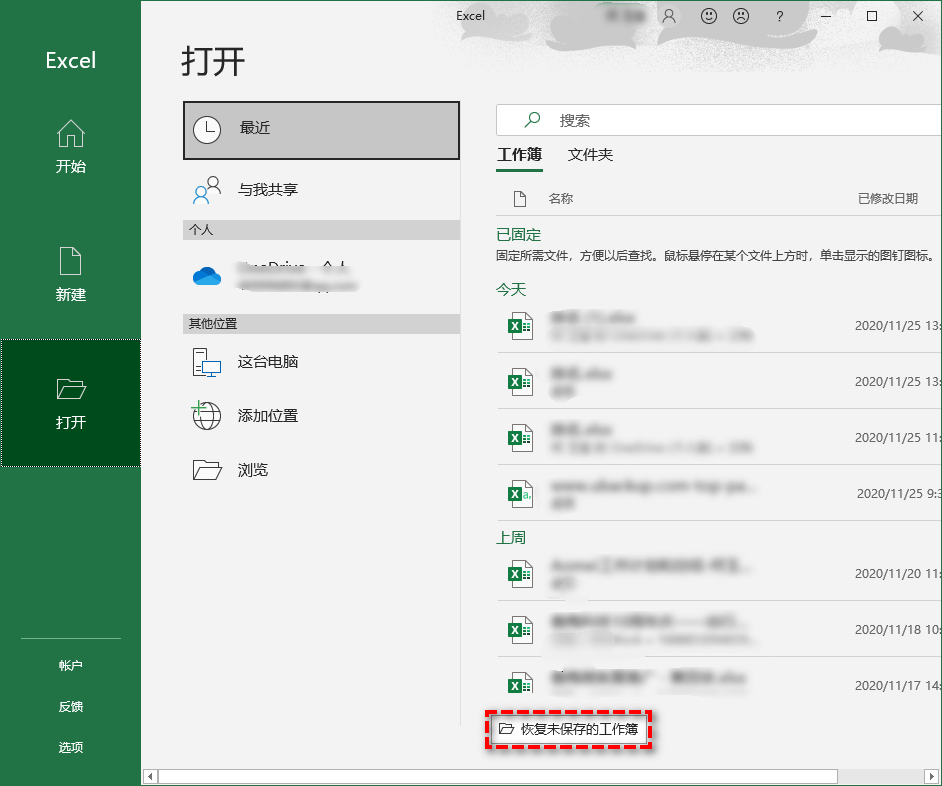
步骤3. 点击“另存为”保存文件即可完成Excel表格恢复任务。
如果您想问没保存的Excel能不能找回,可以先确认是否已开启文件历史记录功能。该功能可以帮助系统自动备份文档、图片、视频等多种文件。
如果之前已开启并将Excel所在文件夹纳入备份范围,即便文件被误删或异常丢失,也可以通过文件历史记录找回对应版本。关于该功能的官方说明,可参考微软文档中对使用文件历史记录进行备份和还原的介绍。
步骤1. 按Win+R输入control并按Enter键打开控制面板。
步骤2. 打开“文件历史记录”,然后点击左侧的“还原个人文件”选项。
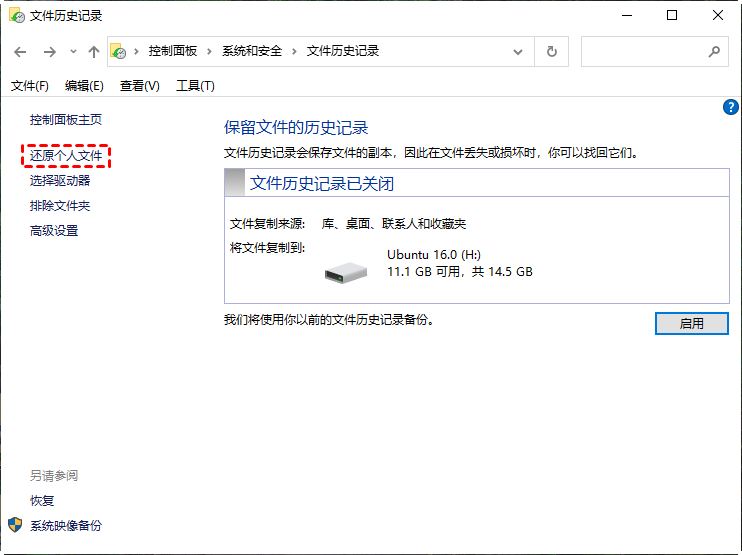
步骤3. 选择您想要恢复的误删的文件,然后点击“还原”即可轻松恢复。
如果您既没有开启Excel自带的自动备份与自动恢复,也没有使用文件历史记录对Excel所在文件夹进行备份,Excel忘记保存了怎么恢复呢?
此时常规的自带恢复手段往往难以奏效,需要借助专业的数据恢复工具。像傲梅恢复之星这类工具,可以对硬盘进行扫描,查找被误删或丢失的Excel文件并执行恢复。
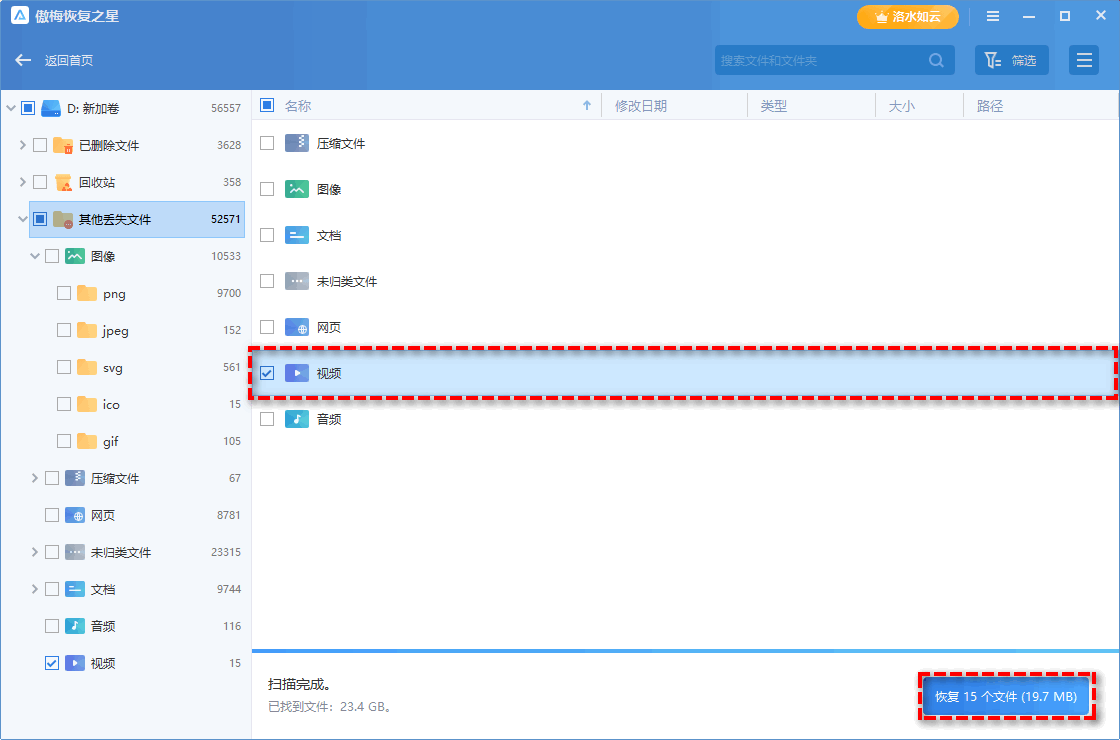
步骤1. 下载安装并打开傲梅恢复之星,在主界面中选择您丢失了数据的分区,然后点击“开始扫描”。
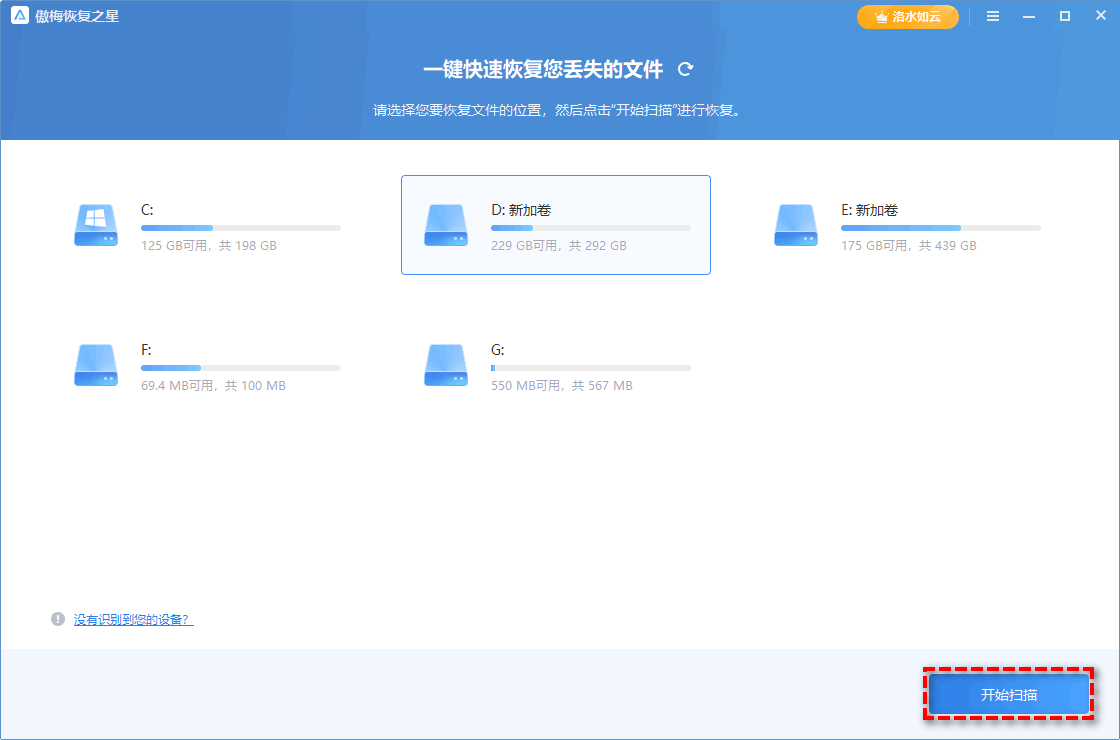
步骤2. 等待扫描完毕之后,勾选您想要恢复的数据,然后点击“恢复”即可。
注意:使用数据恢复软件找回数据也有一个前提条件,就是您在误删数据之后,切记不要再向误删数据的分区中写入新的数据,需要立刻使用数据恢复软件来进行扫描恢复操作,因为如果新数据覆盖掉了误删数据区域的话,那么就没有办法再找回了。
在完成Excel表格恢复、找回误删文件后,建议您使用傲梅轻松备份对重要文件建立定期备份,避免再次因忘记保存而反复寻找恢复方法。后续只需通过还原即可取回文件,更加省心。该软件操作直观,主要特点包括:
平时若需定期保护表格,也可参考Excel表格备份的方法,提前为重要数据建立副本。
如果您觉得还不错的话,可以点击下方按钮进入下载中心下载安装傲梅轻松备份,然后跟着我们的演示教程一起学习如何轻松备份重要文件吧!
步骤1. 打开傲梅轻松备份,在主界面中单击“备份”>“文件备份”。

步骤2. 单击“添加目录”或“添加文件”来选择您想要备份的文件夹或文件。

步骤3. 单击下方长条框选择您想要将其备份到的目标路径位置,然后单击“开始备份”即可执行备份任务。

注意:如果您想开启自动备份功能,可以单击左下角的“定时任务”选项,然后在其中设置您的自动备份计划。

有了备份镜像之后,就不用担心什么没保存的Excel能不能找回、误删的数据能不能恢复这些问题了,直接找到备份镜像,执行还原任务即可轻松恢复,并且在恢复的时候支持选择性文件还原任务,无需还原整个备份镜像,只还原镜像中的单个文件。
Excel忘记保存了怎么恢复?看到这里之后相信您应该已经清楚明白了该如何解决此类问题了吧。您可以在本文提供的Excel表格恢复方法之中任意选择一个来恢复忘记保存的Excel,都是简单有效的好方法,希望本文对您有所帮助。
另外,为了防止以后再次遇到类似的问题,希望您使用傲梅轻松备份对重要文件定期备份。除文件备份外,该软件还具有系统备份、磁盘备份、分区备份、制作启动盘、把系统克隆到新硬盘等功能,可以帮您解决很多问题,您可以体验体验。


