轻松搞定!Outlook邮件怎么保存到本地指南,再也不怕丢失重要信息!
Outlook邮件怎么保存到本地?本文先介绍新旧版Outlook的区别,再详细讲解经典版导出PST文件的完整步骤,以及手动复制Outlook数据文件的方法,最后说明如何切换回旧版,方便把邮件保存到本地长期备份。
Microsoft Outlook 是 Microsoft 公司推出的一款电子邮件和个人信息管理软件,作为 Microsoft Office 套件的一部分,同时也可作为独立应用使用。它广泛应用于企业和个人用户,用于处理电子邮件、日程安排、任务管理、联系人管理、笔记记录等功能。
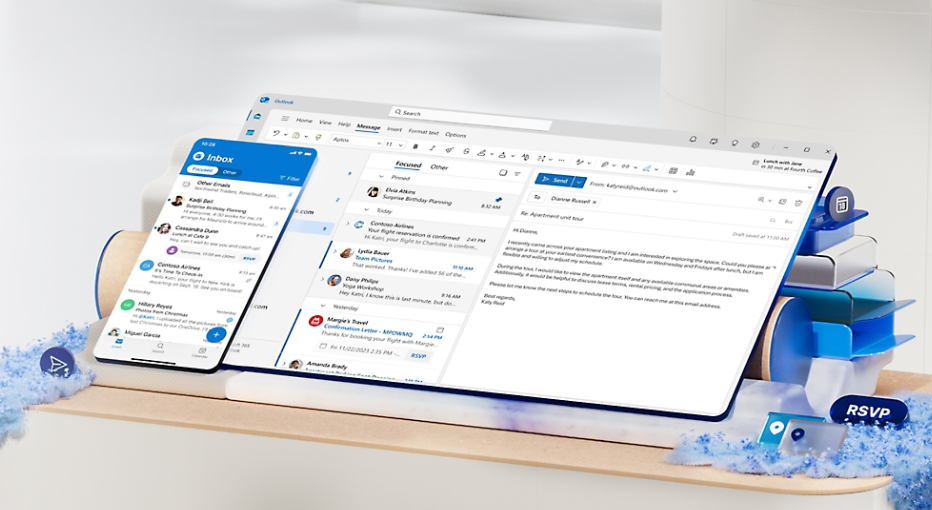
电子邮件管理:支持 IMAP、POP3 和 Exchange 服务器,提供邮件分类、筛选、搜索和加密等功能。对于需要备份重要邮件的用户,Outlook邮件怎么保存到本地是一个常见需求,可以通过导出功能轻松实现。
日历与日程安排:用户可以创建、共享和管理日历,设置会议邀请、提醒和待办事项,提高工作效率。
联系人管理:可存储和管理联系人信息,并与 Exchange 服务器或 Microsoft 365 同步,方便团队协作。
任务与待办事项:内置任务管理功能,支持任务分配、跟踪进度,并可与 Microsoft To Do 进行同步。
集成 Microsoft 生态:可与OneDrive、Teams、Word、Excel 等 Microsoft 365 应用无缝集成,提升办公体验。
跨平台支持:提供 Windows、macOS 版桌面客户端,同时支持 iOS、Android 移动端及 Web 版访问。
微软原计划在 2024 年 9 月开始用新版 Outlook 替换 Windows 邮件和日历应用。然而,这一通知引发了一些用户的不满,他们认为这一变化太过突然,没有给他们足够的时间适应。有人甚至猜测,这一变化可能暗示了微软将在 2025 或 2026 年推出 Windows 12 操作系统,并将新版 Outlook 作为默认的邮件和日历应用。
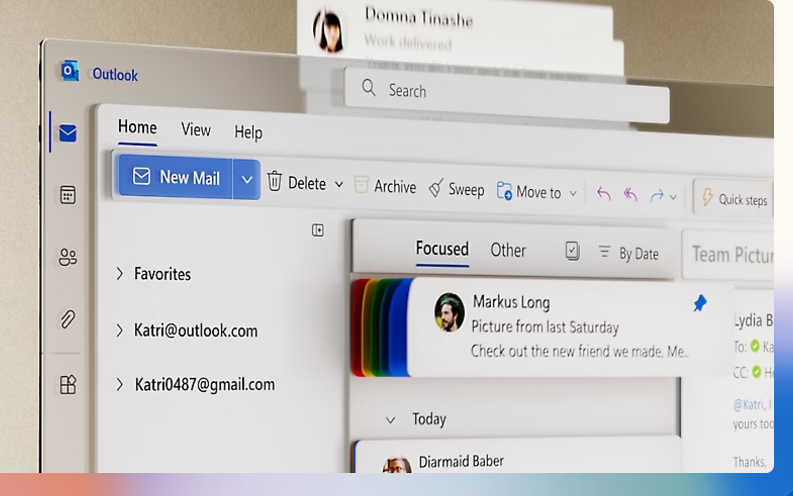
根据 Microsoft 的官方文档,新版 Outlook for Windows 在架构、功能交付和集成方面进行了重大改进。以下是新旧版本的主要区别:
1. 架构设计:
新版 Outlook 基于现代服务架构,借鉴了 Outlook 网页版的设计,运行在简化的本机 Windows 集成组件中,利用了 WebView2 技术。相比之下,旧版
Outlook 采用传统的本地应用程序架构。
2. 功能交付方式:
新版 Outlook 的功能更新通过服务交付,实现更快、更可靠的功能和修补程序部署。经典版 Outlook
的更新主要通过内部版本更新,可能需要数天或数周才能获得修补程序。
3. 集成与扩展:
新版 Outlook 不再支持 COM 加载项,而是采用 Web 加载项,提供更稳定和可靠的体验。旧版 Outlook 主要依赖 COM 加载项进行功能扩展。
4. 更新频率:
新版 Outlook 每周自动更新,确保用户及时用上新的功能和修补程序。旧版 Outlook 的更新频率相对较低,且功能更新通常与内部版本更新绑定。
5. 跨平台一致性:
新版 Outlook 致力于在 Windows 平台上提供一致的体验,借鉴了 Outlook 网页版的设计,确保用户在不同平台间的无缝过渡。旧版 Outlook
的界面和功能可能在不同平台上存在差异。
总体而言,新版 Outlook for Windows 通过现代化的架构设计、更快速的功能交付和更稳定的扩展机制,提升了用户的使用体验。但是,对于需要保存邮件的用户,Outlook邮件怎么保存到本地的操作在新版中不再支持。
新版和旧版本在操作上有很大的变化,新版不再支持导出功能,这也是不少用户反映Outlook邮件无法保存到本地的原因。下面为大家介绍旧版本如何将Outlook邮件保存到本地:
方法1的原理是把邮件导出为.pst数据文件,导出完成后这份文件就是本地备份,可以直接查看和迁移。
步骤1. 打开Outlook Classic,点击“文件”选项卡。
步骤2. 选择“打开和导出” > “导入/导出”。
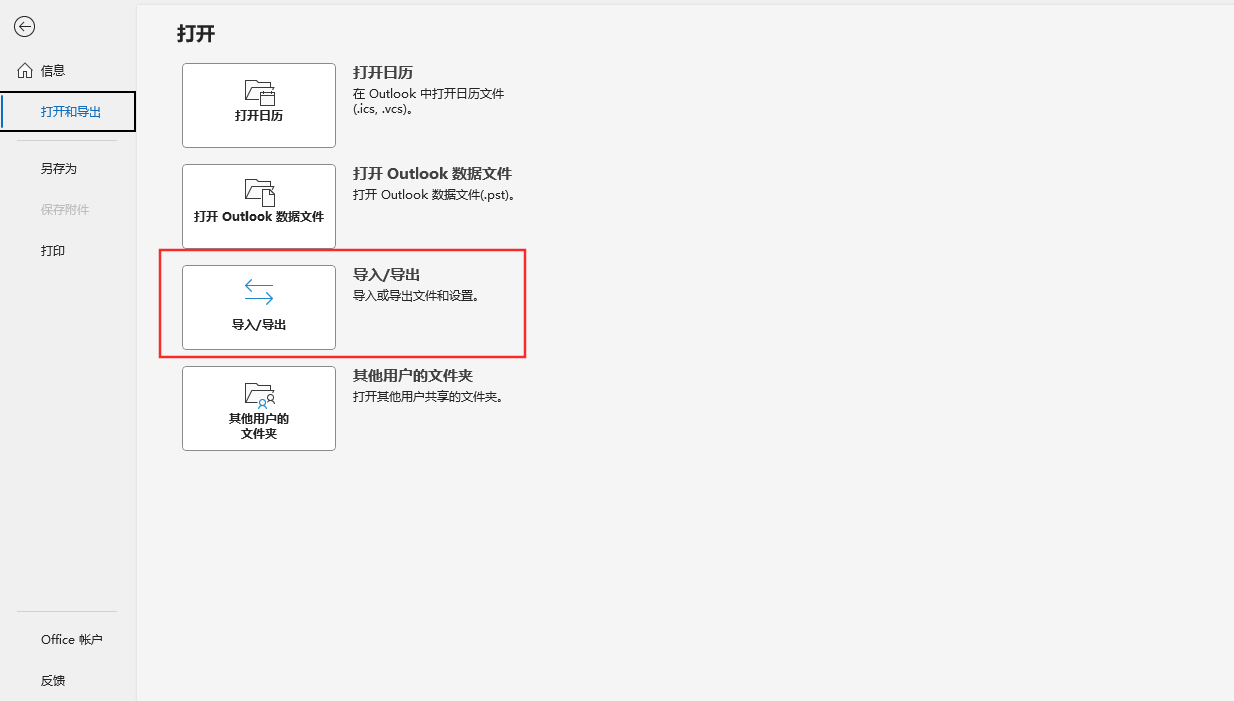
步骤3. 选择“导出到文件”,点击“下一步”。

步骤4. 选择“.pst”格式并指定导出路径。
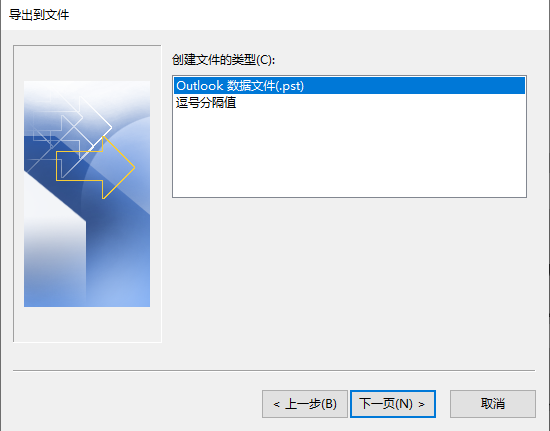
步骤5. 完成导出后,将文件存储到本地文件夹,Outlook邮件保存到本地的工作就完成了。
步骤1. 在Outlook中,点击“文件” > “账户设置”。
步骤2. 进入“数据文件”选项卡,找到PST或OST文件路径。
步骤3. 手动复制文件到本地存储位置或外部硬盘;如果是要换新电脑,也可以直接把Outlook数据文件迁移到新计算机,按同样的思路搬走即可。
如果遇到了Outlook文件夹不见了问题,比如数据文件路径显示异常,导出时可能就找不到所需文件,这会直接影响手动复制方法的操作。
针对新版Outlook邮件无法保存到本地的情况,我们可以把Outlook切换到旧版,找回导出功能。
步骤1. 打开新版Outlook,点击右上角的“设置”(齿轮图标)。
步骤2. 在下拉菜单中,找到“切换到旧版Outlook”选项。
步骤3. 点击后,系统会提示您是否确认切换,选择“是”。
步骤4. 等待Outlook重新加载,恢复到经典界面。
注意:部分企业账户可能禁用了此选项,如无切换选项,可联系IT管理员获取支持。
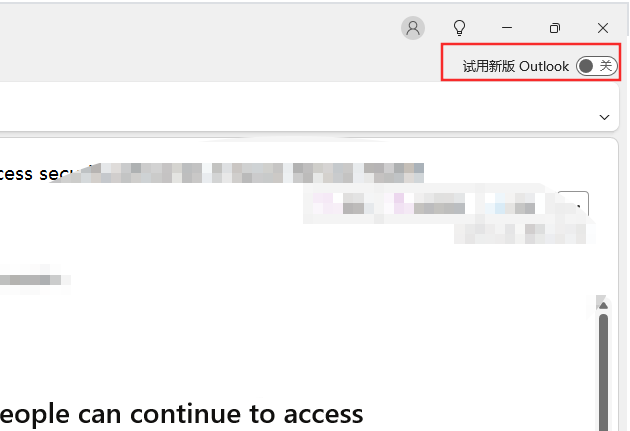
另外,有些情况下,在新版本的右上角有切换的开关,点击即可一键切换。
以上就是Outlook邮件怎么保存到本地的方法,虽然新版Outlook不再支持保存到本地,但好在微软给我们提供了切换到旧版的选项,走一遍上面的步骤就能把邮件妥善留档。为了更好的保护数据安全,也建议大家时常对系统做备份,可以用傲梅轻松备份定期备份系统与重要文件。
对于存储量大的C盘,建议先做一次彻底的备份C盘中的所有数据,把邮件、文档等重要内容完整保存一份,后续再调整Outlook设置也就没有后顾之忧。
更新于2026年08月27日


